Le format vidéo n’est pas pris en charge? Apprenez comment convertir des vidéos avec une solution gratuite et facile en quelques étapes
11 janvier 2021
Vous avez enregistré le jeu, mais vous ne pouvez pas commencer l’analyse parce qu’il n’est pas dans le format vidéo pris en charge et que la vidéo ne peut pas être jouée ? Ce problème peut être résolu en quelques minutes seulement – en utilisant un convertisseur vidéo.
Les convertisseurs vidéo sont des logiciels informatiques qui peuvent modifier le format de stockage de la vidéo numérique. Ils peuvent recompresser la vidéo dans un autre format par un processus appelé transcodage (conversion directe du numérique au numérique), ou peuvent simplement changer le format du conteneur sans modifier le format de la vidéo. Voici les instructions étape par étape. Le logiciel que nous recommandons est gratuit, sans filigrane, sans publicité et sans achat dans l’application.
Installez le lecteur multimédia open-source VLC à partir de son site officiel https://www. videolan. org/vlc/index. html
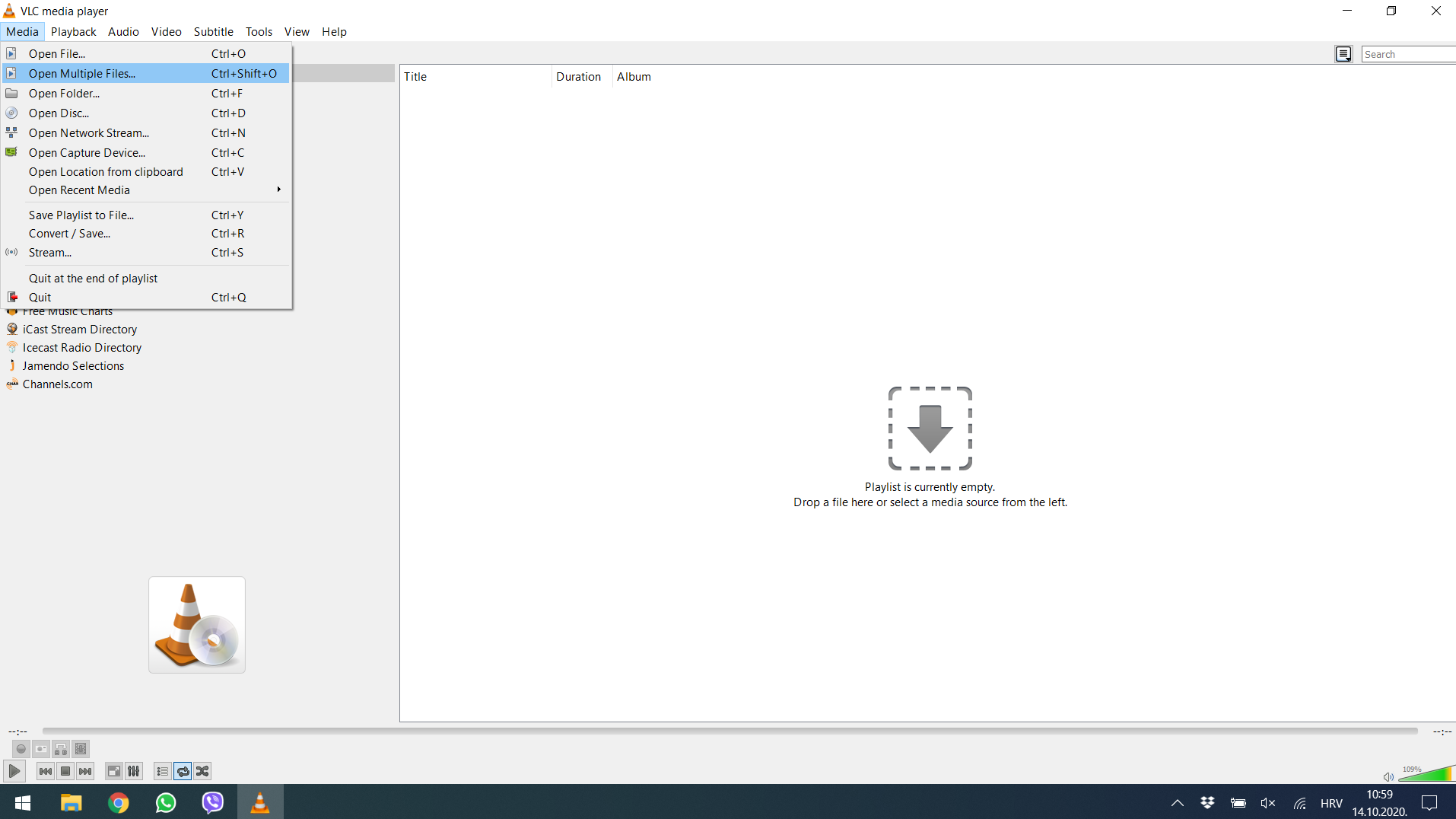
1. Lancez le lecteur média VLC et cliquez sur le menuMédia, sélectionnezOuvrir plusieurs fichiers…dans le menu déroulant.
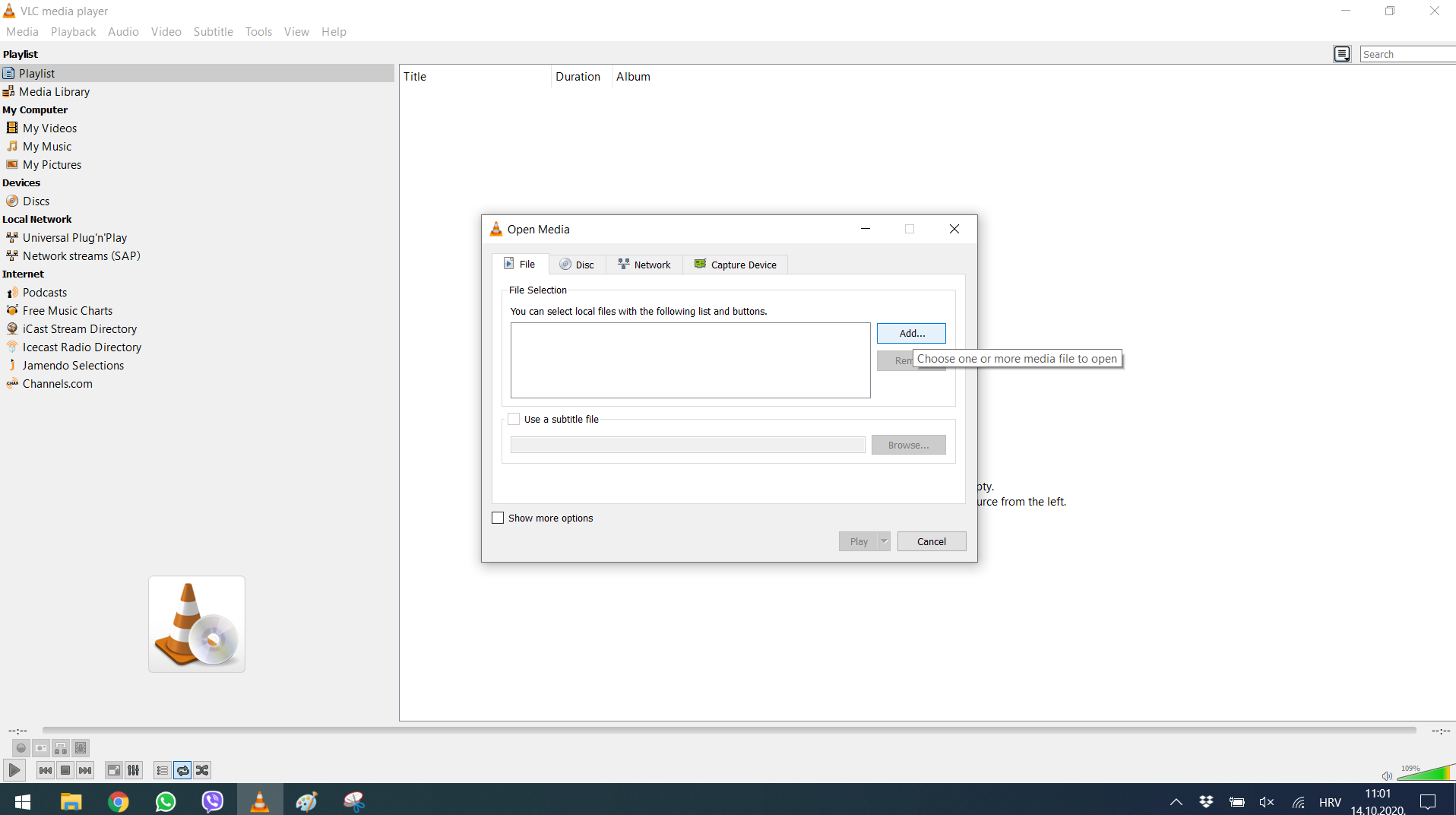
2. Cliquez sur le boutonAjouter…sous l’ongletFichier, et ajoutez le fichier que vous souhaitez convertir.
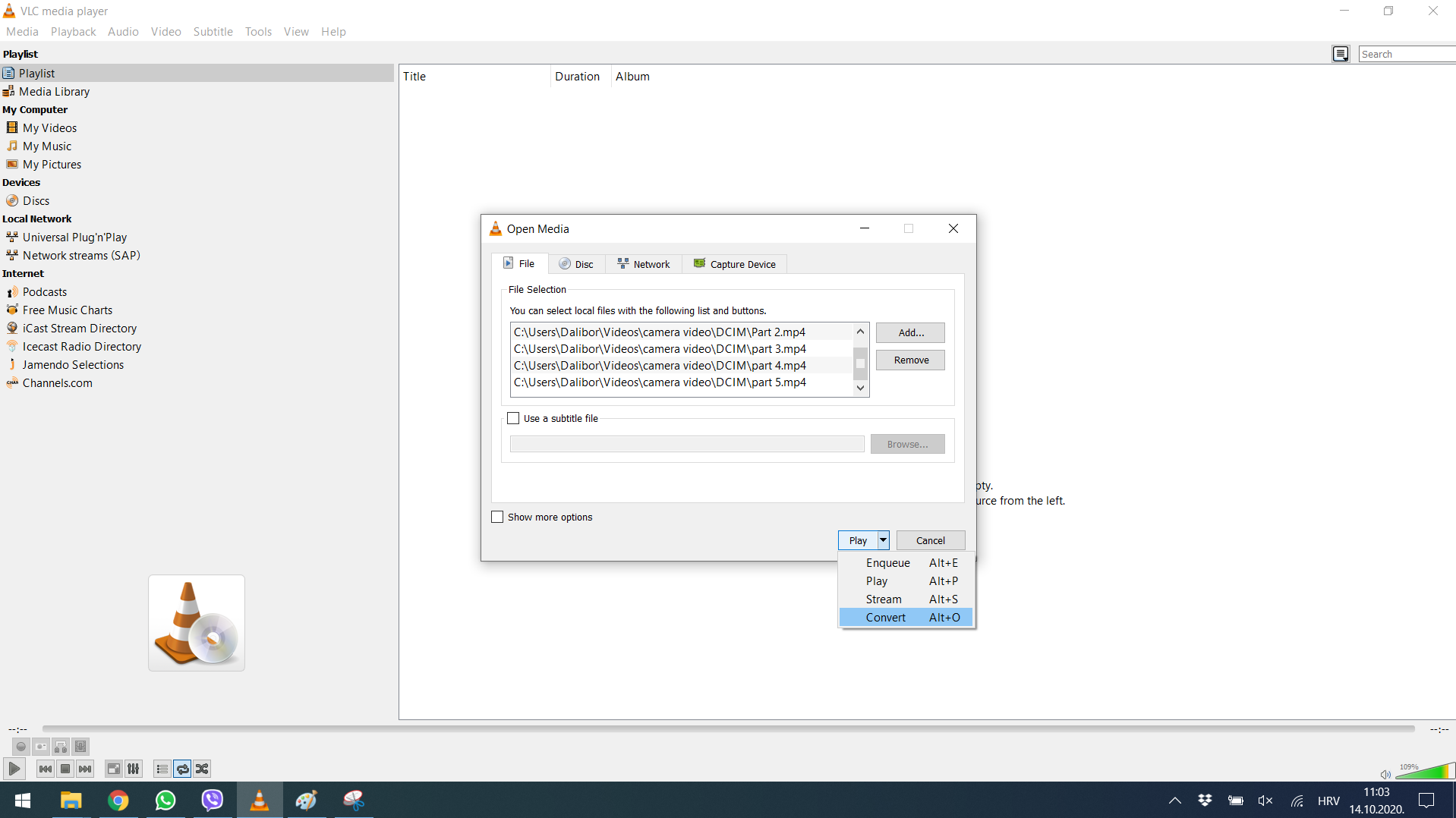
3. Allez au bouton «Lire» et cliquez sur «Convertir» dans le menu déroulant.
4. Vous devez maintenant définir l’endroit de sauvegarde des fichiers, et vous pouvez conserver le fichier conversion où vous voulez sur votre ordinateur.
5. Si vous souhaitez modifier la résolution ou convertir dans un autre format, cliquez surModifier le profil sélectionnédans la sectionParamètres. Dans l’ongletCodec vidéo, modifiez la résolution et dans l’ongletMéthode d’encapsulation, modifiez le codec vidéo (nous recommandons le codec 1280×720px, mp4).
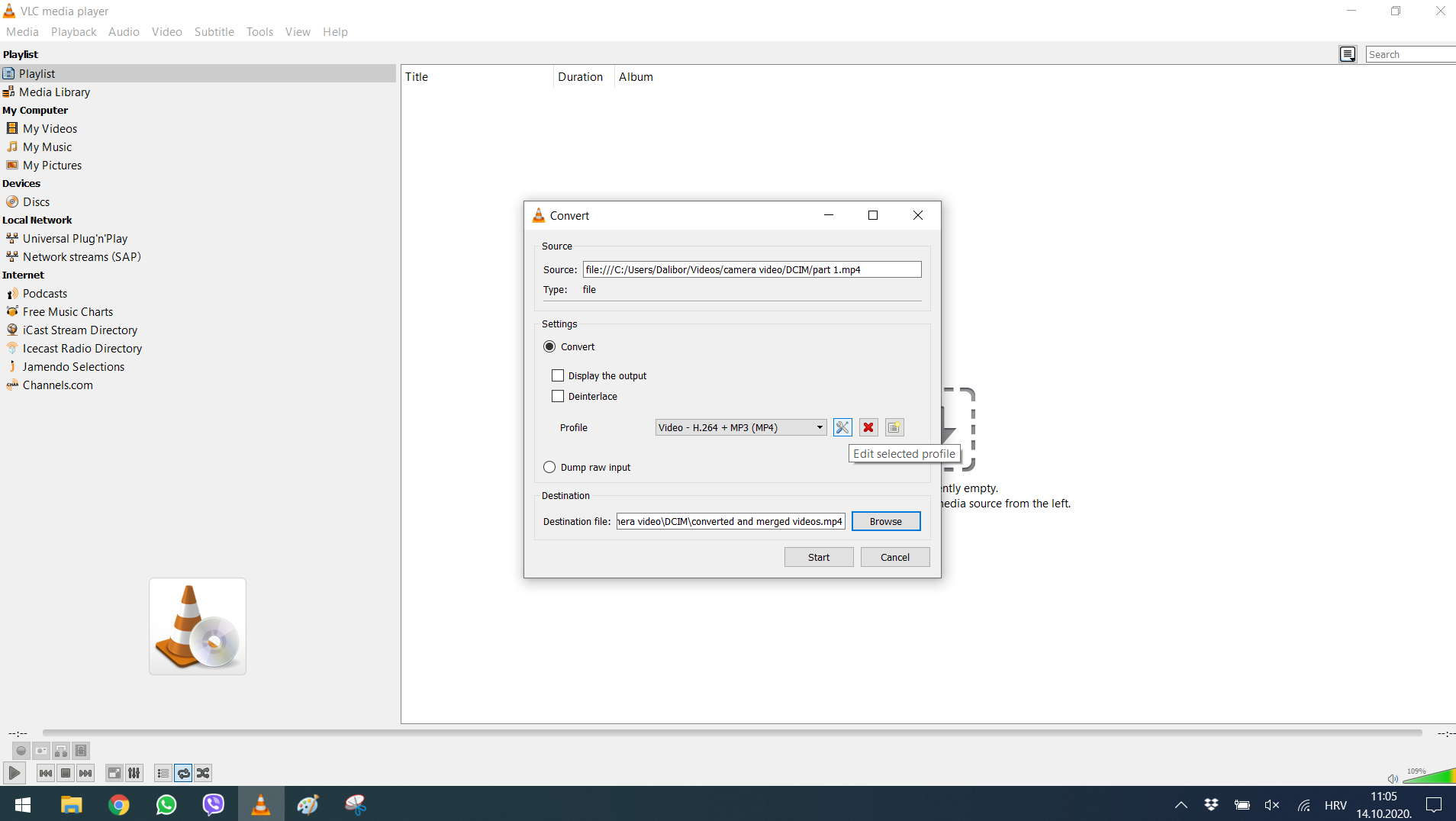
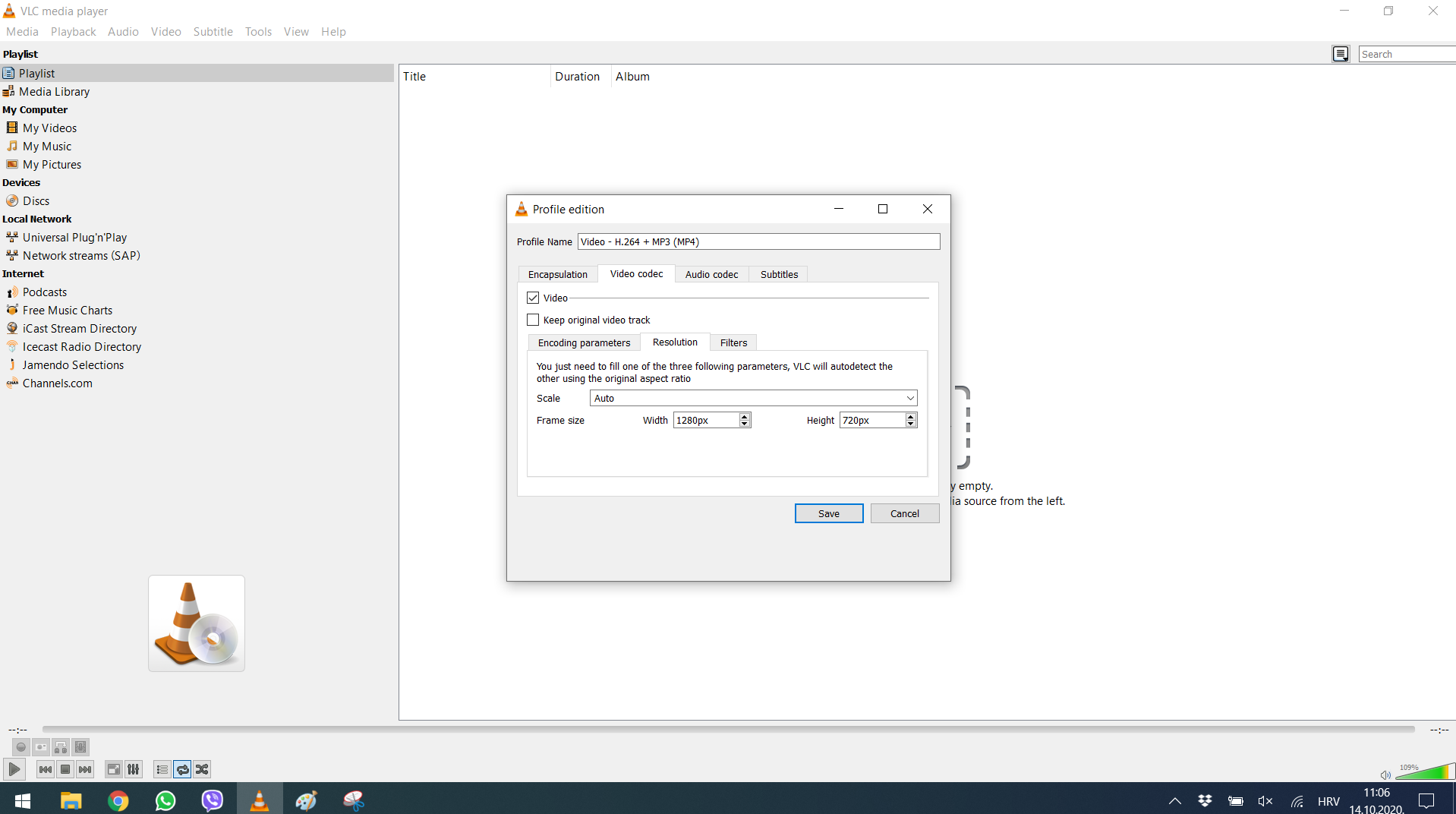
6. Cliquez surDémarrerjusqu’à ce que la conversion soit terminée.
Si vous lisez ceci et que vous n’avez pas encore essayé l’analyse vidéo, ou si vous n’êtes pas satisfait de vos résultats, visitez once. sport. Téléchargez un essai gratuit de Once Sport Analyser PRO! Once est un outil simple à utiliser pour l’analyse vidéo professionnelle avec des graphiques comme ceux à la TV. Vous pouvez également obtenir un didacticiel vidéo gratuitement. Contactez-nous simplement à info@once. sport pour planifier un appel afin que nous puissions vous montrer toutes les fonctionnalités du programme et répondre à toutes vos questions.
