Come Configurare Once Sport Analyser per il Supporto Cloud: Guida Passo per Passo
16 ottobre 2024
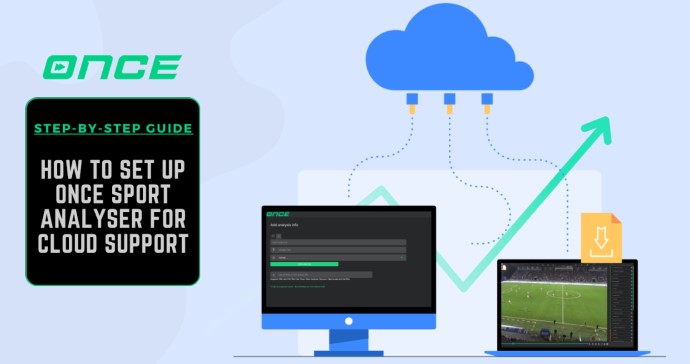
Ciao a tutti e benvenuti in questa guida facile per configurare Once Sport Analyser per il supporto cloud! Con questa funzione, potrai caricare video o streaming online da piattaforme come Google Drive, Dropbox, You Tube, VEO e molte altre. Che tu sia un allenatore, un analista o un giocatore, questa capacità migliorerà notevolmente la tua abilità di gestire e analizzare i media direttamente all’interno del software.
Cos’è yt-dlp?
Prima di entrare nel tutorial, parliamo di yt-dlp. YT-DLP è uno strumento open-source da linea di comando che ti permette di scaricare video da diverse piattaforme online. Con esso, puoi estrarre media da fonti cloud e portarli in Once Sport Analyser per l’analisi, rendendolo un componente essenziale per il supporto cloud.
Guida per l’installazione su Windows
Per iniziare, dovrai aprire Power Shell, uno strumento che ti consente di eseguire comandi sul tuo computer.
- Premi il tasto Windows sulla tastiera.
- Digita “Power Shell” nella barra di ricerca.
- Clicca sull’app Power Shell per aprirla.
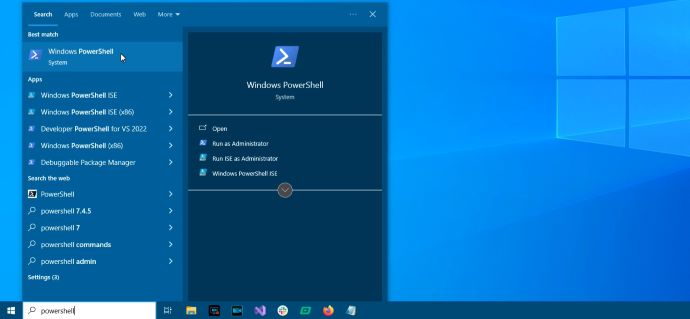
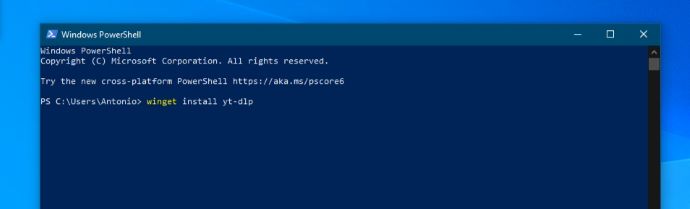
Una volta aperto Power Shell, installerai yt-dlp utilizzando un comando semplice. In Power Shell, copia e incolla il seguente comando e premi Invio:
winget install yt-dlp
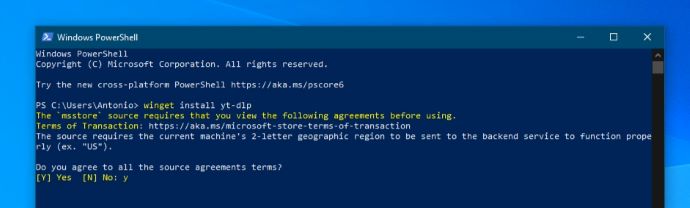
Dopo ciò, conferma di accettare tutti i termini dell’accordo sulle fonti. Questo comando avvierà l’installazione di yt-dlp sul tuo sistema.
Una volta completata l’installazione, yt-dlp sarà pronto per scaricare video cloud direttamente in Once Sport Analyser. Ora sei pronto per caricare e analizzare video da piattaforme come Google Drive, You Tube, Dropbox, Veo e molte altre! Per rendere il tutto ancora più facile, ecco un tutorial video che ti guiderà attraverso l’intero processo:
Guida per l’installazione su mac OS
Questa guida è specifica per dispositivi mac OS con chip Apple Silicon, come M1 e M2. Se utilizzi un Mac con processore Intel, questi passaggi potrebbero non funzionare correttamente.
Per iniziare, dovrai utilizzare il Terminale, che funziona in modo simile a Power Shell su Windows.
- Vai su Applicazioni > Utility > Terminale.
- In alternativa, premi Cmd + Spazio, digita “Terminale” e premi Invio.
Una volta aperto il Terminale, sei pronto a procedere con i prossimi passaggi.
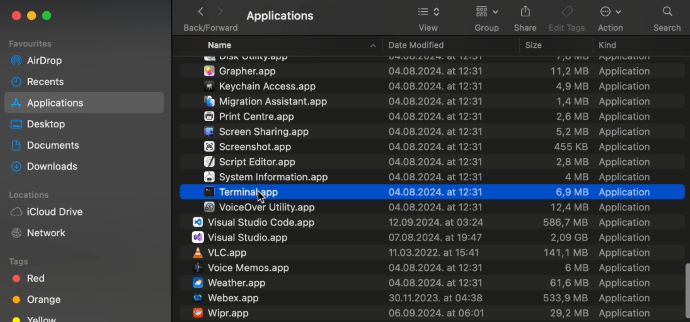
Nel passaggio successivo, dovrai installare Homebrew, un gestore di pacchetti che semplifica l’installazione di software su mac OS, come yt-dlp. Per installare Homebrew, apri il Terminale (come descritto prima), quindi copia ed esegui il seguente comando:
/bin/bash -c “$(curl -fs SL https://raw. githubusercontent. com/Homebrew/install/HEAD/install. sh)”
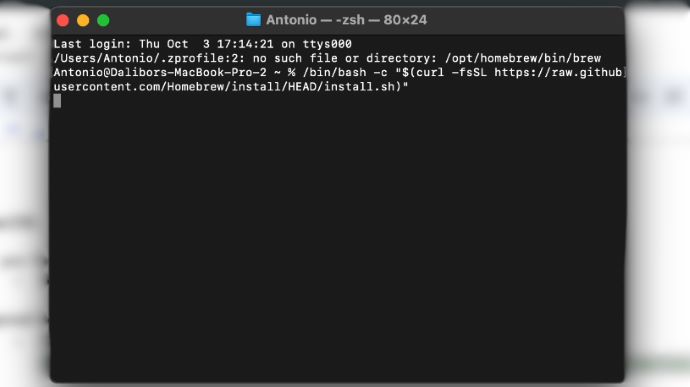
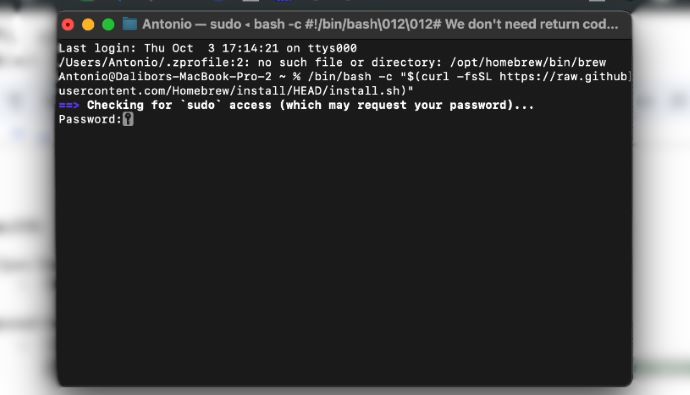
Durante l’installazione di Homebrew, potrebbe essere richiesto di fornire la tua password di amministratore. Basta digitare la password e premere Invio (i caratteri non saranno visibili mentre digiti). Questo avvierà l’installazione di Homebrew sul tuo Mac. Segui le istruzioni nel Terminale per completare la configurazione.
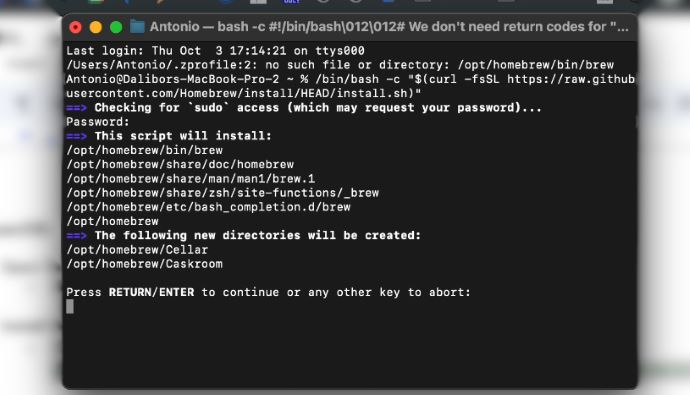
Dopo l’installazione di Homebrew, il Terminale mostrerà un comando per impostare il percorso di Homebrew. Questo passaggio è necessario affinché il sistema riconosca l’installazione di Homebrew. Copia e incolla il comando fornito dal Terminale nella stessa finestra e premi Invio.
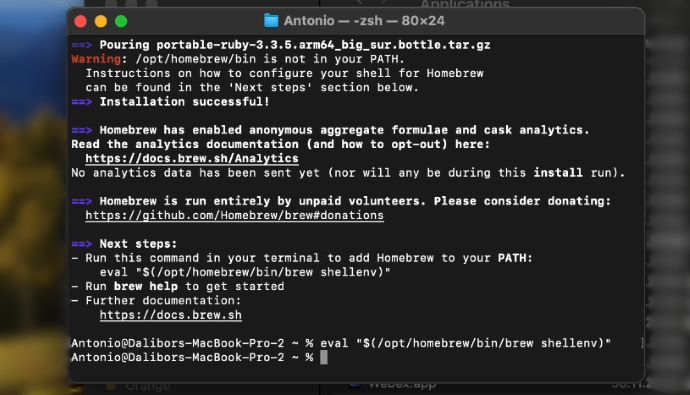
Ora che Homebrew è installato e configurato, puoi usarlo per installare yt-dlp. Nel Terminale, copia e incolla il seguente comando e premi Invio:
brew install yt-dlp
Questo comando scaricherà e installerà yt-dlp sul tuo Mac.
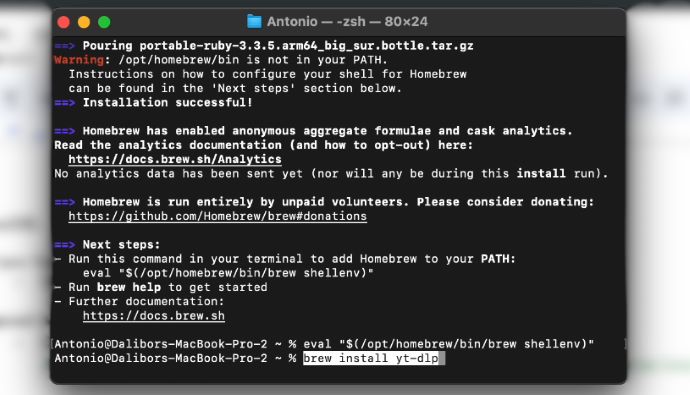
Una volta installato yt-dlp, sei pronto per scaricare video dalle piattaforme cloud e analizzarli in Once Sport Analyser. Per una guida visiva di questo processo, consulta il nostro tutorial video dettagliato:
Conclusione
Speriamo che questa guida ti aiuti a configurare Once Sport Analyser per il supporto cloud! Con yt-dlp, potrai scaricare e gestire facilmente i contenuti video dal cloud, rendendo il tuo flusso di lavoro più fluido ed efficiente.
Questa configurazione è solo il primo passo nel nostro entusiasmante viaggio verso un’analisi sportiva completamente basata su cloud. Se incontri problemi durante la configurazione o hai domande, non esitare a contattarci al numero +4367764304109 o via email a info@once. sport. Siamo qui per assisterti in ogni fase del processo! Rimani aggiornato per ulteriori aggiornamenti e funzionalità in arrivo. Buona analisi!
