Entdecken Sie alle Funktionen von Once Sport Analyser
Once Sport Analyser Produkte sind vollgepackt mit Funktionen, die Ihre Analyse professionell, schnell und effizient machen.
Erweitertes Tagging, animierte 3D-Grafiken, Live-Analyseoptionen und Exportfunktionen. Das ultimative Videoanalyse-Tool. Es gibt viele Funktionen in unseren Once Sport Analyser Programmen, und hier können Sie mehr über sie erfahren.
Hauptmerkmale
Einfach und intuitiv
Der schnellste und einfachste Arbeitsablauf der Branche.
Professionelle 3D-Grafiken
Erstellen Sie Präsentationen wie die, die Sie im Fernsehen sehen.
Unbegrenzte Analyse
Keine versteckten Kosten. Keine Speicherbeschränkungen. Offline nutzen, Arbeit online teilen.
Spart Geld
Bestes Preis-Leistungs-Verhältnis! Unser Ziel ist es, professionelle Analysen für jedermann anzubieten.
Probieren Sie es aus, bevor Sie kaufen
14-tägige kostenlose Testversion. Keine Kreditkarte erforderlich.
Erstklassiger Support
Wir bieten einen 24/7-Kundenservice in 7 verschiedenen Sprachen.
Testen Sie Once Sport Analyser kostenlos!
Once Sport Analyser ist das ultimative Videoanalyse-Tool mit animierten 3D-Grafiken und leistungsstarken Tagging-Optionen. Testen Sie es kostenlos!
Zeichnung
Mit Once Sport Analyser können Sie Konzepte mithilfe von animierten und professionell gestalteten 3D-Grafiken auf einfache Weise erklären. Mit den Produkten von Once Sport Analyser können Sie Präsentationen erstellen, wie im Fernsehen.
Automatische Tracking-Funktionen auf Elite-Niveau
Automatisches Spieler-Tracking mit einer Vielzahl von Zeichnungen dank fortschrittlicher KI-Keyframing-Technologie. Ein Klick genügt – Once Sport Analyser übernimmt das Video-Tracking für Sie.
- Einen oder mehrere Spieler tracken
- Einen oder mehrere Telestration-Elemente verwenden
- Automatisches Keyframing
- Videos mit Tracking-Elementen exportieren oder teilen
Messen Sie Distanzen auf dem Feld
Messen Sie einfach Distanzen zwischen Spielern, Passlängen oder Raumdeckung – direkt auf dem Feld. Field Mapping bringt Präzision in Ihre Analyse.
- Spielerpositionierung und Distanzanalyse
- Bewertung von Passoptionen
- Schnelle und klare Visualisierung
Animierte 3D-Zeichnungselemente
Once Sport Analyser ermöglicht Ihnen, Konzepte leicht zu erklären mit animierten und professionell gestalteten 3D-Grafiken.
Spielerformationsbereich
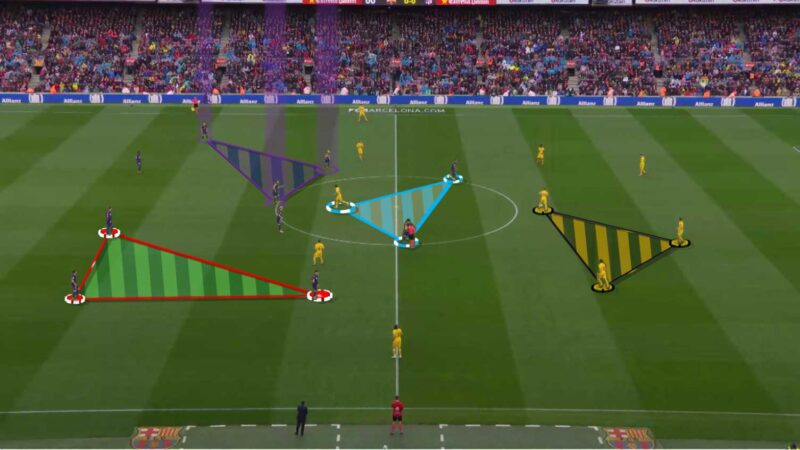
Zeichnen Sie einen ausgefüllten Bereich zwischen den Spielern, um die Positionierung besser zu visualisieren.
Spielerformationslinie
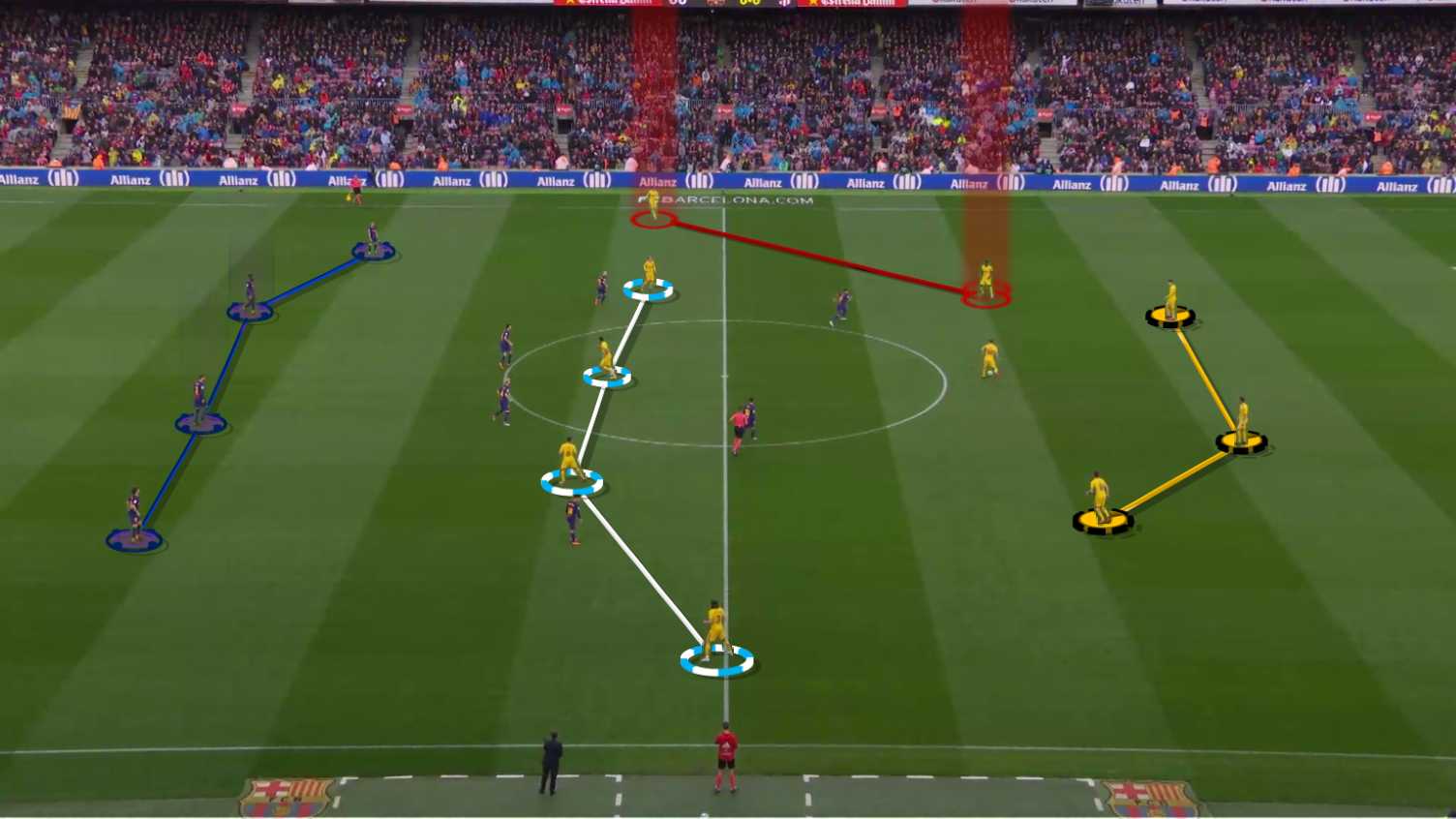
Zeichnen Sie eine Linie, um die Stellung der Spieler auf dem Feld besser hervorzuheben.
Bereich
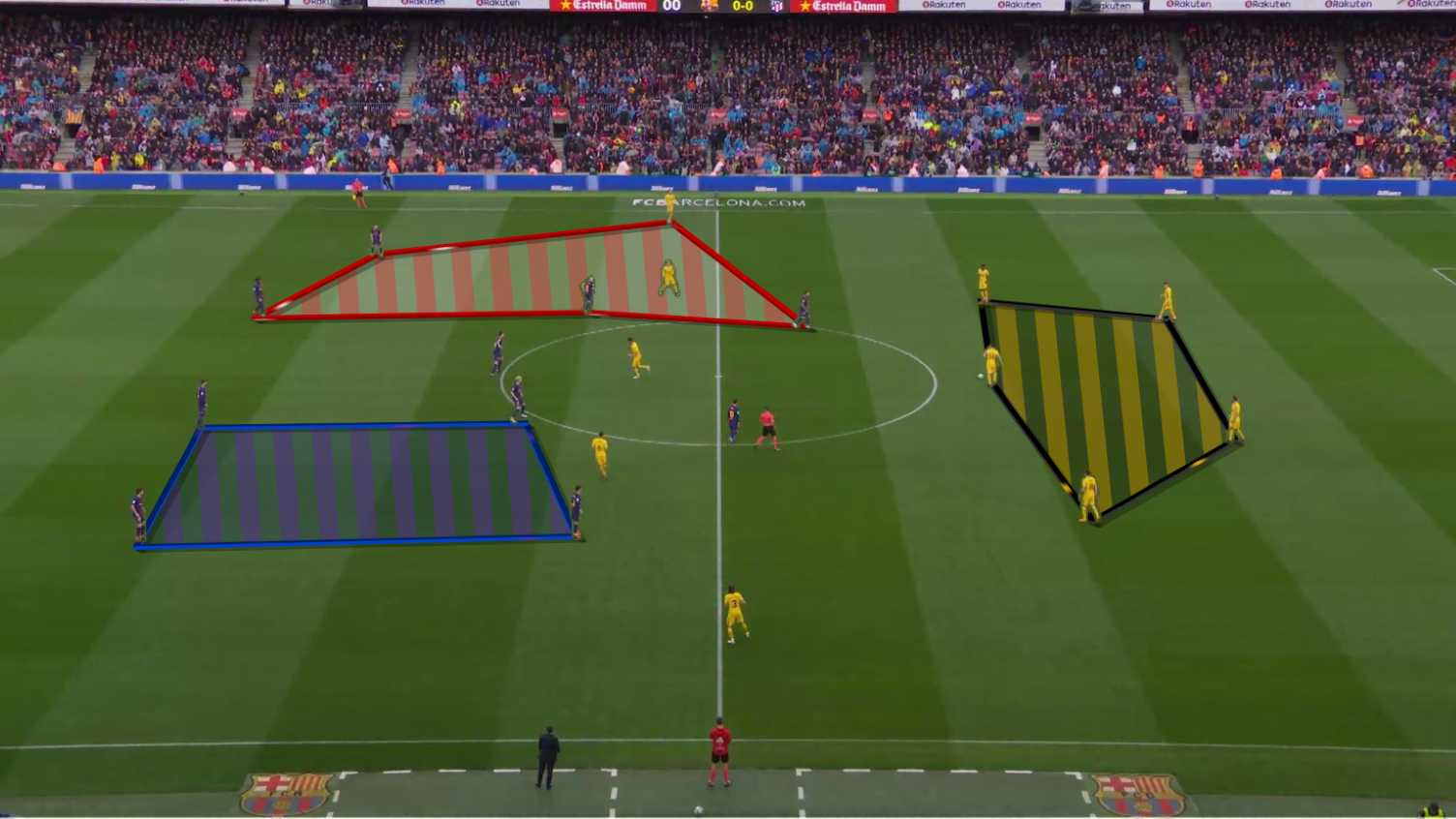
Diese Funktion ermöglicht es Ihnen, einen Bereich des Feldes hervorzuheben, z.B. um verschiedene Zonen oder leeren Raum zu markieren.
Linie / Pfeil
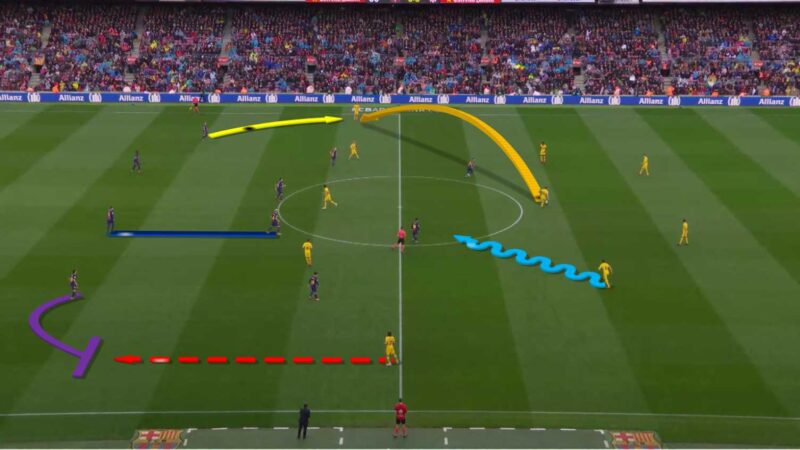
Gepunktet / normal / gekrümmt - Zeigen Sie Bewegungen mit dem normalen, gepunkteten oder gekrümmten Element, um Situationen zu betonen.
Spieler mit X und O markieren
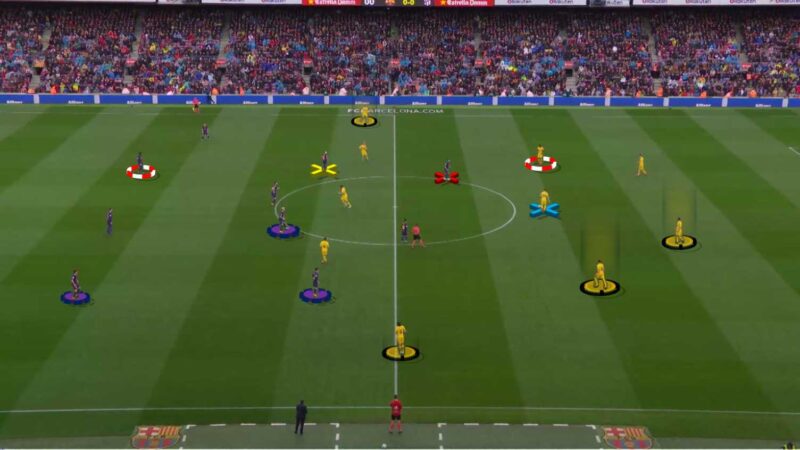
Markieren Sie Spieler mit X oder O, um besser zwischen Spielern, Teams, Rollen oder Situationen zu unterscheiden.
Scheinwerfer
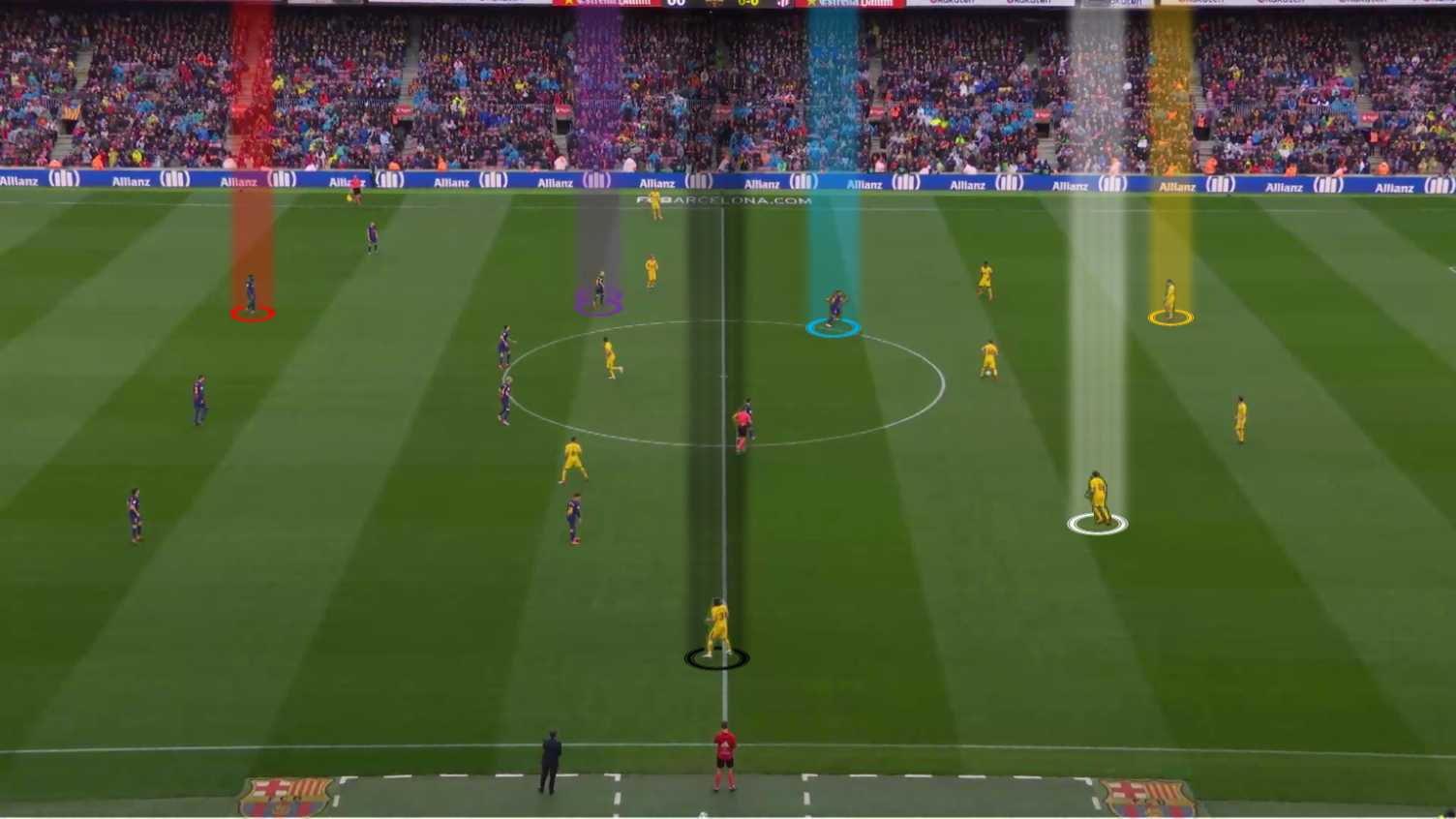
Heben Sie einen bestimmten Spieler hervor, um den Betrachter auf eine bestimmte Figur im Video zu lenken.
Text
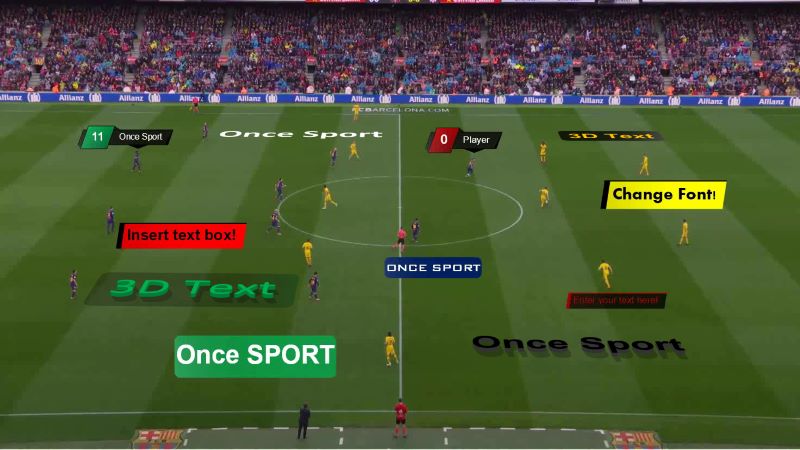
Sie können überall Text hinzufügen, um Ihnen und Ihrem Team zu helfen, die Analyse besser zu verstehen.
Zoom
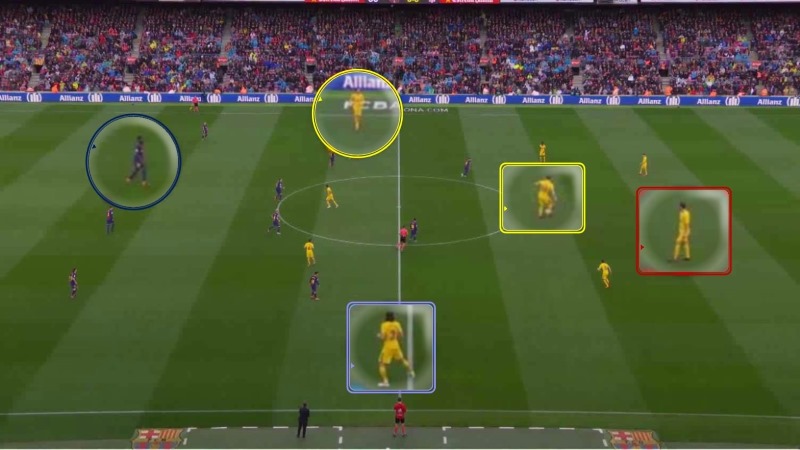
Vergrößern Sie ein oder mehrere Elemente in Ihren Frames - einen Spieler, eine Situation auf dem Feld...
Einen Spieler verschieben
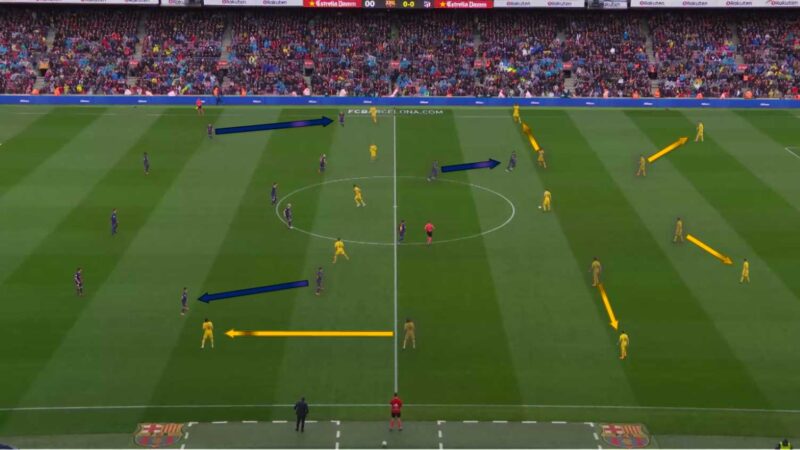
Verschieben Sie die Spieler virtuell auf verschiedene Positionen.
Sichtfeld
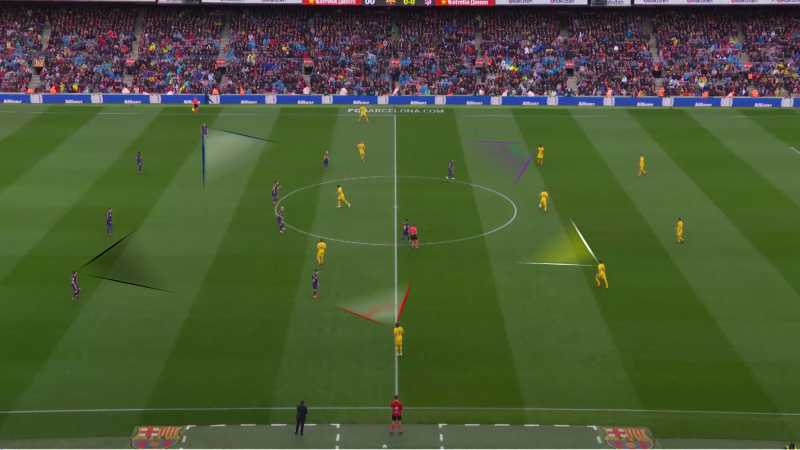
Markieren Sie den Bereich und die Richtung, in der die Spieler das Feld abscannen.
Overlay-Text
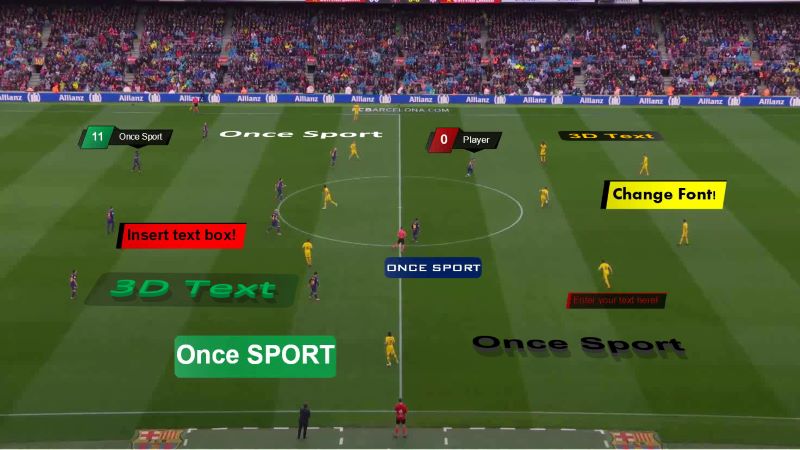
Ermöglicht das Hinzufügen von dynamischen Text-Overlays, die kontinuierlich erscheinen, ohne das Video anzuhalten.
Freiform
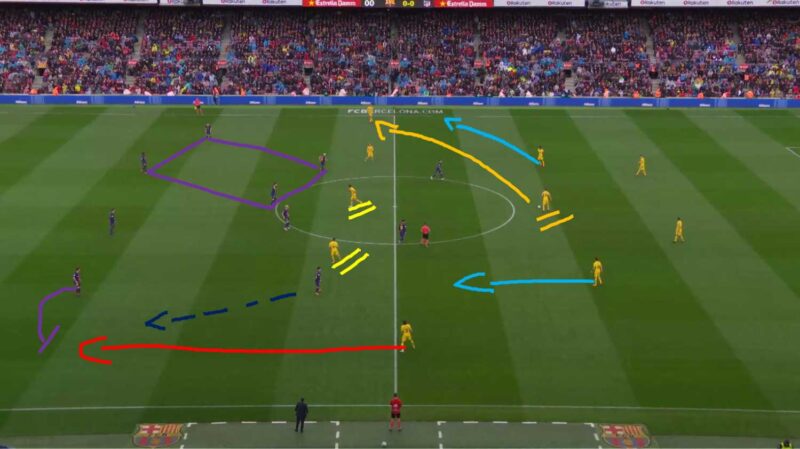
Diese Funktion ermöglicht es Ihnen, frei zu zeichnen, damit Sie jede beliebige Form zeichnen können.
Chroma-Key
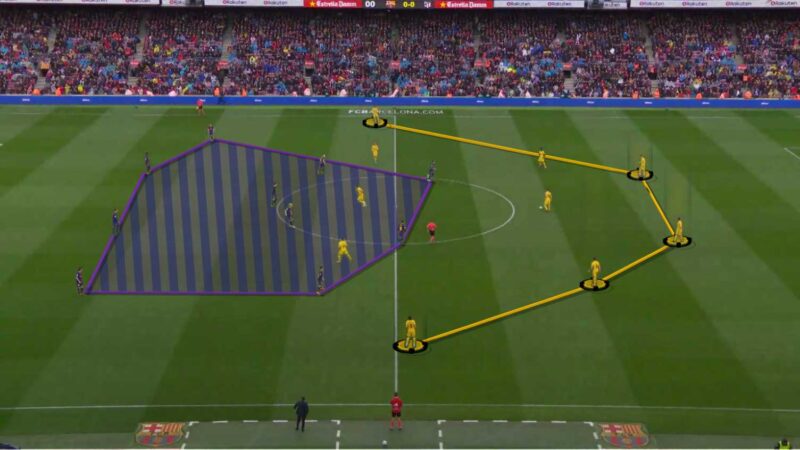
Anwendung eines visuellen Effekts, der Grafiken natürlicher aussehen lässt, indem er sie hinter dem Spieler platziert.
3D-Kameraeinstellungen
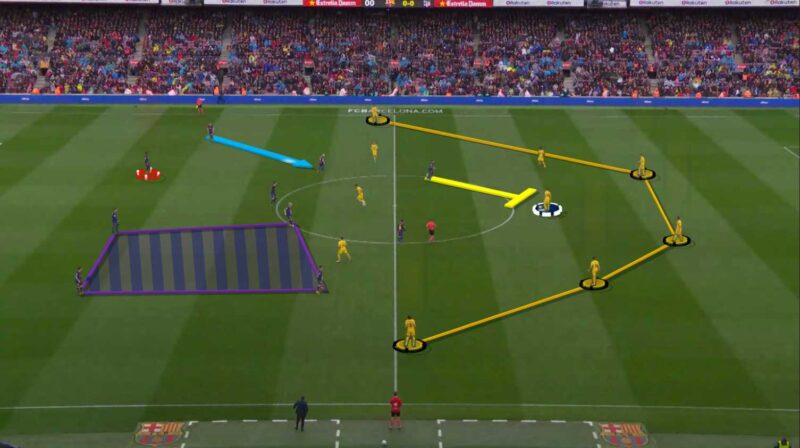
Ändern Sie die Größe von Elementen und passen Sie den Kamerawinkel, die Höhe, den Abstand und das Sichtfeld an.
Timer
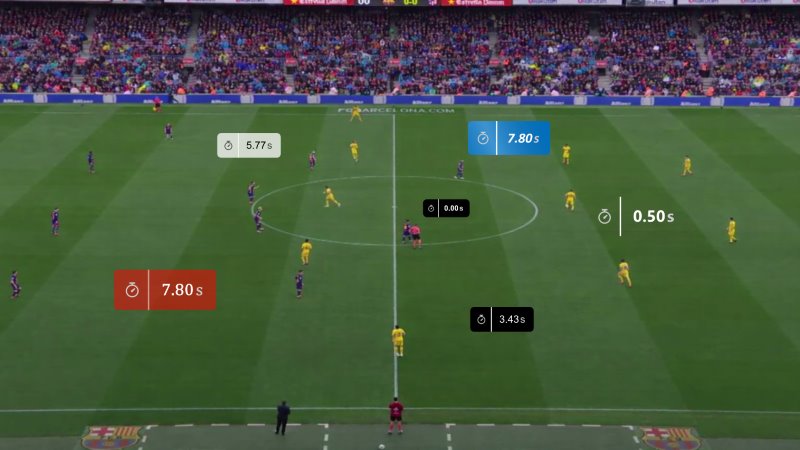
Zeit direkt im Video messen.
Export
Exportieren Sie Ihre Analyse oder präsentieren Sie sie direkt aus dem Programm. Kommunizieren Sie Ihre Ideen effektiver. Organisieren Sie Ihre Analyse nach Ihren Wünschen – sortieren und ändern Sie die Reihenfolge, exportieren Sie mit oder ohne Zeichnungen, in einem oder mehreren Videos und in einem Ordner oder in verschiedenen Ordnern.
In einem Video zusammenführen
Beim Export können Sie wählen, dass die gesamte Analyse in nur einem Video exportiert werden soll.
Ohne Zeichnungen
Sie können Ihre Analyse auch ohne die Zeichnungen exportieren, um nur die Clips der markierten Aktionen zu erhalten.
Mit Zeichnungen
Exportieren Sie Ihre Analyse mit animierten 3D-Grafiken.
In einem Ordner exportieren
Sie können auch Ihre gesamte Analyse in einen Ordner exportieren.
In verschiedenen Ordnern exportieren
Wenn Sie die Analyse in verschiedenen Ordnern exportieren, wird Ihre Analyse basierend auf ihren Namen in verschiedene Ordner exportiert.
Teilen Sie Ihre Analyse mit einem Link
Wenn Sie Ihre Analyse als einzelne Videodatei exportieren, können Sie die Option « Cloud » wählen und sofort einen teilbaren Link erhalten.
Sortieren und Reihenfolge ändern
Wenn Sie die gesamte Analyse als ein Video exportieren, können Sie die Clips sortieren und ihre Reihenfolge ändern, um das Video nach Ihren Bedürfnissen zu organisieren.
Tagging und Analyse
Once macht das Taggen von Aktionen und Spielern einfach und intuitiv. Das beschleunigt die Analyse und spart Ihnen Zeit. Erfahren Sie mehr über die Funktionen, die Ihre Analyse professionell, schnell und intuitiv machen.
Reguläre Code-Tasten
Sie können die regulären Code-Tasten verwenden, um bestimmte Momente aufzuzeichnen und zu taggen. Wenn Sie auf eine reguläre Code-Taste klicken, zeichnet sie automatisch die 1-20 Sekunden (je nach Ihrer benutzerdefinierten Einstellung) des Videos vor und nach dem Klick auf und taggt sie.
Code-Tasten im Aufnahmemodus
Sie können die Code-Tasten im Aufnahmemodus verwenden, um bestimmte Momente aufzuzeichnen und zu taggen. Wenn Sie auf eine Code-Taste im Aufnahmemodus klicken, startet sie automatisch die Aufnahme und taggt das Spielereignis. Sie beenden die Aufnahme mit einem weiteren Klick, wann immer Sie wollen.
Aufnahmemodus
Starten Sie die Aufnahme ganz einfach durch Drücken der Leertaste auf Ihrer Tastatur. Beenden Sie die Aufnahme mit der Eingabetaste. Im Aufnahmemodus können Sie einfach Spieler hinzufügen, Ereignisse als gut, schlecht oder Favorit markieren oder Notizen zu Spielereignissen hinzufügen.
Aktionsbeschriftungen
Fügen Sie sekundäre Tags zu Ihren Aktionen hinzu. Erstellen Sie spezifische Aktionsbeschriftungen im Tab Aktionen & Spieler, klicken Sie dann beim Taggen auf das Sprechblasen-Symbol, um ein Pop-up zu öffnen. Dort können Sie aus den bereits erstellten Beschriftungen wählen und Ihrer Analyse weitere Details hinzufügen.
Tastenkombinationen
Diese Funktion ermöglicht es Ihnen, auszuwählen, welche Taste auf Ihrer Tastatur welches Spielereignis taggt. Zum Aufzeichnen und Taggen drücken Sie einfach die Taste, die das Spielereignis darstellt, das Sie taggen möchten. Tastenkombinationen sind einfach eine Abkürzung, die das Taggen von Spielereignissen schneller und einfacher macht.
Mehrere Spiele analysieren
Diese Funktion ermöglicht es Ihnen, mehrere Spielanalysen zusammen mit allen getaggten Spielereignissen, Spielern und Notizen zu öffnen. Dies ist sehr hilfreich, um Muster leichter zu erkennen und erhöht die Gesamtqualität der Analyse.
Notiz hinzufügen/bearbeiten
Sie können diese Funktion nutzen, um sich eine Erinnerung für den Zeichenteil Ihrer Analyse hinzuzufügen. Dies hilft Ihnen, sich an die Details zu erinnern, die Sie beim Taggen von Spielereignissen und Spielern bemerkt haben.
Dauer bearbeiten
Diese Funktion ermöglicht es Ihnen, die Dauer des Videos einfach zu bearbeiten. Wenn Sie feststellen, dass Ihr getaggter Spielereignis-Videoclip zu lang oder zu kurz ist, können Sie die Dauer einfach verkürzen oder verlängern.
Spielereignis umbenennen
Diese Funktion ermöglicht es Ihnen, Ihrem getaggten Spielereignis einen neuen Namen zu geben. Verwenden Sie diese Funktion nur, wenn Sie nicht bereits ein Spielereignis mit demselben Namen erstellt haben.
Gut/Schlecht/Favorit-Filter
Sie können Ihren Spielereignissen Filter hinzufügen, die Ihnen helfen zu sehen, wie Sie sie betrachten möchten.
Spieler hinzufügen/ersetzen
Sie können auch Spieler taggen. Wenn Sie einen Spieler zur "Spieler"-Liste hinzufügen, können Sie im "Aufnahmemodus" einen bestimmten Spieler oder Spieler zu dem Spielereignis hinzufügen, das Sie taggen. Wenn Sie versehentlich den falschen Spieler getaggt haben, können Sie ihn einfach ersetzen, ohne das gesamte getaggte Spielereignis wiederholen zu müssen. Sie können Spieler auch im "Timeline"-Bildschirm hinzufügen oder ersetzen, indem Sie mit der rechten Maustaste auf ein Spielereignis klicken.
Spielereignis ersetzen
Ähnlich wie "Spielereignis umbenennen". Wenn Sie bereits ein Spielereignis mit dem gewünschten Namen erstellt haben, können Sie es hier ersetzen.
Einfaches Erstellen von Taktiken und Trainingseinheiten mit dem Coach Board
All-in-One-Lösung für Trainingseinheiten und taktische Analysen – Once Sport Coach Board
- Benutzerfreundliche Schnittstelle
- Drills und taktische Strategien erstellen und animieren
- Kein Internet, kein Problem – voll funktionsfähig im Offline-Modus
- Schneller Export und Teilen mit nur wenigen Klicks
Live-Analyse
Analysieren Sie in Echtzeit und verschaffen Sie sich einen Wettbewerbsvorteil, indem Sie während eines Spiels fundierte Entscheidungen treffen. Sie können Aktionen live markieren, das Aufzeichnungsmaterial zurückspulen, um verpasste Ereignisse zu überprüfen und zu markieren, und auf markierte Clips zeichnen.
Once Sport Analyser zeichnet das gesamte Spiel automatisch auf und speichert die Aufnahmen. Unterstützt m3u8-Streams, RTSP-Streams und Capture-Karten.
Videos konvertieren oder zusammenfügen
Sie können Once Sport Analyser auch zum Konvertieren oder Zusammenfügen (Verbinden) Ihrer Videodateien verwenden. Das bedeutet, dass Sie das Videoformat, die Auflösung oder die Bildrate ändern können.
Wählen Sie einfach Ihre Videodateien aus und importieren Sie sie. Wenn Sie mehrere Dateien verwenden, werden sie automatisch zusammengefügt. Wählen Sie dann Ihre Einstellungen und klicken Sie auf die Schaltfläche "Exportieren".
Wählen Sie Ihren Plan
Bereit, Ihre Analyse zu transformieren?
Schließen Sie sich Tausenden von Trainern und Analysten an, die Once Sport für ihre Videoanalyse-Anforderungen vertrauen.
