Explorez toutes les fonctionnalités d'Once Sport Analyser
Les produits Once Sport Analyser regorgent de fonctionnalités qui vous aident à rendre votre analyse professionnelle, rapide et efficace.
Marquage avancé, graphismes animés 3D, options d'analyse en direct et fonctions d'exportation. L'outil d'analyse vidéo ultime. De nombreuses fonctionnalités sont incluses dans nos programmes Once Sport Analyser, et c'est ici que vous pouvez en apprendre davantage à leur sujet.
Caractéristiques principales
Facile et intuitif
Le workflow le plus rapide et le plus simple de l'industrie.
Graphismes 3D professionnels
Créez des présentations comme celles que vous voyez à la télévision.
Analyse illimitée
Pas de coûts cachés. Pas de limites de stockage. Utilisez-le hors ligne, partagez votre travail en ligne.
Vous fait économiser de l'argent
Meilleur rapport qualité-prix ! Nous visons à offrir une analyse professionnelle à tous.
Essayez avant d'acheter
Essai gratuit de 14 jours. Aucune carte de crédit requise.
Support supérieur
Nous offrons un service client 24h/24 et 7j/7 dans 7 langues différentes.
Essayez Once Sport Analyser gratuitement !
Once Sport Analyser est l'outil d'analyse vidéo ultime avec des graphismes animés 3D et des options de marquage puissantes. Essayez-le gratuitement !
Dessin
Once Sport Analyser vous permet d'expliquer facilement des concepts en utilisant des graphiques 3D animés et conçus professionnellement. Les produits Once Sport Analyser vous permettent de créer des présentations comme celles que vous voyez à la télévision.
Fonctions de suivi automatique de niveau élite
Suivi automatique des joueurs avec une variété de dessins grâce à la technologie avancée de keyframing IA. Un seul clic suffit – Once Sport Analyser s'occupe du suivi vidéo pour vous.
- Suivez un ou plusieurs joueurs
- Utilisez un ou plusieurs éléments de télestration
- Keyframing automatique
- Exportez ou partagez des vidéos avec des éléments de suivi
Mesurez les distances sur le terrain
Mesurez facilement la distance entre les joueurs, la longueur des passes ou l'espace couvert — directement sur le terrain. Field Mapping apporte précision à votre analyse.
- Analyse du positionnement et de la distance des joueurs
- Évaluation des options de passe
- Visualisation rapide et claire
Éléments de dessin 3D animés
Once Sport Analyser vous permet d'expliquer facilement des concepts en utilisant des graphiques 3D animés et professionnels.
Zone de formation des joueurs
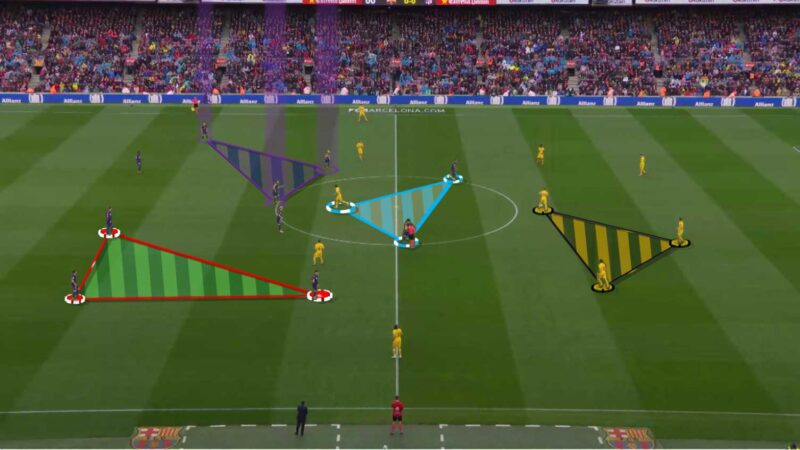
Dessinez une zone remplie entre les joueurs pour mieux visualiser le positionnement.
Ligne de formation des joueurs
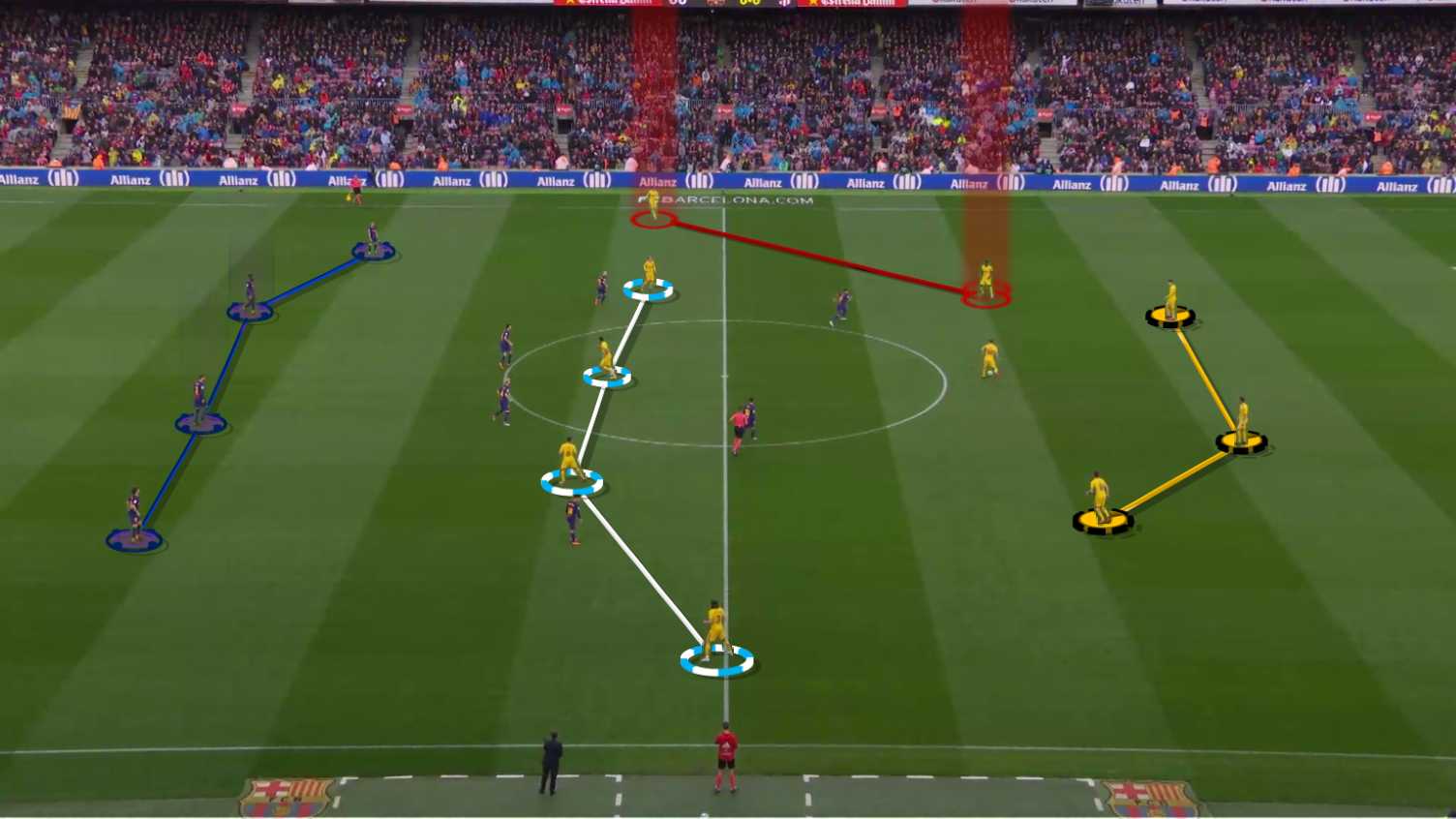
Dessinez une ligne pour mieux mettre en évidence la façon dont les joueurs se positionnent sur le terrain.
Zone
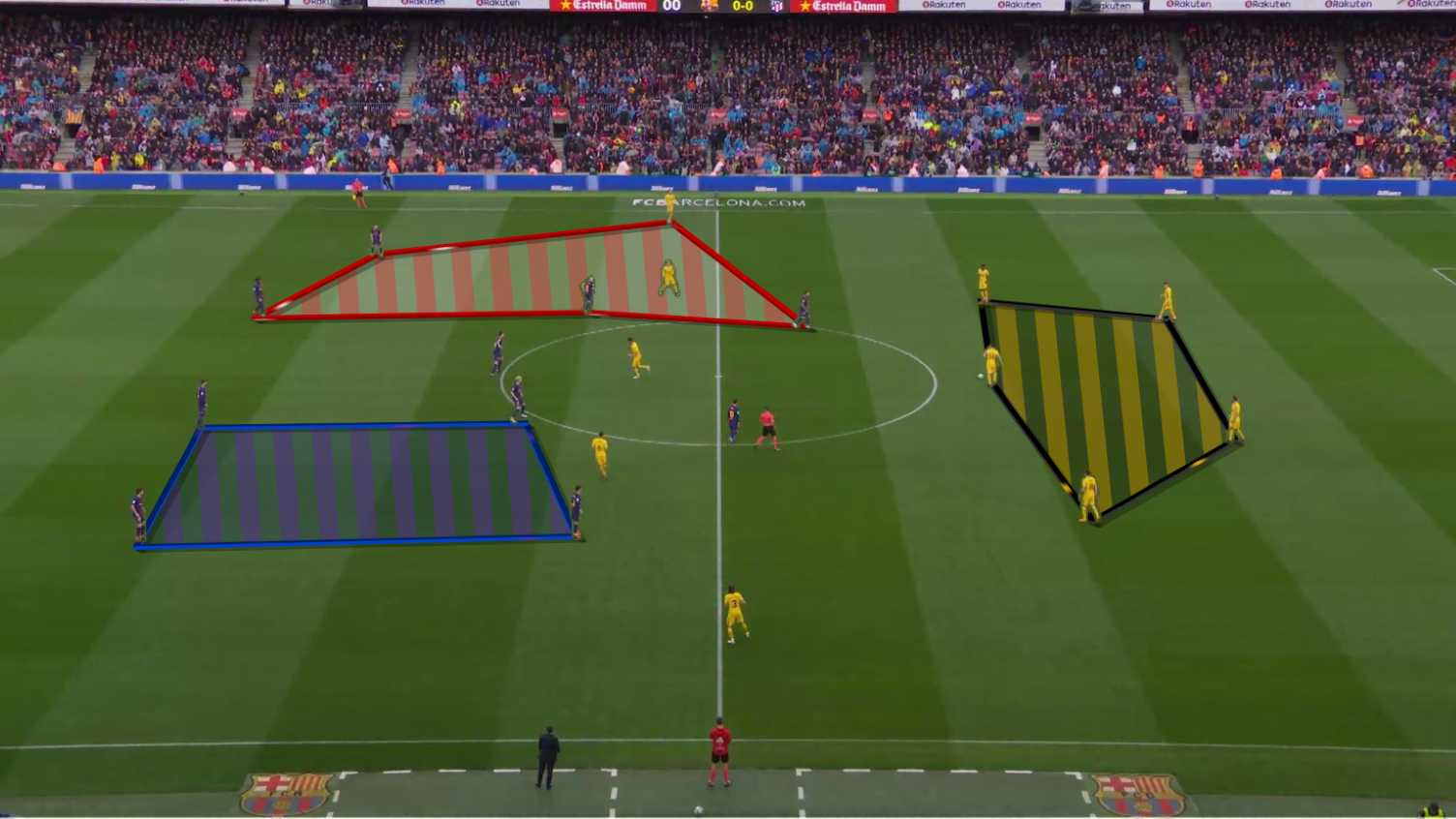
Cette fonction vous permet de mettre en évidence une zone du terrain, par exemple pour marquer différentes zones ou espaces vides.
Ligne / Flèche
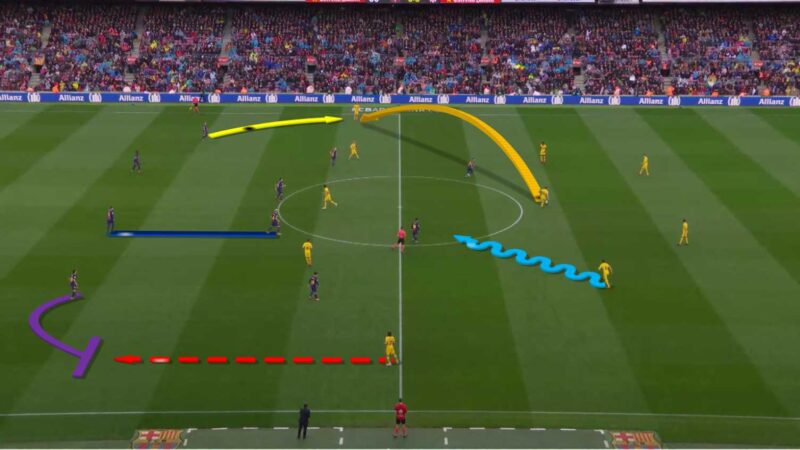
Pointillés / normal / incurvé - Montrez les mouvements avec l'élément normal, pointillé ou incurvé pour mettre en évidence les situations.
Marquer les joueurs avec X et O
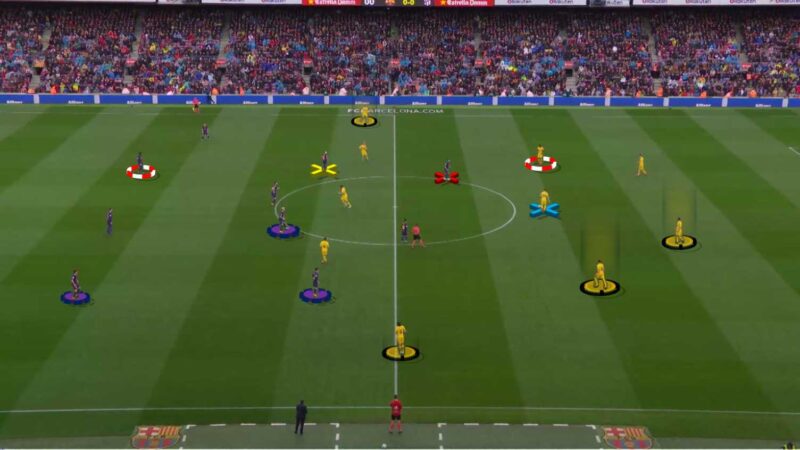
Marquez les joueurs avec un X ou un O pour mieux différencier les joueurs, les équipes, les rôles ou les situations.
Spotlight
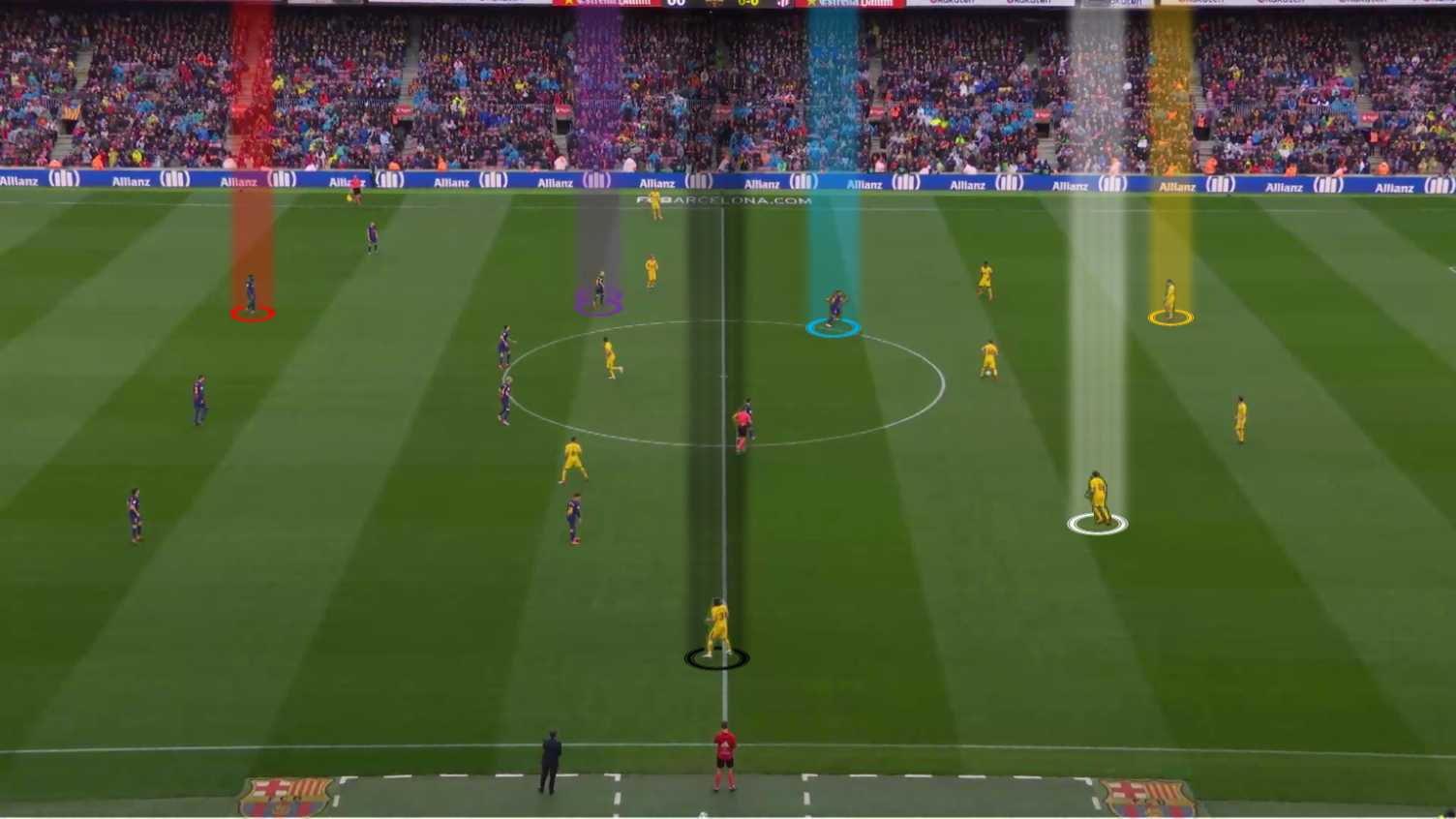
Mettez en lumière un joueur spécifique pour attirer l'attention du spectateur sur un certain personnage de la vidéo.
Texte
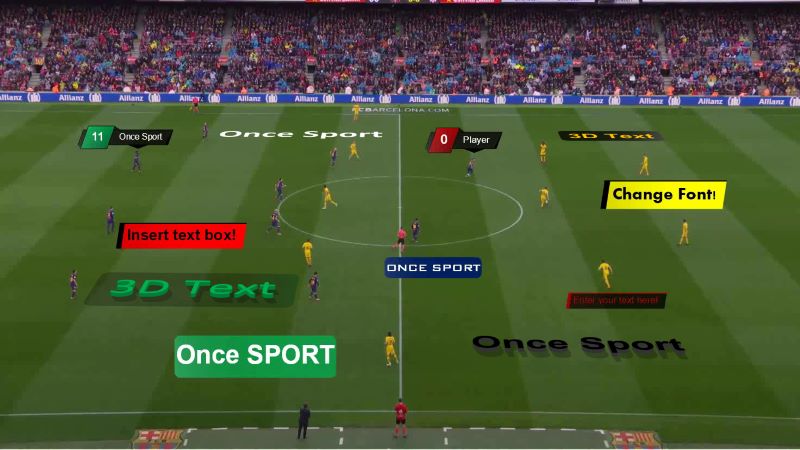
Vous pouvez ajouter du texte où vous voulez pour vous aider, vous et votre équipe, à mieux comprendre l'analyse.
Zoom
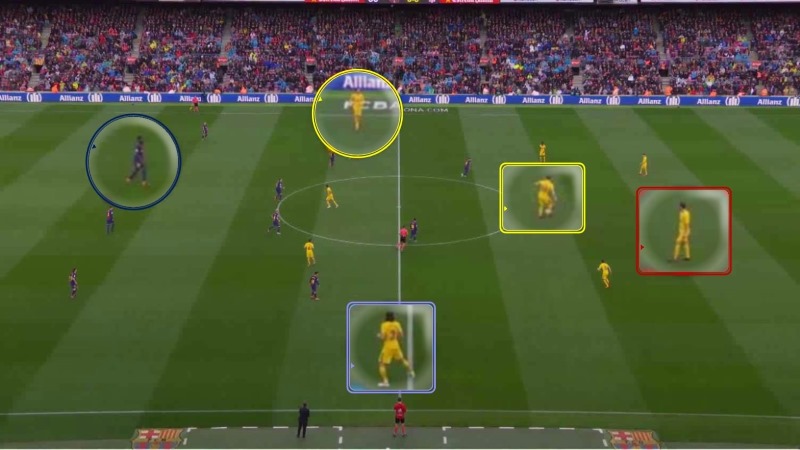
Zoomez sur un ou plusieurs éléments dans vos images - un joueur, une situation sur le terrain...
Déplacer un joueur
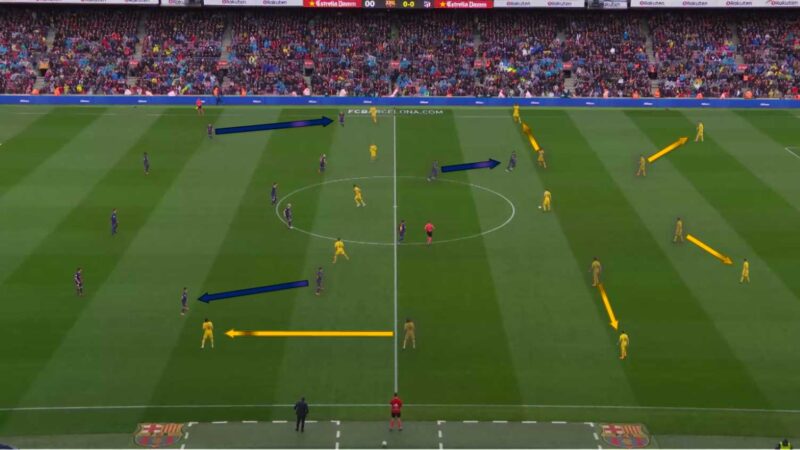
Déplacez virtuellement les joueurs vers différentes positions.
Vision
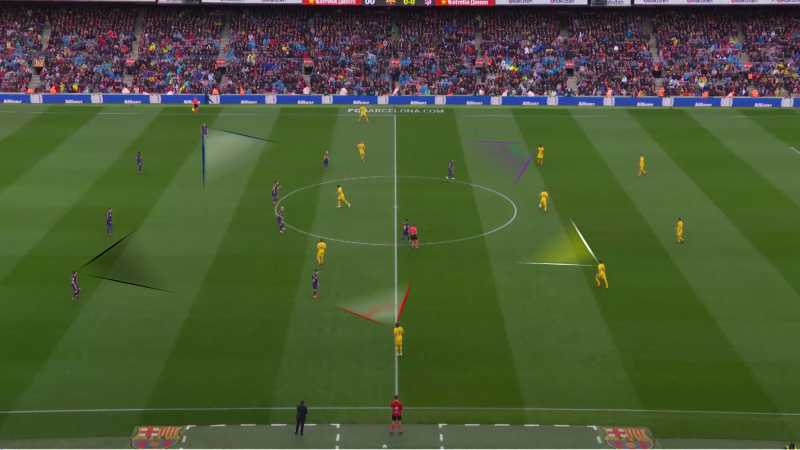
Marquez la zone et la direction dans laquelle les joueurs analysent le terrain.
Texte de superposition
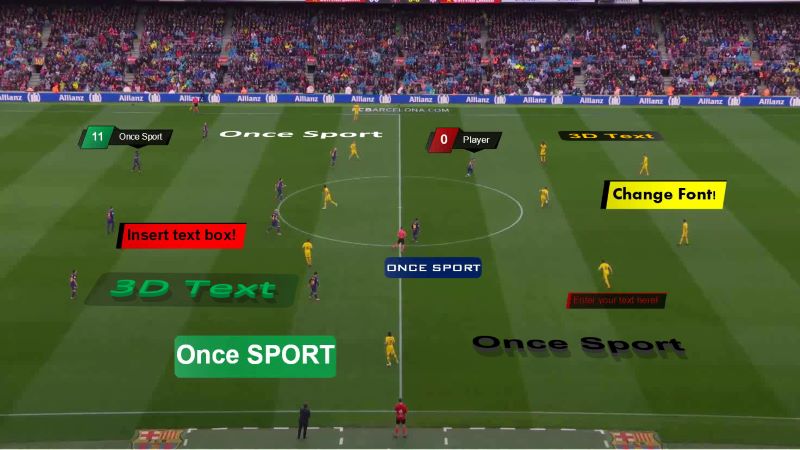
Vous permet d'ajouter des superpositions de texte dynamiques qui apparaissent en continu sans mettre la vidéo en pause.
Forme libre
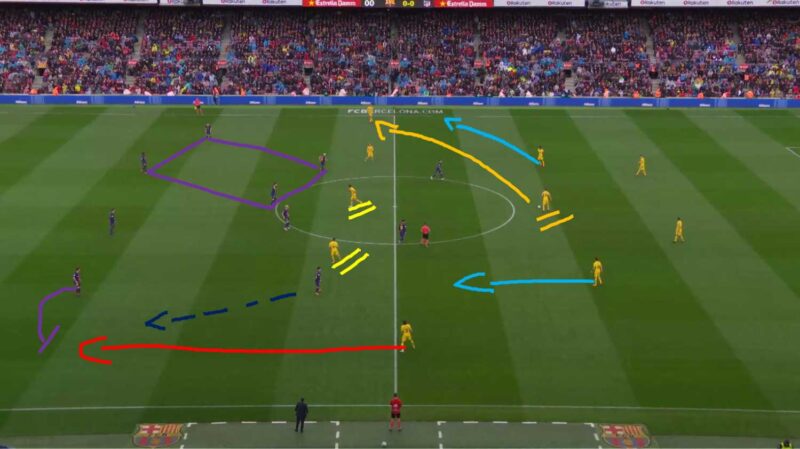
Cette fonction vous permet de dessiner librement, donc vous pouvez dessiner n'importe quelle forme.
Chroma Key
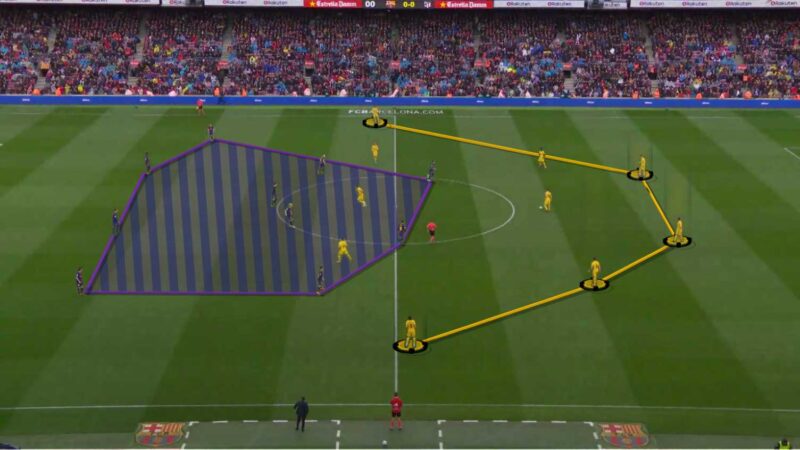
Application d'un effet visuel qui aide les graphiques à paraître plus naturels en les plaçant derrière le joueur.
Paramètres de caméra 3D
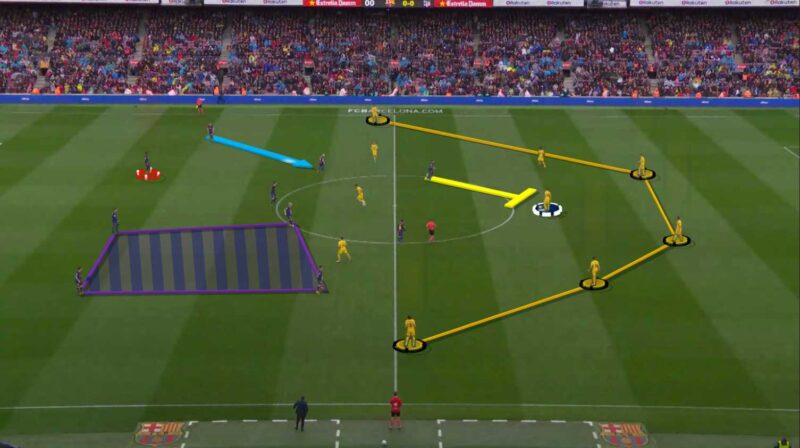
Redimensionnez les éléments et ajustez l'angle de la caméra, la hauteur, la distance et le champ de vision.
Minuteur
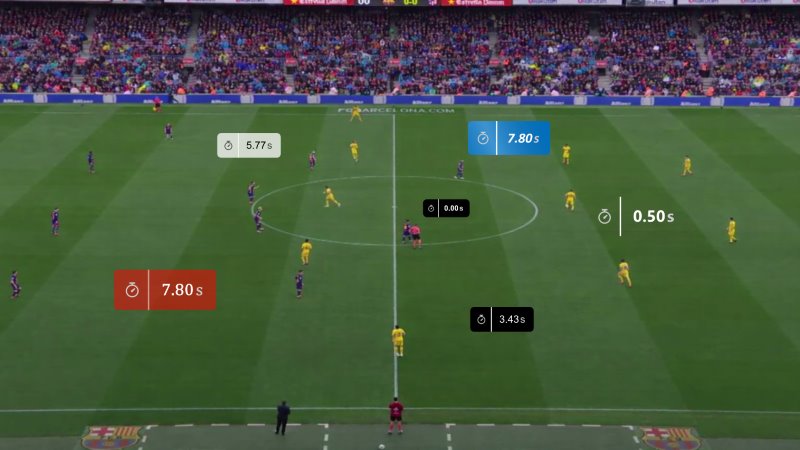
Mesurer le temps directement sur la vidéo.
Exportation
Exportez votre analyse ou présentez-la directement depuis le programme. Communiquez vos idées plus efficacement. Organisez votre analyse comme vous le souhaitez – triez et modifiez l'ordre, exportez avec ou sans dessins, dans une ou plusieurs vidéos et dans un dossier ou dans différents dossiers.
Regrouper en une seule vidéo
Lors de l'exportation, vous pouvez choisir d'exporter l'analyse complète dans une seule vidéo.
Sans dessins
Vous pouvez également exporter votre analyse sans les dessins, pour obtenir uniquement les clips des actions étiquetées.
Avec dessins
Exportez votre analyse avec des graphiques 3D animés.
Exporter dans un dossier
Vous pouvez également exporter l'ensemble de votre analyse dans un seul dossier.
Exporter dans différents dossiers
Si vous exportez l'analyse dans différents dossiers, celle-ci sera exportée dans des dossiers distincts selon leurs noms.
Partagez votre analyse avec un lien
Lorsque vous exportez votre analyse en un seul fichier vidéo, vous pouvez sélectionner l'option « Cloud » et recevoir instantanément un lien partageable.
Trier et modifier l'ordre
Si vous exportez l'analyse complète en une seule vidéo, vous pouvez trier les clips et modifier leur ordre pour organiser la vidéo selon vos besoins.
Marquage et analyse
Once rend le marquage des actions et des joueurs facile et intuitif. Cela rend l'analyse plus rapide, vous faisant gagner du temps. En savoir plus sur les fonctionnalités qui rendent votre analyse professionnelle, rapide et intuitive.
Boutons de code standard
Vous pouvez utiliser les boutons de code standard pour enregistrer et taguer des moments spécifiques. Lorsque vous cliquez sur un bouton de code standard, il enregistre et tague automatiquement les 1 à 20 secondes (selon votre paramètre personnalisé) de la vidéo avant et après votre clic.
Boutons de code en mode enregistrement
Vous pouvez utiliser les boutons de code en mode enregistrement pour enregistrer et taguer des moments spécifiques. Lorsque vous cliquez sur un bouton de code en mode enregistrement, il commence automatiquement à enregistrer et à taguer l'événement du match. Vous terminez l'enregistrement d'un simple clic quand vous le souhaitez.
Mode enregistrement
Commencez l'enregistrement facilement en cliquant simplement sur la touche Espace de votre clavier. Terminez l'enregistrement en cliquant sur Entrée. En utilisant le mode enregistrement, vous pouvez facilement ajouter des joueurs, taguer des événements comme bons, mauvais ou favoris, ou ajouter des notes aux événements du match.
Étiquettes d'action
Ajoutez des tags secondaires à vos actions. Créez des étiquettes d'action spécifiques dans l'onglet Actions & Joueurs, puis, lors du tagging, cliquez sur l'icône de nuage de message pour ouvrir une fenêtre contextuelle. À partir de là, vous pouvez choisir parmi les étiquettes que vous avez déjà créées et ajouter plus de détails à votre analyse.
Raccourcis clavier
Cette fonction vous permet de choisir quelle touche de votre clavier tagge quel événement du match. Pour enregistrer et taguer, appuyez simplement sur la touche représentant l'événement du match que vous souhaitez taguer. Les raccourcis clavier sont simplement un moyen de rendre le tagging des événements du match plus rapide et plus facile.
Analyse de matches multiples
Cette fonction vous permet d'ouvrir plusieurs analyses de match avec tous les événements, joueurs et notes tagués. C'est très utile pour repérer plus facilement les schémas et améliore la qualité globale de l'analyse.
Ajouter / modifier une note
Vous pouvez utiliser cette fonction pour vous ajouter un rappel pour la partie dessin de votre analyse. Cela vous aide à vous souvenir des détails que vous avez remarqués lors du marquage des événements du match et des joueurs.
Modifier la durée
Cette fonction vous permet de modifier facilement la durée de la vidéo. Si vous remarquez que votre clip vidéo d'événement de match tagué est trop long ou trop court, vous pouvez facilement raccourcir ou prolonger la durée.
Renommer l'événement du match
Cette fonction vous permet de donner un nouveau nom à votre événement de match tagué. Utilisez cette fonction uniquement si vous n'avez pas déjà créé un événement de match avec le même nom.
Filtres Bon / Mauvais / Favori
Vous pouvez ajouter des filtres à vos événements de match qui vous aident à voir comment vous voulez les considérer.
Ajouter/remplacer un joueur
Vous pouvez également taguer des joueurs. Si vous ajoutez un joueur à la liste "Joueurs", lorsque vous utilisez le "Mode enregistrement", vous pouvez ajouter un ou plusieurs joueurs spécifiques à l'événement de match que vous êtes en train de taguer. De plus, si vous avez accidentellement tagué le mauvais joueur, vous pouvez facilement le remplacer sans avoir à refaire tout l'événement de match tagué. Vous pouvez également ajouter ou remplacer des joueurs dans l'écran "Timeline" en cliquant avec le bouton droit sur un événement de match.
Remplacer l'événement du match
Similaire à "Renommer l'événement du match". Si vous avez déjà créé un événement de match portant le nom souhaité, vous pouvez le remplacer ici.
Créez facilement des tactiques et des entraînements avec Coach Board
Solution tout-en-un pour les séances d'entraînement et l'analyse tactique – Once Sport Coach Board
- Interface conviviale
- Créez et animez des exercices et des stratégies tactiques
- Pas d'Internet, pas de problème – entièrement fonctionnel hors ligne
- Exportation et partage rapides en quelques clics
Analyse en direct
Analysez en temps réel et gagnez un avantage concurrentiel en prenant des décisions éclairées pendant un match. Vous pouvez marquer les actions en direct, rembobiner les images pour revoir et marquer les événements manqués, et dessiner sur les clips marqués.
Once Sport Analyser enregistre automatiquement le match entier et sauvegarde les enregistrements. Prend en charge le flux m3u8, le flux rtsp ou les cartes d'acquisition.
Convertir ou fusionner des vidéos
Vous pouvez également utiliser Once Sport Analyser pour convertir ou fusionner (joindre) vos fichiers vidéo. Cela signifie que vous pouvez modifier le format, la résolution ou le débit d'images de la vidéo.
Sélectionnez simplement vos fichiers vidéo et importez-les. Si vous utilisez plusieurs fichiers, ils seront automatiquement fusionnés. Ensuite, choisissez vos paramètres et appuyez sur le bouton "Exporter".
Choisissez Votre Plan
Prêt à transformer votre analyse ?
Rejoignez des milliers d'entraîneurs et d'analystes qui font confiance à Once Sport pour leurs besoins d'analyse vidéo.
