Autocam
Wer benutzt Once Sport Autocam?
Once Sport Autocam wird von Trainern, Analysten und Amateuren weltweit vertraut. Unsere Benutzer reichen von Eliteclubs und Jugendakademien bis hin zu Amateurmannschaften und leidenschaftlichen Eltern. Ob sie in Deutschland, Australien oder irgendwo dazwischen sind, sie lieben es, Once Sport Autocam zu verwenden, weil es eine einfache, erschwingliche automatische Aufnahmelösung ist—perfekt, um jedes Spiel und Training zu erfassen.
Kann ich Once Sport Autocam kostenlos testen?
Ja, Sie können Once Sport Autocam kostenlos testen, kontaktieren Sie einfach unser Team und wir werden uns so schnell wie möglich bei Ihnen melden.
Whatsapp: +4367764304109
Email:
info@once.sport
Brauche ich eine Internetverbindung, um es zu nutzen? Kann ich es offline verwenden?
Für die Cloud-Lösung benötigen Sie eine Internetverbindung zum Hoch- und Herunterladen der Dateien. Für die lokale Lösung benötigen Sie keine Internetverbindung.
Wie viele Aufnahmen kann ich machen?
Das hängt davon ab, welche Art von Abonnement Sie erwerben möchten. Die vollständigen Preise finden Sie unter diesem link.
Was sind die Mindestsystemanforderungen für die Nutzung von Once Sport Autocam?
Um eine optimale Leistung bei der Nutzung von Once Sport Autocam zu gewährleisten, sollte Ihr System die folgenden Anforderungen erfüllen:
- Operating System:
- MacOS: Sequoia or newer
- Windows: 10 or higher
- Processor: Intel Core i5 or better
- Memory (RAM): 8 GB or more
- Additional Software: Visual C++ Basic x64 and x86 (these will be installed automatically with Once Sport Autocam)
Wenn Sie Once Sport Autocam auch für Live-Streaming verwenden möchten, benötigen Sie ein leistungsstärkeres Gerät. Für Details erreichen Sie uns unter info@once.sport oder telefonisch, per WhatsApp oder Viber unter +43 677 643 0410 9
Welche Betriebssysteme unterstützt Once Sport Autocam?
Once Sport Autocam ist mit Windows, macOS und Linux kompatibel. Sie können die passende Version für Ihr System unter diesem link.
Für den Linux-Download kontaktieren Sie uns bitte unter info@once.sport
Wie funktioniert es?
Um das Autocam-System zu nutzen, positionieren Sie die Kamera in der Mitte des Platzes und stellen Sie sicher, dass sie das gesamte Spielfeld abdeckt. Platzieren Sie die Kamera so hoch wie möglich, idealerweise mindestens 6 Meter über dem Boden und 3 Meter von der Seitenlinie entfernt. Nehmen Sie das Spiel auf und streamen Sie es bei Bedarf live. Nach dem Spiel verarbeiten Sie die Aufnahme mit unserer Software, um TV-ähnliches Filmmaterial zu erstellen, perfekt für Analysen oder andere Zwecke.
Wie lange dauert die Verarbeitung eines Videos?
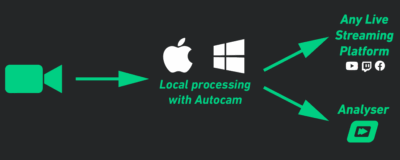
Die Verarbeitungszeit hängt von der Leistung Ihres Computers und den Videospezifikationen ab. Ein leistungsstärkerer Computer zusammen mit einem kürzeren Video, einer niedrigeren Auflösung und einer niedrigeren Bildrate führt zu einer schnelleren Verarbeitung. Mit einem ausreichend leistungsstarken Computer kann die Verarbeitung in Echtzeit erfolgen, sodass Sie das Video live auf YouTube streamen können.
Wie funktioniert die Cloud-Lösung?
Laden Sie Ihr Video einfach auf unseren Server hoch, wo es mit Once Sport Autocam verarbeitet wird. Sobald die Verarbeitung abgeschlossen ist, erhalten Sie das verarbeitete Video in 1080p-Auflösung zurück. Die Verarbeitungszeit kann bis zu 24 Stunden dauern; sie kann jedoch kürzer sein, wenn Sie es zu einer vorab vereinbarten Zeit hochladen.
Welche Kamera empfehlen Sie?
Autocam ist eine Software, die mit vielen verschiedenen Kameras funktionieren kann. Wir können Ihnen bei der Auswahl geeigneter Geräte helfen, und einige unserer Empfehlungen umfassen:
- Reolink Duo 3 WiFi – Portable Solution
- Reolink Duo 3 or Milesight AI Dual Sensor Panoramic – Fixed Solutions
Für persönliche Unterstützung bei der Auswahl der richtigen Kamera oder anderer Geräte kontaktieren Sie uns bitte direkt unter info@once.sport oder füllen Sie unser Autocam Form.
Was sind die minimalen Kameraauflösungsanforderungen? Welche Auflösung und Bildrate unterstützt Once Sport Autocam?
Sie können jede Videoauflösung mit Once Sport Autocam verwenden, aber wir empfehlen mindestens 2K für die besten Ergebnisse. Für optimale Leistung verwenden Sie 4K-Video, und für die höchste Qualität ist 8K-Video ideal. Unser Algorithmus verarbeitet Filmmaterial durch Zuschneiden von Teilen des gesamten Videos, sodass eine höhere Eingabeauflösung zu einer höheren Ausgabeauflösung führt.
Once Sport Autocam legt keine feste Softwaregrenze für Videoauflösung oder Bildrate fest.
Hohe Auflösungen (einschließlich 8K) und gängige Bildraten (25, 30, 50, 60 fps) werden unterstützt, vorausgesetzt:
- Both cameras use identical recording settings
- The panoramic video is correctly stitched before importing
- The computer has sufficient hardware performance (CPU, GPU, RAM)
Tatsächliche Grenzen hängen von der Hardware des Benutzers ab, nicht von der Software selbst. Für beste Leistung wird eine NVIDIA RTX-Serie GPU empfohlen.
In welchen Sportarten kann ich Once Sport Autocam verwenden?
Once Sport Autocam ist ein vielseitiges Tool, das für verschiedene Sportarten geeignet ist, darunter Fußball, Basketball, Handball und Futsal. Es kann sowohl zum Aufnehmen als auch zum Streamen dieser Spiele verwendet werden.
Was kostet es?
Once Sport Autocam bietet sowohl Cloud-basierte als auch Offline-Lösungen, die auf die verschiedenen Bedürfnisse der Nutzer zugeschnitten sind:
Cloud Solution:
- Price: €5 per game
- Details: Upload your game footage to Once Sport's servers, and receive processed, TV-like footage within 24 hours.
Offline Solution:
- For Clubs:
- Monthly Subscription: €38 per month
- Yearly Subscription: €342 per year
- Details: Process up to 50 hours of footage per month using the Once Sport Autocam software installed on your computer.
- For Private Use:
- Monthly Subscription: €19 per month
- Yearly Subscription: €171 per year
- Details: Process up to 50 hours of footage per month with the same software capabilities as the club version.
Diese Optionen bieten sowohl Organisationen als auch Einzelnutzern die Flexibilität, einen Plan zu wählen, der am besten zu ihren Videoverarbeitungsbedürfnissen passt.
Wohin kann ich streamen?
Once Sport Autocam unterstützt das Streaming auf Plattformen wie YouTube, Twitch, Facebook und jeden anderen Dienst, der RTMP für Streaming verwendet.
Ist Once Sport Autocam eine Alternative zu Veo?
Ja! Once Sport Autocam ist eine automatisierte Aufnahmelösung und eine realistische Alternative zu Veo, Pixellot, Spiideo, Hudl Focus und anderen ähnlichen Tools für automatisierte Sportaufnahmen.
Welches Stativ kann ich verwenden?
Für optimale Leistung mit Once Sport Autocam empfehlen wir die folgenden Stativmodelle:
BRESSER BR-C6M Heavy Duty Tripod with Wheels
- Maximum Height: 600 cm
- Load Capacity: Up to 30 kg
- Features: Equipped with wheels for easy mobility, this tripod is designed for video, film, and photo studios, providing robust support for heavy equipment.
Manfrotto Overhead Stand 65 Steel with Wide Base (A3065CS)
- Maximum Height: 638 cm
- Load Capacity: Up to 40 kg
- Features: Constructed from chrome-plated steel, this stand includes a built-in grip head and a 1 1/8″ receiver, making it ideal for supporting overhead frames and heavy equipment.
- Maximum Height: 400 cm
- Load Capacity: Up to 10 kg
- Features: Durable aluminium construction with adjustable height, wide base, and standard mounting thread. Lightweight and folds to 120 cm for easy transport and storage.
Alle Stative bieten die Stabilität und Höhe, die für die Aufnahme hochwertiger Filmmaterialien notwendig sind, und stellen sicher, dass Ihr Gerät während der Aufnahmesitzungen sicher unterstützt wird.
Muss ich die Ausrüstung direkt bei Once Sport kaufen?
Nein, Sie müssen die Ausrüstung für Once Sport Autocam nicht direkt bei Once Sport kaufen. Sie können ein Angebot für die Ausrüstung und die Software erhalten here oder Sie können es selbst beschaffen. In diesem Fall würden wir Ihnen Informationen über die empfohlene Ausrüstung geben, Sie würden sie selbst bestellen und kaufen, und wir würden Ihnen die Software und die Anweisungen zur Verfügung stellen.
Für persönliche Unterstützung bei der Auswahl der richtigen Kamera oder anderer Geräte kontaktieren Sie uns bitte direkt unter info@once.sport oder füllen Sie unser Form.
Kann ich Aufnahmen von 2 GoPro- oder 2 DJI-Kameras verwenden und mit Once Sport Autocam verarbeiten?
Ja, Sie können Aufnahmen von 2 GoPro (Hero 11 oder neuer) oder 2 DJI-Kameras verwenden und dann mit der Once Sport Autocam-Software zusammenfügen und verarbeiten. Es ist ein schneller und schmerzloser Prozess, der großartige Ergebnisse liefert, ohne dass andere Software erforderlich ist.
Für die Einrichtung können Sie unsere Kamerahalterung verwenden. Laden Sie die 3D-Druckdateien herunter HERE. Sie benötigen auch eine Standard- 1/4″ Gewindeeinsatz Gewindeeinsatz zum Erhitzen und Einsetzen in die Halterung.
Ich habe keinen 3D-Drucker – wie kann ich die Halterung drucken?
Wenn Sie keinen eigenen 3D-Drucker besitzen, aber trotzdem die Kamerahalterung herstellen möchten, gibt es mehrere Möglichkeiten.
Wenn Sie aus der EU oder den USA kommen, können wir sie drucken und an Sie versenden. Der Preis hängt vom genauen Versandziel ab. Bei allen Once Sport Autocam-Jahresabonnements drucken und versenden wir die Halterung kostenlos.
Oder Sie können einen Online-3D-Druckservice nutzen, um das Teil zu drucken und an Ihre Adresse liefern zu lassen. Wir empfehlen diesen Service – Craftcloud
Wie können Sie bestellen?
Gehen Sie zu einem Online-Dienst wie craftcloud3d.com (oder jeden anderen 3D-Druckservice).
Laden Sie die 3D model file (z.B. .STL, .OBJ, etc.) hoch.
Im Bestellformular müssen Sie:
- Material auswählen: Wählen Sie PLA (guter Allzweckkunststoff).
- Fülldichte auswählen: ~20% ist normalerweise ein guter Kompromiss zwischen Festigkeit und Preis.
- Oberfläche: Wählen Sie not sanded falls diese Option verfügbar ist.
- Farbe: Helle Farben reflektieren Wärme besser als dunkle (wichtig, wenn die Halterung im Freien verwendet wird).
Klicken Sie auf See offers, dann wählen Sie die gewünschte Preis- und Lieferoption.
Fügen Sie den Druck Ihrem Warenkorb hinzu und gehen Sie zur Kasse (Gastbestellung ist in der Regel möglich – kein Konto erforderlich).
Ihr 3D-gedrucktes Teil wird dann an Sie geliefert!
Wenn die Halterung ankommt, müssen Sie einen 1/4″ Gewindeeinsatz zum Erhitzen.
Erhitzen Sie den Einsatz vorsichtig (z.B. mit einem Lötkolben oder einer Heißluftpistole), bis er heiß genug ist, um PLA leicht zu schmelzen. Führen Sie ihn in das kleine Loch auf der Unterseite der Kamerahalterung.
Die Hitze erweicht den Kunststoff um den Einsatz herum. Halten Sie ihn einige Sekunden lang an Ort und Stelle und lassen Sie ihn ruhen, bis er abkühlt. Nach dem Abkühlen ist die Halterung für die Verwendung mit Standard-GoPro-/Kamera-Montagezubehör bereit.
⚠️ Seien Sie vorsichtig beim Umgang mit heißen Metallteilen. Halten Sie den Einsatz nicht mit den Händen fest; verwenden Sie eine Zange oder einen anderen hitzebeständigen Gegenstand!
Was sind die empfohlenen Kameraeinstellungen für GoPro- oder DJI-Kameras?
Die empfohlenen Einstellungen variieren je nach Kameramodell. Hier sind unsere Empfehlungen:
GoPro Hero 10
- Resolution: 4K (4:3)
- Field of View (FoV): Wide
- Hypersmooth: Off
- Frame Rate: any
GoPro Hero 11-13
- Resolution: 5.3K (8:7 or 16:9)
- Field of View (FoV): Wide
- Hypersmooth: Off
- Frame Rate: any
DJI Action 4
- Resolution: 4K (4:3 or 16:9)
- Field of View (FoV): Wide
- Stabilization: Off
- Frame Rate: any
Wie erstelle ich eine Kalibrierungsdatei für Once Sport Autocam?
- Stellen Sie die Kamera genau so ein, wie Sie sie für das Spiel verwenden werden: 4K+, FoV 120+ (oder höher), stabilization OFF. Diese Kameraeinstellungen müssen sowohl beim Aufnehmen des Kalibrierungsmusters als auch beim Aufnehmen Ihrer Spiele gleich bleiben.
- Zeigen Sie das Kalibrierungsmuster auf einer flachen Oberfläche an (gedruckt oder auf einem TV). Das gesamte Muster muss im Bild sichtbar sein: calibration pattern
- Nehmen Sie auf 2 to 3 minutes: Bewegen Sie das Muster durch alle Ecken und Kanten des Bildes, in verschiedenen Entfernungen, mit Drehungen und Neigungen. Halten Sie an jeder Position kurz an (no motion blur). Das gesamte Kalibriermuster muss jederzeit sichtbar sein.
- Senden Sie das Originalvideo (keine Bearbeitung) plus Kameramodell und Einstellungen (Auflösung, fps, FoV) an info@once.sport (wenn die Datei groß ist, senden Sie sie über https://www.swisstransfer.com).
- Example calibration video
Wie kann ich auf die Reolink-Kamerafunktionen über Once Sport Autocam zugreifen?
Mit der Reolink-Kamera-Integration in Once Sport Autocam können Sie Videos für die Verarbeitung aufnehmen und in der Vorschau anzeigen – alles direkt in der Software. Sie können sogar den Live-Stream-Feed als Eingabe verwenden. Um zu beginnen, wählen Sie die Reolink-Kamera-Registerkarte, und alle verfügbaren Reolink-Kameras in Ihrem Netzwerk werden angezeigt. Wählen Sie die gewünschte Kamera, melden Sie sich an, und alle ihre Funktionen werden aktiv.
Gibt es ein Video-Tutorial, das zeigt, wie man die neueste Version von Once Sport Autocam verwendet?
Absolut! Schauen Sie sich unser Video-Tutorial an, das Sie durch den Workflow und die Funktionen von Once Sport Autocam führt. Sehen Sie sich das Video an, um zu verstehen, wie Sie mit Once Sport Autocam Filmmaterial einrichten, aufnehmen und verarbeiten.
Kann ich die Kamera vor dem Wind schützen?
Wenn Sie ein Windabstützungs-Kit benötigen, empfehlen wir das Manfrotto 087WBK.
Wie kann ich Windgeräusche reduzieren?
Um Windgeräusche bei der Aufnahme zu reduzieren, können Sie einen Windschutz bestellen. Dieses Zubehör hilft, Windstörungen zu minimieren und sorgt für eine klarere Audioqualität in Ihren Aufnahmen. Eine Option ist der SUNMON Camera Windscreen.
Welche Powerbank oder welches Ladegerät benötige ich für Once Sport Autocam?
Nicht jede Powerbank funktioniert mit dem Kamera-Setup, unabhängig von ihrer Kapazität oder Nennleistung. Um die Kameras zuverlässig mit Strom zu versorgen, muss Ihre Powerbank oder Ihr Ladegerät:
- Zwei Geräte parallel (gleichzeitig) laden können
- Mehr als 2,5 A Ausgangsstrom liefern
- Das USB-PD- oder PD-3.0-Protokoll (Power Delivery) unterstützen
Eine Powerbank, die diese Anforderungen nicht erfüllt, versorgt die Kameras möglicherweise nicht mit Strom, selbst wenn sie eine hohe Kapazität hat. Wir empfehlen die Xiaomi 165W Power Bank 10000mAh (mit integriertem Kabel).
