Autocam
¿Quién usa Once Sport Autocam?
Once Sport Autocam es utilizado por entrenadores, analistas y aficionados de todo el mundo. Nuestros usuarios van desde clubes de élite y academias juveniles hasta equipos amateur y padres apasionados. Ya sea en Alemania, Australia o cualquier lugar intermedio, les encanta usar Once Sport Autocam porque es una solución de grabación automática simple y asequible—perfecta para capturar cada partido y sesión de entrenamiento.
¿Puedo probar Once Sport Autocam gratis?
Sí, puedes probar Once Sport Autocam gratis, solo contacta a nuestro equipo y te responderemos lo antes posible.
Whatsapp: +4367764304109
Email:
info@once.sport
¿Necesito una conexión a internet para usarlo? ¿Puedo usarlo sin conexión?
Para la solución en la nube necesita una conexión a internet para subir y descargar los archivos. Para la solución local no necesita una conexión a internet.
¿Cuántas grabaciones puedo hacer?
Depende del tipo de suscripción que decidas adquirir. Puedes consultar todos los precios en este link.
¿Cuáles son los requisitos mínimos del sistema para usar Once Sport Autocam?
Para garantizar un rendimiento óptimo al usar Once Sport Autocam, su sistema debe cumplir con los siguientes requisitos:
- Operating System:
- MacOS: Sequoia or newer
- Windows: 10 or higher
- Processor: Intel Core i5 or better
- Memory (RAM): 8 GB or more
- Additional Software: Visual C++ Basic x64 and x86 (these will be installed automatically with Once Sport Autocam)
Si también deseas usar Once Sport Autocam para transmisiones en vivo, necesitarías un dispositivo más potente. Para más detalles, contáctanos en info@once.sport o por teléfono, WhatsApp o Viber al +43 677 643 0410 9
¿Qué sistemas operativos admite Once Sport Autocam?
Once Sport Autocam es compatible con Windows, macOS y Linux. Puedes descargar la versión adecuada para tu sistema en este link.
Para la descarga de Linux, contáctanos en info@once.sport
¿Cómo funciona?
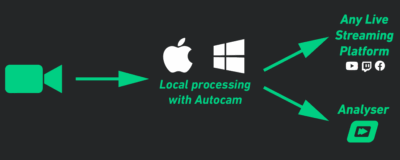
Para usar el sistema Autocam, coloca la cámara en el medio del campo asegurándote de que cubra todo el terreno de juego. Coloca la cámara lo más alto posible, idealmente al menos 6 metros del suelo y 3 metros de la línea lateral. Graba el partido y transmítelo en vivo si lo deseas. Después del partido, procesa la grabación con nuestro software para producir imágenes tipo televisión, perfectas para análisis u otros fines.
¿Cuánto tiempo se tarda en procesar un vídeo?
El tiempo de procesamiento está influenciado por el rendimiento de tu ordenador y las especificaciones del vídeo. Un ordenador más potente, junto con un vídeo más corto, menor resolución y menor tasa de fotogramas, conducirá a un procesamiento más rápido. Con un ordenador suficientemente potente, el procesamiento puede ocurrir en tiempo real, permitiéndote transmitir el vídeo en vivo en YouTube.
¿Cómo funciona la solución en la nube?
Simplemente sube tu vídeo a nuestro servidor, donde será procesado usando Once Sport Autocam. Una vez completado el procesamiento, recibirás el vídeo procesado de vuelta en resolución 1080p. El tiempo de procesamiento puede tardar hasta 24 horas; sin embargo, puede ser más corto si lo subes en un horario pre-programado que acordemos.
¿Qué cámara recomiendas?
Autocam es un software que puede funcionar con muchas cámaras diferentes. Podemos ofrecer orientación en la selección del equipo apropiado, y algunas de nuestras recomendaciones incluyen:
- Reolink Duo 3 WiFi – Portable Solution
- Reolink Duo 3 or Milesight AI Dual Sensor Panoramic – Fixed Solutions
Para asistencia personalizada en la elección de la cámara adecuada u otro equipo, contáctanos directamente en info@once.sport o completa nuestro Autocam Form.
¿Cuáles son los requisitos mínimos de resolución de la cámara? ¿Qué resolución y tasa de fotogramas admite Once Sport Autocam?
Puedes usar cualquier resolución de vídeo con Once Sport Autocam, pero recomendamos usar al menos 2K para los mejores resultados. Para un rendimiento óptimo, usa vídeo 4K, y para la máxima calidad, el vídeo 8K es ideal. Nuestro algoritmo procesa las imágenes recortando partes de todo el vídeo, por lo que una entrada de mayor resolución da como resultado una salida de mayor resolución.
Once Sport Autocam no impone un límite de software fijo en la resolución de vídeo o la tasa de fotogramas.
Se admiten altas resoluciones (incluyendo 8K) y tasas de fotogramas comunes (25, 30, 50, 60 fps), siempre que:
- Both cameras use identical recording settings
- The panoramic video is correctly stitched before importing
- The computer has sufficient hardware performance (CPU, GPU, RAM)
Los límites reales dependen del hardware del usuario, no del software en sí. Para el mejor rendimiento, se recomienda una GPU de la serie NVIDIA RTX.
¿En qué deportes puedo usar Once Sport Autocam?
Once Sport Autocam es una herramienta versátil adecuada para una variedad de deportes, incluyendo fútbol, baloncesto, balonmano y fútbol sala. Puede usarse tanto para grabar como para transmitir estos partidos.
¿Cuál es el precio?
Once Sport Autocam ofrece soluciones tanto en la nube como offline adaptadas a las diferentes necesidades de los usuarios:
Cloud Solution:
- Price: €5 per game
- Details: Upload your game footage to Once Sport's servers, and receive processed, TV-like footage within 24 hours.
Offline Solution:
- For Clubs:
- Monthly Subscription: €38 per month
- Yearly Subscription: €342 per year
- Details: Process up to 50 hours of footage per month using the Once Sport Autocam software installed on your computer.
- For Private Use:
- Monthly Subscription: €19 per month
- Yearly Subscription: €171 per year
- Details: Process up to 50 hours of footage per month with the same software capabilities as the club version.
Estas opciones proporcionan flexibilidad tanto a organizaciones como a usuarios individuales para elegir un plan que se adapte mejor a sus necesidades de procesamiento de vídeo.
¿Dónde puedo transmitir?
Once Sport Autocam admite transmisiones a plataformas como YouTube, Twitch, Facebook y cualquier otro servicio que use RTMP para streaming.
¿Es Once Sport Autocam una alternativa a Veo?
¡Sí! Once Sport Autocam es una solución de grabación automatizada y una alternativa viable a Veo, Pixellot, Spiideo, Hudl Focus y otras herramientas similares para filmación deportiva automatizada.
¿Qué trípode puedo usar?
Para un rendimiento óptimo con Once Sport Autocam, recomendamos los siguientes modelos de trípode:
BRESSER BR-C6M Heavy Duty Tripod with Wheels
- Maximum Height: 600 cm
- Load Capacity: Up to 30 kg
- Features: Equipped with wheels for easy mobility, this tripod is designed for video, film, and photo studios, providing robust support for heavy equipment.
Manfrotto Overhead Stand 65 Steel with Wide Base (A3065CS)
- Maximum Height: 638 cm
- Load Capacity: Up to 40 kg
- Features: Constructed from chrome-plated steel, this stand includes a built-in grip head and a 1 1/8″ receiver, making it ideal for supporting overhead frames and heavy equipment.
- Maximum Height: 400 cm
- Load Capacity: Up to 10 kg
- Features: Durable aluminium construction with adjustable height, wide base, and standard mounting thread. Lightweight and folds to 120 cm for easy transport and storage.
Todos los trípodes ofrecen la estabilidad y altura necesarias para capturar imágenes de alta calidad, asegurando que tu equipo esté firmemente soportado durante las sesiones de grabación.
¿Necesito comprar el equipo directamente de Once Sport?
No, no necesitas comprar el equipo para Once Sport Autocam directamente de Once Sport. Puedes obtener un presupuesto para el equipo y el software here o puedes conseguirlo tú mismo. En ese caso, te proporcionaríamos información sobre el equipo recomendado, tú lo ordenarías y comprarías por ti mismo, y te proporcionaríamos el software y las instrucciones.
Para asistencia personalizada en la elección de la cámara adecuada u otro equipo, contáctanos directamente en info@once.sport o completa nuestro Form.
¿Puedo usar imágenes de 2 cámaras GoPro o 2 cámaras DJI y procesarlas con Once Sport Autocam?
Sí, puedes usar imágenes de 2 cámaras GoPro (Hero 11 o más reciente) o 2 cámaras DJI, y luego unirlas y procesarlas con el software Once Sport Autocam. Es un proceso rápido e indoloro que genera grandes resultados, sin necesidad de usar ningún otro software.
Para la instalación, puedes usar nuestro soporte para cámara. Descarga los archivos de impresión 3D HERE. También necesitarás una inserto roscado 1/4″ inserto roscado estándar para calentar y ajustar en el soporte.
No tengo una impresora 3D – ¿cómo puedo imprimir el soporte?
Si no tienes una impresora 3D pero aún así quieres fabricar el soporte para la cámara, hay varias opciones disponibles.
Si estás en la UE o EE. UU., podemos imprimirlo y enviártelo, el precio dependerá del destino exacto. Para todas las suscripciones anuales de Once Sport Autocam, imprimimos y enviamos el soporte de forma gratuita.
O puedes utilizar un servicio de impresión 3D en línea para imprimir y entregar la pieza en tu dirección. Recomendamos este servicio – Craftcloud
¿Cómo puedes pedirlo?
Ve a un servicio en línea como craftcloud3d.com (o cualquier otro servicio de impresión 3D por encargo).
Sube los 3D model file (por ejemplo, .STL, .OBJ, etc.).
En el formulario de pedido, deberás:
- Seleccionar material: elige PLA (buen plástico de uso general).
- Seleccionar relleno: ~20% suele ser un buen equilibrio entre resistencia y precio.
- Acabado: elige not sanded si esa es una opción.
- Color: Los colores brillantes reflejan mejor el calor que los oscuros (importante si el soporte estará en exteriores).
Haz clic en See offers, luego elige la opción de precio y entrega que prefieras.
Añade la impresión a tu carrito y finaliza la compra (el pago como invitado suele estar disponible – no se necesita cuenta).
¡Tu pieza impresa en 3D te será entregada!
Cuando llegue el soporte, deberás instalar un inserto roscado térmico 1/4″.
Calienta cuidadosamente el inserto (por ejemplo, con un soldador o pistola de calor) hasta que esté lo suficientemente caliente para derretir ligeramente el PLA. Insértalo en el pequeño agujero en la parte inferior del soporte de la cámara.
El calor ablandará el plástico alrededor del inserto. Mantenlo en su lugar durante unos segundos y déjalo reposar hasta que se enfríe. Una vez enfriado, el soporte está listo para usar con el hardware de montaje estándar de GoPro / cámara.
⚠️ Ten cuidado al manipular piezas metálicas calientes. ¡No sostengas el inserto con las manos; usa pinzas u otro objeto resistente al calor!
¿Cuáles son los ajustes de cámara recomendados para cámaras GoPro o DJI?
Los ajustes recomendados varían según el modelo de cámara. Aquí están nuestras recomendaciones:
GoPro Hero 10
- Resolution: 4K (4:3)
- Field of View (FoV): Wide
- Hypersmooth: Off
- Frame Rate: any
GoPro Hero 11-13
- Resolution: 5.3K (8:7 or 16:9)
- Field of View (FoV): Wide
- Hypersmooth: Off
- Frame Rate: any
DJI Action 4
- Resolution: 4K (4:3 or 16:9)
- Field of View (FoV): Wide
- Stabilization: Off
- Frame Rate: any
¿Cómo crear un archivo de calibración para Once Sport Autocam?
- Ajusta la cámara exactamente como la usarás para el partido: 4K+, FoV 120+ (o superior), stabilization OFF. Estos ajustes de cámara deben permanecer iguales tanto al grabar el patrón de calibración como al grabar tus partidos.
- Muestra el patrón de calibración en una superficie plana (impreso o en un TV). Todo el patrón debe ser visible en el encuadre: calibration pattern
- Graba 2 to 3 minutes: mueve el patrón por todas las esquinas y bordes del encuadre, a diferentes distancias, con rotaciones e inclinaciones. Haz una breve pausa en cada posición (no motion blur). Todo el patrón de calibración debe estar visible en todo momento.
- Envía el vídeo original (sin editar) más el modelo de cámara y los ajustes (resolución, fps, FoV) a info@once.sport (si el archivo es grande, envíalo vía https://www.swisstransfer.com).
- Example calibration video
¿Cómo puedo acceder a las funciones de la cámara Reolink a través de Once Sport Autocam?
Con la integración de la cámara Reolink en Once Sport Autocam, puedes grabar y previsualizar vídeos para procesamiento – todo directamente en el software. Incluso puedes usar la transmisión en vivo como entrada. Para comenzar, selecciona la pestaña de cámara Reolink, y todas las cámaras Reolink disponibles en tu red aparecerán. Elige la cámara que deseas, inicia sesión, y todas sus funcionalidades se activan.
¿Hay un tutorial en vídeo que muestre cómo usar la última versión de Once Sport Autocam?
¡Absolutamente! Mira nuestro tutorial en vídeo para guiarte a través del flujo de trabajo y las funciones de Once Sport Autocam. Mira el vídeo para entender cómo configurar, grabar y procesar imágenes con Once Sport Autocam.
¿Puedo proteger la cámara del viento?
Si necesitas un kit de refuerzo contra el viento, recomendamos el Manfrotto 087WBK.
¿Cómo puedo reducir el ruido del viento?
Para reducir el ruido del viento al grabar, puedes pedir un protector contra el viento. Este accesorio ayuda a minimizar las interferencias del viento, asegurando una calidad de audio más clara en tus grabaciones. Una opción es el SUNMON Camera Windscreen.
¿Qué tipo de batería externa o cargador necesito para Once Sport Autocam?
No todas las baterías externas funcionan con la configuración de las cámaras, independientemente de su capacidad o potencia nominal. Para alimentar las cámaras de forma fiable, tu batería externa o cargador debe:
- Poder cargar dos dispositivos en paralelo (al mismo tiempo)
- Suministrar más de 2,5 A de corriente de salida
- Ser compatible con el protocolo USB-PD o PD 3.0 (Power Delivery)
Una batería externa que no cumpla estos requisitos puede no alimentar las cámaras, incluso si tiene una gran capacidad. Recomendamos la Xiaomi 165W Power Bank 10000mAh (con cable integrado).
