Once Sport Update: Animierte Zeichnungen und mehr Kontrolle im Zeichenmodus
19. November 2026
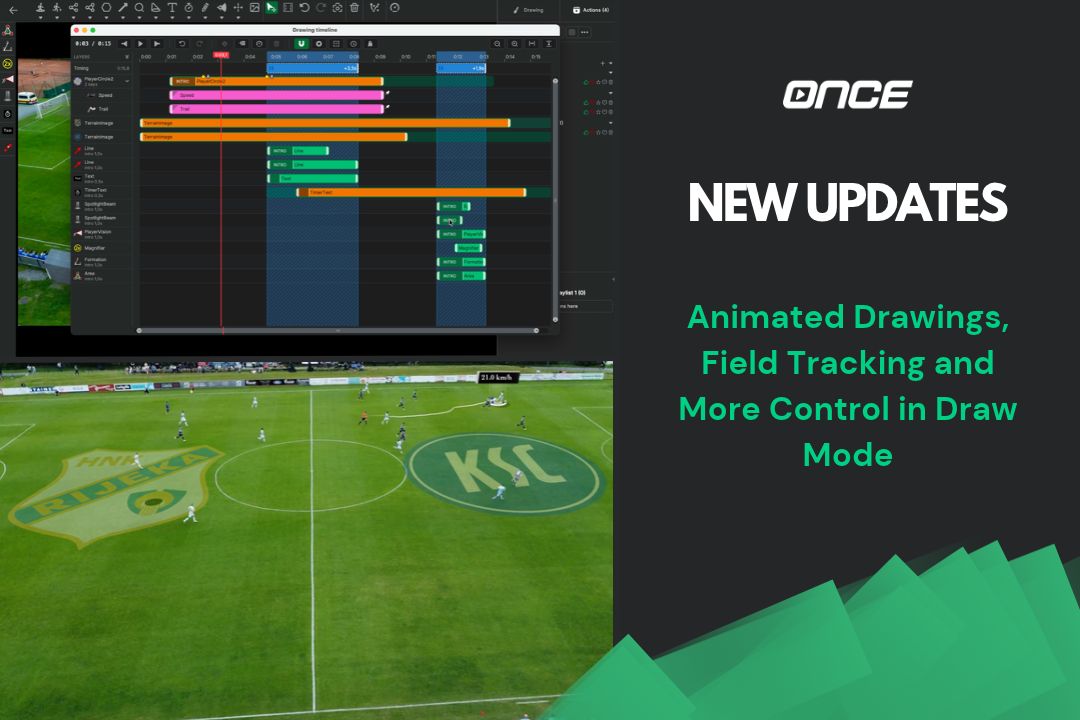
In unserem letzten Release haben wir angekündigt, dass ein großes Upgrade des Zeichenmodus bevorsteht. Dieses Once Sport Update bringt dieses Upgrade in Ihre Analyse.
Wir haben die Zeichenansicht mit animierten Zeichnungen, der Möglichkeit, Zeichnungen während einer Pause nacheinander einzublenden, und mehr Kontrolle über das Tempo und das Aussehen Ihrer Clips neu gestaltet. Ob Sie eine Passoption erklären oder den Raum zeigen, der angegriffen werden soll: Sie können die Erklärung um das herum aufbauen, was Ihre Spieler sehen müssen.
Blenden Sie Zeichnungen während einer Pause nacheinander ein
Ein einziger Moment kann mehrere Details enthalten, die eine Erklärung wert sind. Sie können Zeichnungen jetzt nacheinander einblenden, während das Video pausiert ist, und so jedem Teil der Erklärung seine eigene Zeit auf dem Bildschirm geben.
Heben Sie zunächst den ballführenden Spieler hervor, zeigen Sie dann die Passoption, fügen Sie eine kurze Notiz hinzu und markieren Sie schließlich den Raum, der angegriffen werden soll. Ihre Spieler können einem Gedanken nach dem anderen folgen. Jede Zeichnung kann außerdem mit einer eigenen Animation erscheinen und verschwinden, sodass Sie bestimmen, wie sich die Erklärung entfaltet.
Animieren Sie Zeichnungen mit Keyframes
Zeichnungen können sich jetzt während der Wiedergabe des Clips verändern. Verwenden Sie Keyframes, um Position, Größe, Form oder Farbe einer Zeichnung zu verschiedenen Zeitpunkten anzupassen. Ein Pfeil kann einer Passoption folgen, während sie entsteht, und dann die Farbe wechseln, wenn sich diese Option schließt.
Fügen Sie Keyframes selbst hinzu oder schalten Sie während der Arbeit Auto keyframe ein. Alle Ihre Zeicheneinstellungen befinden sich jetzt gemeinsam in einer Seitenleiste, sodass Sie leichter finden und anpassen können, was Sie brauchen.
Steuern Sie das Tempo Ihres Clips
Mit dem neuen Werkzeug Time segment können Sie Pausen, Zeitlupe und schnellen Vorlauf direkt in einen Clip einfügen. Halten Sie an, um eine Entscheidung zu erklären, verlangsamen Sie eine wichtige Bewegung und gehen Sie schnell durch die Teile, die weniger Aufmerksamkeit benötigen.
So haben Sie mehr Kontrolle darüber, wie viel Zeit Spieler mit jedem Teil der Analyse verbringen. Sie können den Moment anhalten, der besprochen werden muss, und das Spiel dann in dem Tempo fortsetzen, das am besten zeigt, was als Nächstes passiert.
Passen Sie Grafiken an das Spielfeld an
Sie können jetzt ein Bild flach auf das Spielfeld legen, sodass es wie auf den Rasen gemalt aussieht. Mit Field tracking bleiben Zeichnungen mit dem Spielfeld verbunden, auch wenn sich die Kamera bewegt. Das gilt auch für Bilder und Texte, sodass Ihre Erklärung mit dem Bereich verbunden bleibt, über den Sie sprechen.
Für mehr Tiefe verwenden Sie 3D-Linien und 3D-Kanten, damit sich Ihre Grafiken besser in die Szene einfügen.
Verfeinern Sie das Timing in der Drawing timeline
Öffnen Sie die Drawing timeline, wenn Sie mehr Kontrolle darüber haben möchten, wann jede Zeichnung erscheint und wie sie sich verändert. Jede Zeichnung hat eine eigene Zeile mit ihren Keyframes und Animationen, sodass Sie die Abfolge verfeinern können.
Lassen Sie die Zeitleiste angedockt oder öffnen Sie sie in einem separaten Fenster, was besonders bei der Arbeit mit zwei Bildschirmen nützlich ist. Die unter dem Video angezeigte Zeit berücksichtigt jetzt Ihre Pausen, Zeitlupen und den schnellen Vorlauf, sodass Sie wissen, wie lang der fertige Clip sein wird.
Bearbeiten Sie mehrere Zeichnungen gemeinsam
Wählen Sie mehrere Zeichnungen aus, um sie gemeinsam zu verschieben und ihre Einstellungen in einem Schritt zu ändern. Mit Kopieren und Einfügen können Sie Zeichnungen wiederverwenden, während das Einrasten Ihnen hilft, alles sauber auszurichten.
Durch diese Änderungen müssen Sie dieselben Bearbeitungen seltener wiederholen, wenn Ihre Erklärung mehrere Elemente umfasst.
Nützliche Änderungen für Ihren Arbeitsalltag
Playlists sind jetzt direkt in der Zeichenansicht verfügbar, wo Sie Clips per Drag-and-drop neu anordnen können.
Auch das Tracking mehrerer Zeichnungen geht schneller. Wählen Sie die Zeichnungen aus, die Sie tracken möchten, und starten Sie das Tracking für alle gleichzeitig, statt den Vorgang für jede einzeln zu wiederholen.
Bei der Vorschau oder beim Export können Sie zwischen Actions und Playlists wählen. Außerdem können Sie Aktionsnummern in Ihren Notizen und exportierten Videos anzeigen, die Größe Ihrer Notizen anpassen und die Pausendauer für eine ganze Aktion oder ein ganzes Projekt in einem Schritt ändern.
Holen Sie sich das neueste Update
Dieses Update bringt neue Funktionen und Verbesserungen, mit denen Sie Zeichnungen animieren, Spielmomente klarer erklären und Ihren Analyse-Workflow optimieren können.
Aktualisieren Sie noch heute und entdecken Sie die neu gestaltete Zeichenansicht, Zeichnungen, die während einer Pause nacheinander erscheinen, Keyframe-Animationen, Field tracking und mehr Kontrolle über das Timing Ihrer Clips.
- Bestehende Nutzer – Öffnen Sie Once Sport Analyser und folgen Sie der Bildschirmmeldung, um die neue Version (4.11.5) herunterzuladen und zu installieren. Das neueste Installationsprogramm finden Sie auch in Ihrem Dashboard.
- Neue Nutzer – Registrieren Sie sich für eine 14-tägige kostenlose Testversion, ohne Kreditkarte. Verwenden Sie die Schaltfläche unten, um loszulegen.
Wie immer vielen Dank, dass Sie Teil der Once Sport Community sind. Ihr Feedback prägt jedes Release, und wir freuen uns darauf, Ihnen in Zukunft weitere Verbesserungen zu bieten.
Bis zum nächsten Update!