Mise à jour Once Sport : dessins animés et plus de contrôle en mode Dessin
19 novembre 2026
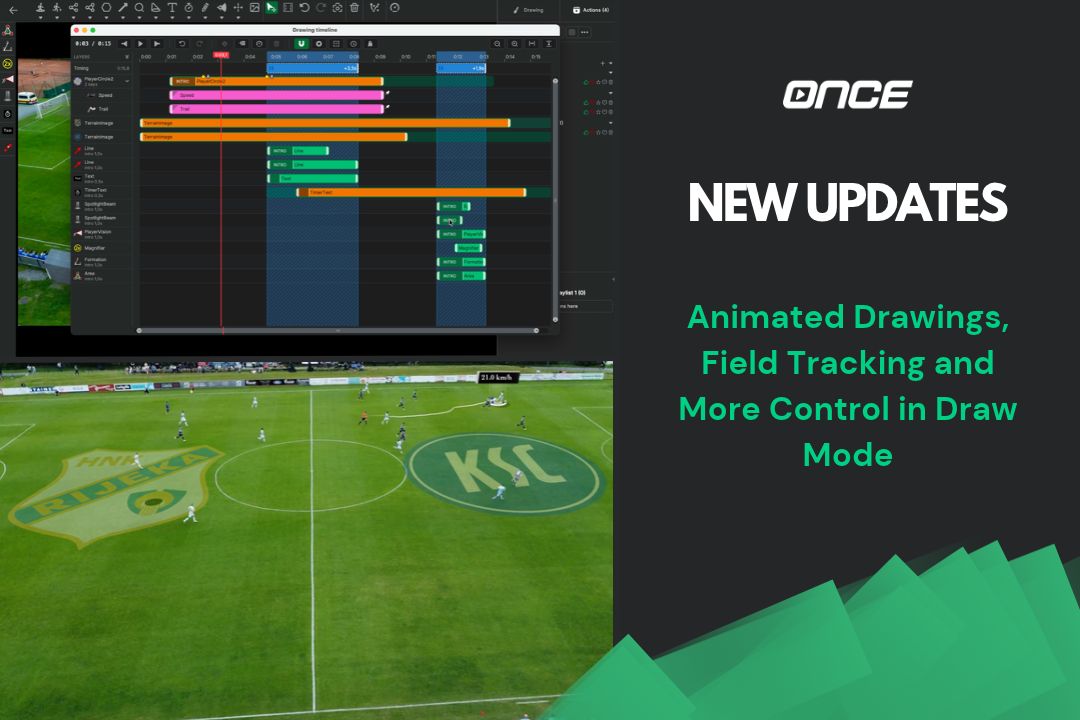
Lors de notre dernière version, nous avions annoncé l'arrivée d'une évolution majeure du mode Dessin. Cette mise à jour de Once Sport apporte cette évolution à vos analyses.
Nous avons repensé la vue Dessin avec des dessins animés, la possibilité de faire apparaître les dessins l'un après l'autre pendant une pause et plus de contrôle sur le rythme et l'apparence de vos clips. Que vous expliquiez une option de passe ou montriez l'espace à attaquer, vous pouvez construire l'explication autour de ce que vos joueurs doivent voir.
Faites apparaître les dessins l'un après l'autre pendant une pause
Un seul moment peut contenir plusieurs détails qui méritent d'être expliqués. Vous pouvez désormais faire apparaître les dessins l'un après l'autre pendant que la vidéo est en pause, afin que chaque partie de l'explication dispose de son propre temps à l'écran.
Commencez par mettre en évidence le porteur du ballon, montrez ensuite l'option de passe, ajoutez une courte note et marquez enfin l'espace à attaquer. Vos joueurs peuvent suivre une idée à la fois. Chaque dessin peut également apparaître et disparaître avec sa propre animation : c'est vous qui contrôlez le déroulement de l'explication.
Animez vos dessins avec des keyframes
Les dessins peuvent désormais évoluer pendant la lecture du clip. Utilisez des keyframes pour ajuster la position, la taille, la forme ou la couleur d'un dessin à différents moments. Une flèche peut suivre une option de passe à mesure qu'elle se développe, puis changer de couleur lorsque cette option se ferme.
Ajoutez vous-même des keyframes ou activez Auto keyframe pendant que vous travaillez. Tous vos réglages de dessin sont désormais réunis dans une seule barre latérale, ce qui vous permet de trouver et d'ajuster plus facilement ce dont vous avez besoin.
Contrôlez le rythme de votre clip
Le nouvel outil Time segment vous permet d'ajouter des pauses, des ralentis et des accélérés directement dans un clip. Arrêtez-vous pour expliquer une décision, ralentissez un mouvement clé et passez rapidement sur les parties qui demandent moins d'attention.
Vous avez ainsi plus de contrôle sur le temps que les joueurs consacrent à chaque partie de l'analyse. Vous pouvez figer le moment qui mérite discussion, puis reprendre l'action au rythme qui montre le mieux ce qui se passe ensuite.
Intégrez vos graphismes au terrain
Vous pouvez désormais poser une image à plat sur le terrain pour qu'elle semble peinte sur la pelouse. Avec Field tracking, les dessins restent attachés au terrain même lorsque la caméra bouge. Cela vaut aussi pour les images et les textes, si bien que votre explication reste liée à la zone dont vous parlez.
Pour plus de profondeur, utilisez des lignes 3D et des bords 3D afin que vos graphismes s'intègrent mieux à la scène.
Affinez le timing dans la Drawing timeline
Ouvrez la Drawing timeline lorsque vous souhaitez mieux contrôler le moment où chaque dessin apparaît et la façon dont il évolue. Chaque dessin dispose de sa propre ligne, qui affiche ses keyframes et ses animations, pour que vous puissiez affiner la séquence.
Gardez la timeline ancrée ou ouvrez-la dans une fenêtre séparée, ce qui est particulièrement utile lorsque vous travaillez avec deux écrans. Le temps affiché sous la vidéo tient désormais compte de vos pauses, ralentis et accélérés : vous savez ainsi combien de temps durera le clip final.
Modifiez plusieurs dessins ensemble
Sélectionnez plusieurs dessins pour les déplacer ensemble et modifier leurs réglages en une seule fois. Le copier-coller vous permet de réutiliser des dessins, tandis que le magnétisme vous aide à tout aligner proprement.
Ces changements vous évitent d'avoir à répéter les mêmes modifications lorsque votre explication comprend plusieurs éléments.
Des changements utiles pour votre travail au quotidien
Les playlists sont désormais disponibles directement dans la vue Dessin, où vous pouvez réorganiser les clips par glisser-déposer.
Le suivi de plusieurs dessins est lui aussi plus rapide. Sélectionnez les dessins que vous souhaitez suivre et lancez leur suivi en une seule fois, au lieu de répéter l'opération pour chacun d'eux.
Lors de la prévisualisation ou de l'export, vous pouvez choisir entre Actions et Playlists. Vous pouvez également afficher les numéros d'action dans vos notes et vos vidéos exportées, ajuster la taille de vos notes et modifier en une seule fois la durée des pauses pour toute une action ou tout un projet.
Obtenez la dernière mise à jour
Cette mise à jour apporte de nouvelles fonctionnalités et améliorations pour vous aider à animer vos dessins, expliquer plus clairement les moments de jeu et fluidifier votre flux de travail d'analyse.
Mettez à jour dès aujourd'hui et découvrez la vue Dessin repensée, les dessins qui apparaissent l'un après l'autre pendant une pause, l'animation par keyframes, Field tracking et plus de contrôle sur le rythme de vos clips.
- Utilisateurs existants – Ouvrez Once Sport Analyser et suivez le message à l'écran pour télécharger et installer la nouvelle version (4.11.5). Vous pouvez également télécharger le dernier programme d'installation depuis votre tableau de bord.
- Nouveaux utilisateurs – Inscrivez-vous pour un essai gratuit de 14 jours, sans carte de crédit. Utilisez le bouton ci-dessous pour commencer.
Comme toujours, merci de faire partie de la communauté Once Sport. Vos commentaires façonnent chaque version, et nous avons hâte de vous apporter encore plus d'améliorations à l'avenir.
Rendez-vous à la prochaine mise à jour !