Reolink Duo 3 WiFi mit Once Sport Autocam: Schritt-für-Schritt-Anleitung
29. Oktober 2026
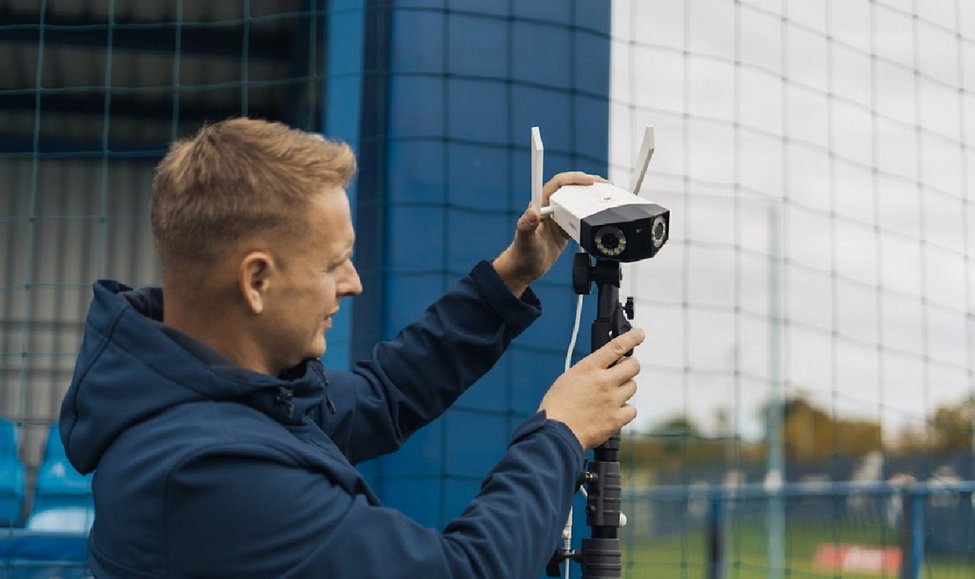
Die Reolink Duo 3 WiFi ist eine Kamera mit zwei Objektiven, die das ganze Spielfeld allein abdeckt, und die einzige mobile Option für Once Sport Autocam, die live streamen kann. Diese Anleitung zeigt Ihnen, wie Sie Ihre Reolink Duo 3 WiFi für Once Sport Autocam einrichten, von der Konfiguration der Kamera bis zur Aufnahme und Verarbeitung Ihres ersten Spiels.
So sieht ein Spiel aus, das mit einer Reolink Duo 3 WiFi gefilmt und in Autocam verarbeitet wurde:
Schaltflächen und Menüs sind so geschrieben, wie sie in den Apps erscheinen, auf Englisch.
1. Ersteinrichtung (am Computer)
Führen Sie die Ersteinrichtung an einem Windows- oder Mac-Computer durch. Danach können Sie die Kamera mit der Reolink-Handy-App verwalten.
- Verbinden Sie die Kamera zunächst mit einem Ethernet-Kabel mit Ihrem Router. Diese Verbindung brauchen Sie für die Ersteinrichtung.
- Installieren Sie den Reolink Client auf Ihrem Computer von reolink.com/software-and-manual.
- Schalten Sie die Kamera ein. Sie sollte dann im Reolink Client erscheinen.
- Wählen Sie Ihre Kamera aus, geben Sie ihr einen Namen und legen Sie ein Passwort fest. Bewahren Sie dieses Passwort gut auf, denn Sie brauchen es auch, um die Kamera mit Once Sport Autocam zu verbinden.
2. Kameraeinstellungen
Bevor Sie Ihr erstes Spiel aufnehmen, passen Sie die folgenden Einstellungen an, um die Kamera für Once Sport Autocam vorzubereiten. Sie finden alle im Reolink Client in den Einstellungen der Kamera. Kamera und Computer müssen im selben Netzwerk sein; klicken Sie nach jeder Änderung auf Save.
Bild
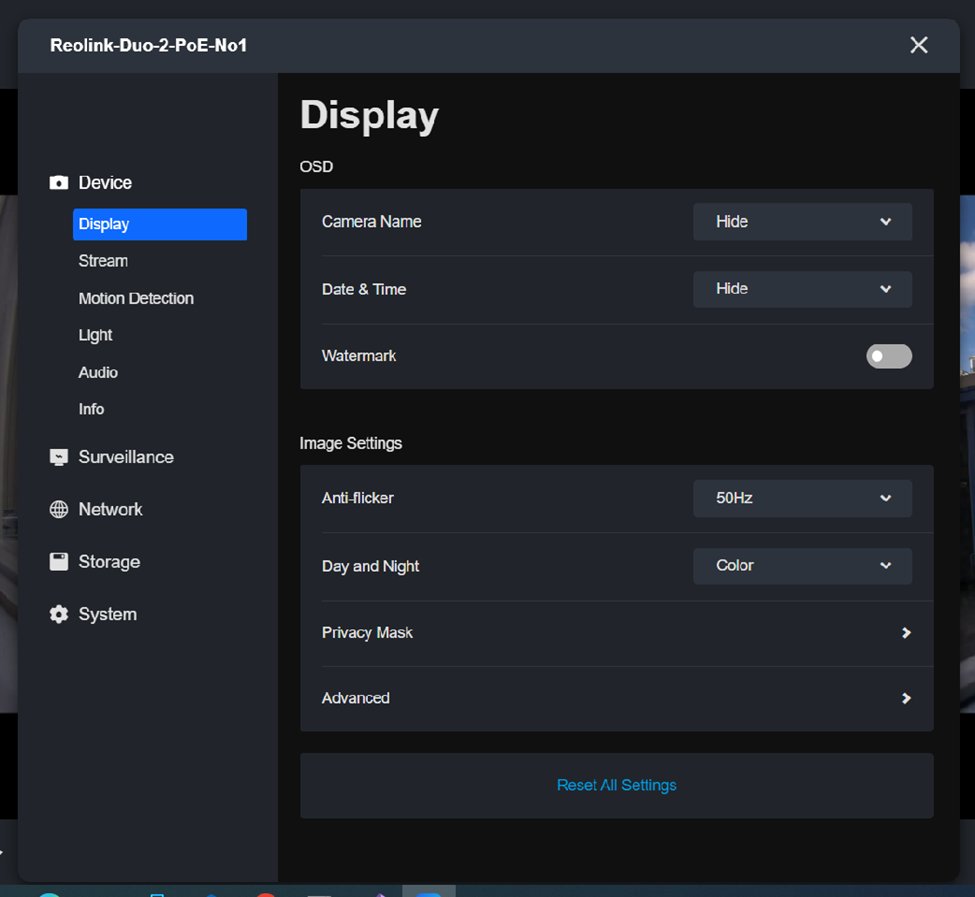
- Stellen Sie unter Settings → Device → Display die Option Anti-Flicker auf die Netzfrequenz Ihres Landes ein (50 oder 60 Hz).
- Mit Image Stitching unter Advanced richten Sie die Bilder der beiden Objektive aufeinander aus. Nehmen Sie diese Einstellung vor, wenn die Kamera am Spielfeld steht, denn die Ausrichtung hängt von ihrem Abstand zum Spielfeld ab.
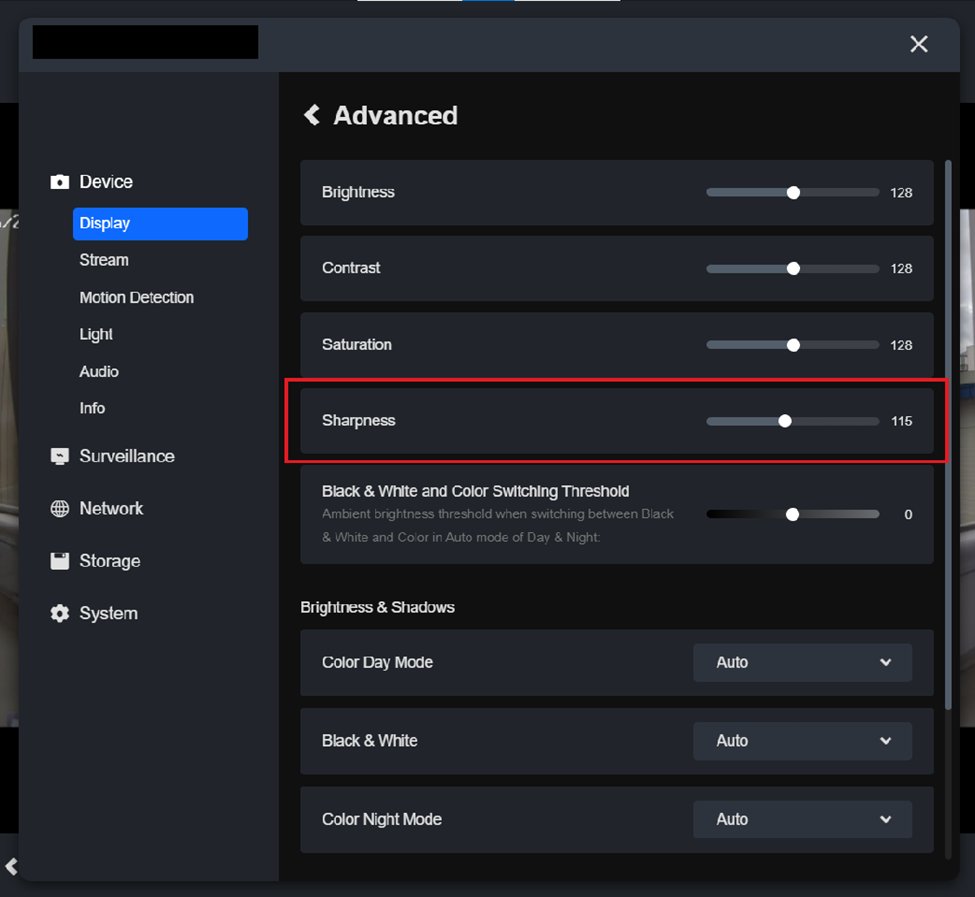
- Senken Sie unter Settings → Device → Display → Advanced den Wert Sharpness, bis das Bild klar, aber nicht überschärft ist, etwa auf 114. Zu viel Schärfe macht das Tracking ungenauer.
Kamera mit Once Sport Autocam verbinden
- Kamera und Computer müssen im selben Netzwerk sein. Das kann ein normales WLAN oder der Hotspot Ihres Handys sein; in diesem Fall verbinden sich beide mit dem Hotspot.
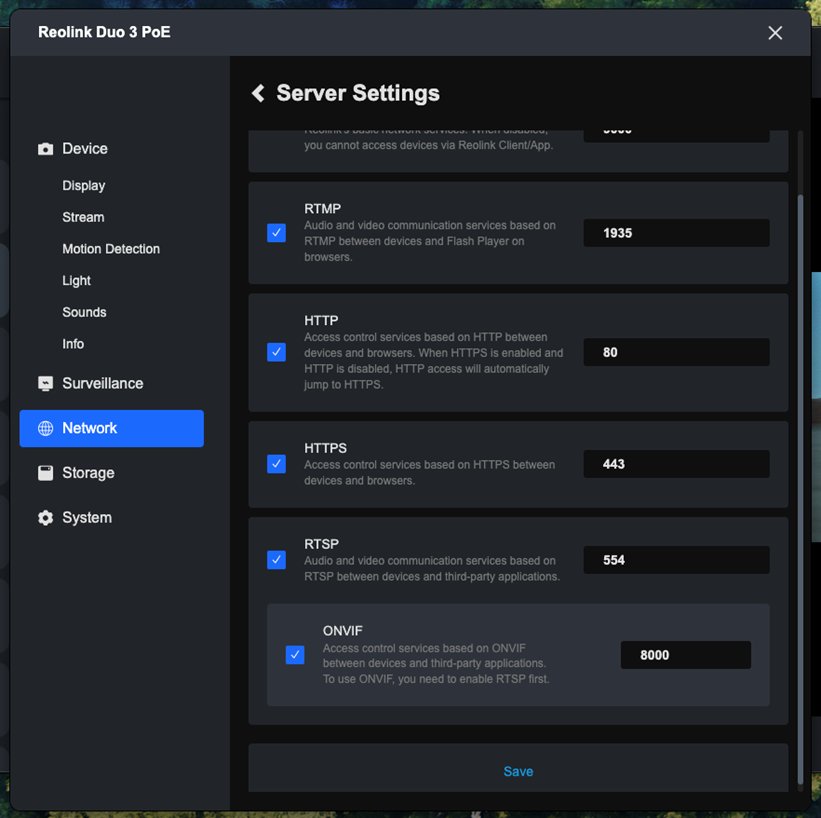
- Aktivieren Sie unter Settings → Network → Advanced → Server Settings alle Protokolle (HTTP, HTTPS, RTSP, ONVIF) und klicken Sie auf Save.
Stream
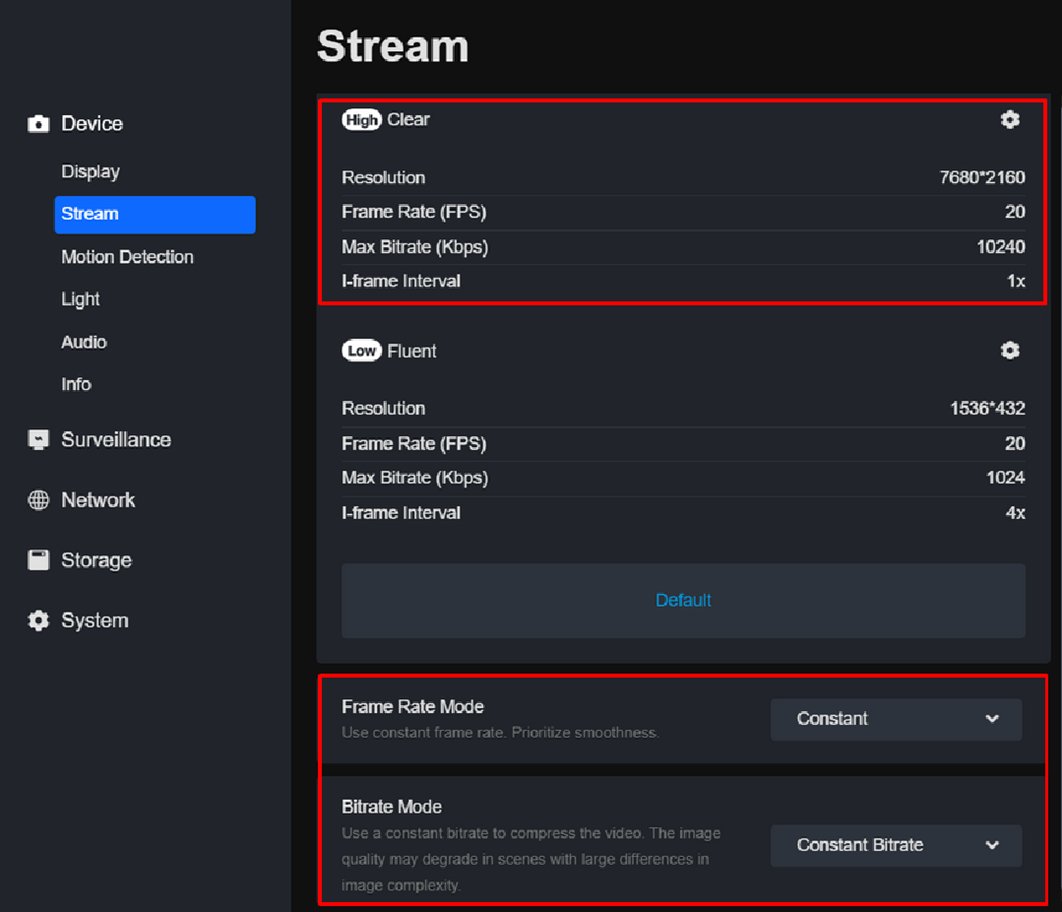
- Stellen Sie unter Settings → Device → Stream Frame Rate Mode auf Constant und Bitrate Mode auf Constant Bitrate.
- Stellen Sie das I-frame interval auf 1x und dann Auflösung, Bildrate und maximale Bitrate auf die höchsten Werte, die Ihr Modell bietet.
Ton und Uhrzeit
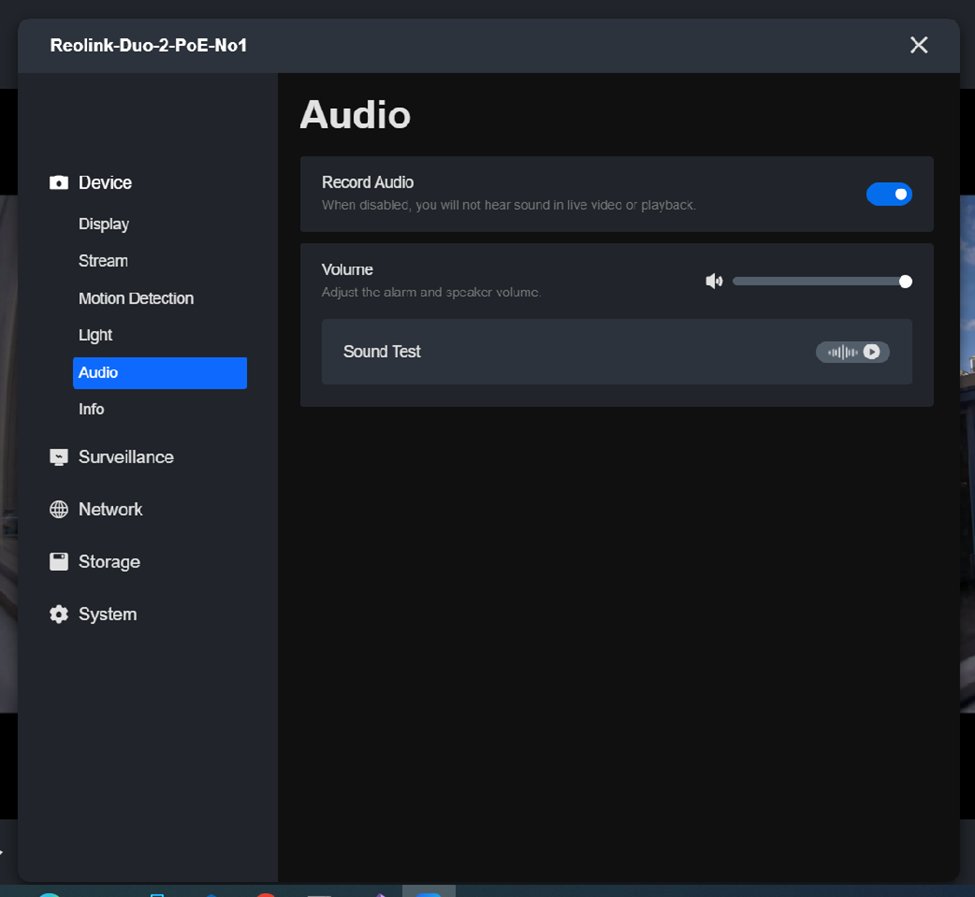
- Schalten Sie unter Settings → Device → Audio die Option Record Audio ein, damit die Aufnahme Ton enthält.
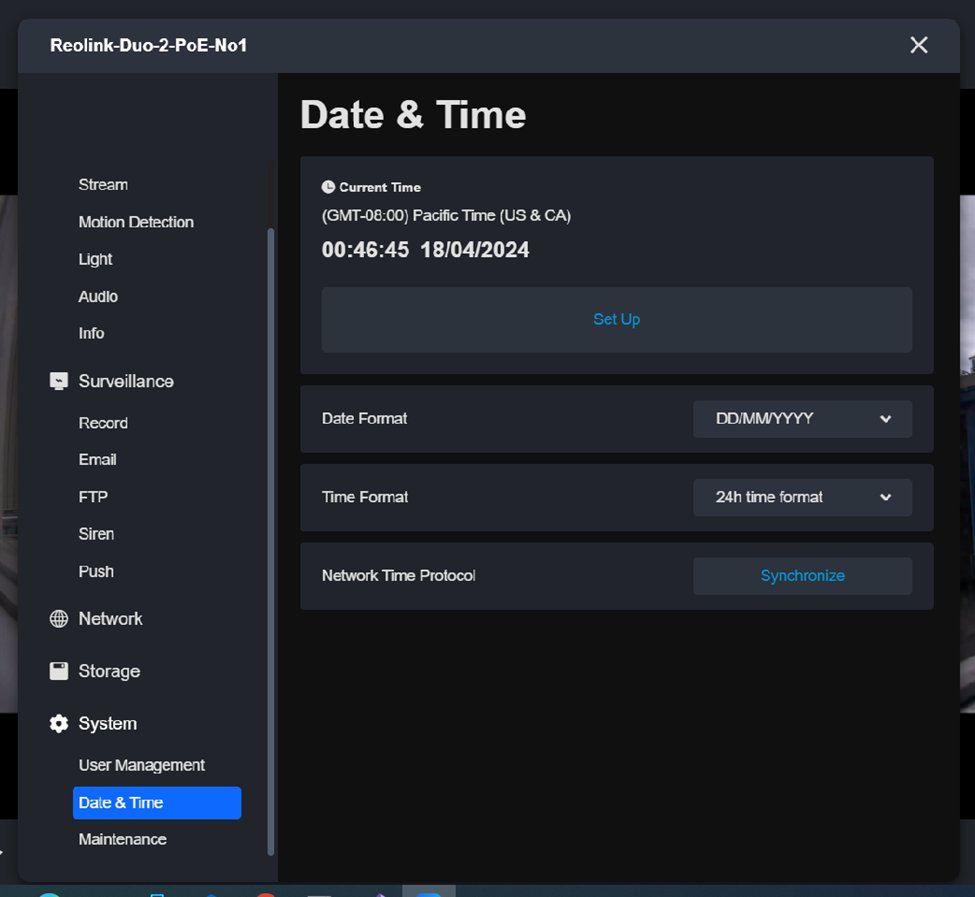
- Klicken Sie unter Settings → System → Date & Time auf Synchronize und prüfen Sie, ob die Zeitzone stimmt.
3. Aufnahme
Den Reolink Client brauchen Sie nur für die Ersteinrichtung. Danach können Sie direkt in Autocam aufnehmen und Ihre Aufnahmen holen. Wenn Aufnahme oder Download in Autocam nicht funktionieren, nutzen Sie stattdessen die Reolink-Apps. Die folgenden Abschnitte erklären, wie Sie über Autocam aufnehmen oder in den Reolink-Apps einen Aufnahmeplan festlegen.
In Autocam
Öffnen Sie Autocam, gehen Sie zum Schritt Source und wählen Sie Camera.
- Ihre Kamera erscheint unter Cameras on your network. Klicken Sie auf Sign in, geben Sie Username und Password der Kamera ein und klicken Sie auf Connect.
- Sobald die Kamera verbunden ist, gehen Sie zu Recordings und klicken auf Start SD recording. Die Kamera nimmt dann auf ihre SD-Karte auf, bis Sie auf Stop SD recording klicken.
- Sie können die Aufnahme sogar zu Hause starten, die Kamera vom Strom nehmen, zum Spielfeld bringen und wieder anschließen. Die Kamera nimmt dann weiter auf.
- Klicken Sie auf Preview, um das Livebild zu öffnen und zu prüfen, ob die Kamera das ganze Spielfeld erfasst.
- Um Ihre Aufnahmen zu holen, stellen Sie From und To ein, klicken auf Search videos und wählen die Clips aus. Klicken Sie auf Import as source, um sie ohne Download direkt als Eingabe für die Verarbeitung zu nutzen, oder auf Download selected, um sie in einem Ordner auf Ihrem Computer zu speichern.
- Klicken Sie auf Use live stream, um das Livebild der Kamera als Eingabe zu nutzen und das Spiel in Echtzeit zu verarbeiten.
Hinweis: Bei den neuesten Reolink-Modellen funktionieren Download und Import von Aufnahmen in Autocam eventuell noch nicht. Wir arbeiten mit Reolink an einer Lösung. Bis dahin laden Sie die Aufnahmen im Reolink Client herunter (Abschnitt 7) und wählen in Source die Option File.
Geplante Aufnahme in der Reolink-Desktop-App
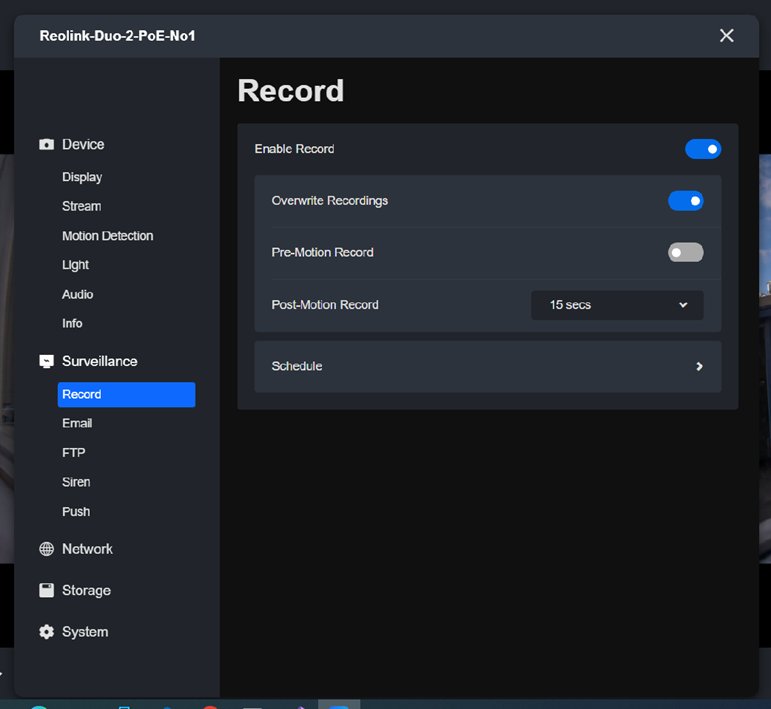
- Gehen Sie zu Settings → Surveillance → Record und klicken Sie auf Schedule. Deaktivieren Sie im Tab Alarm alle Alarmoptionen.
- Klicken Sie im Tab Timer zuerst auf Disable All, wählen Sie dann die gewünschten Aufnahmezeiten und klicken Sie auf Save.
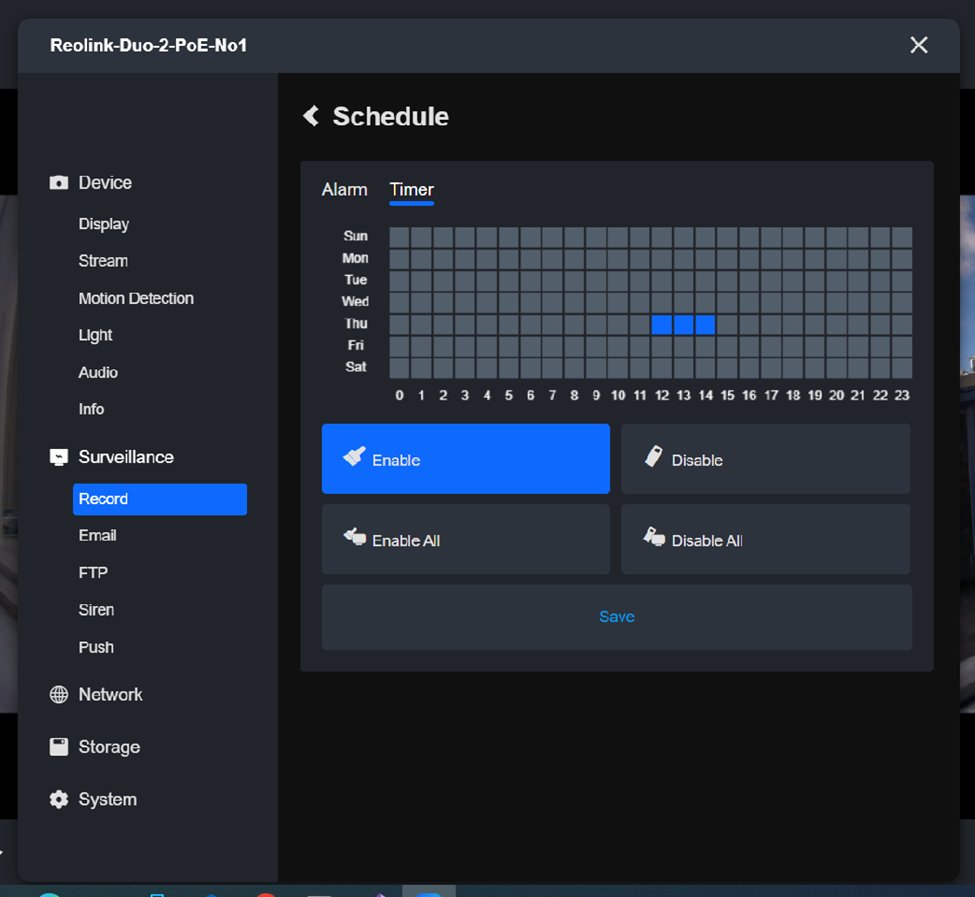
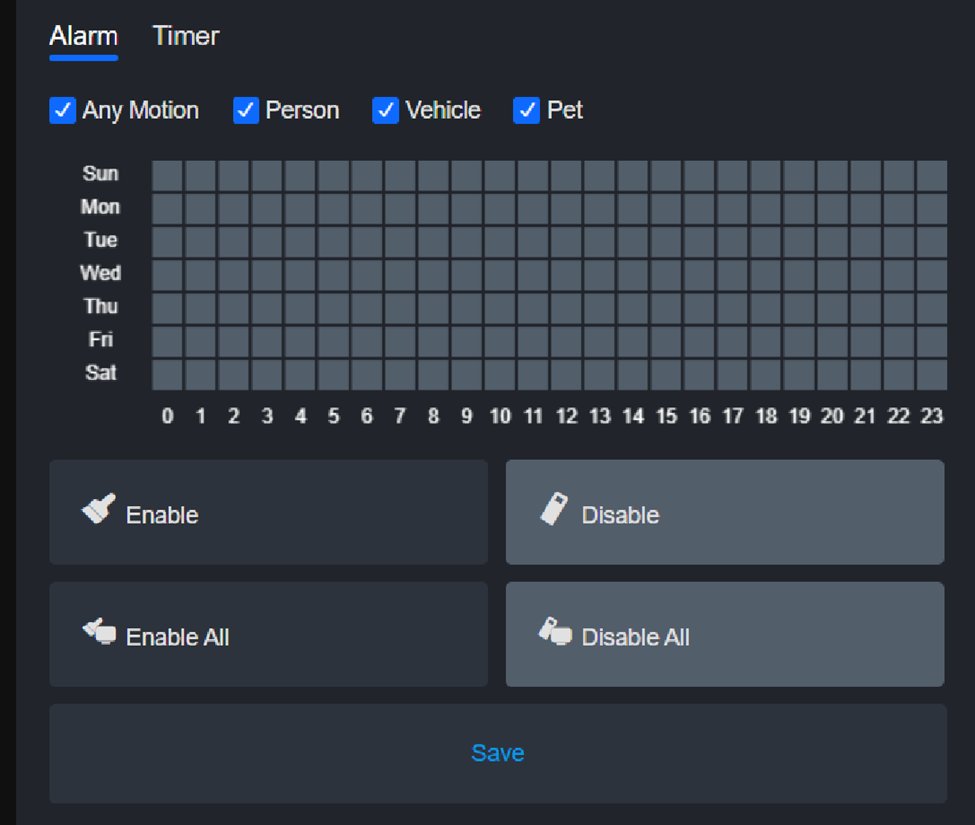
Wenn sich die Spielzeiten von Woche zu Woche ändern, passen Sie den Zeitplan vor jedem Spiel an.
Geplante Aufnahme in der Reolink-Handy-App
Wenn Sie die Ersteinrichtung am Computer abgeschlossen haben, fügen Sie die Kamera der Reolink-Handy-App hinzu, wie in Abschnitt 4 beschrieben. Handy und Kamera müssen im selben WLAN oder Handy-Hotspot sein.
- Öffnen Sie die Reolink-App und wählen Sie Ihre Kamera. Prüfen Sie im Livebild den Kamerawinkel.
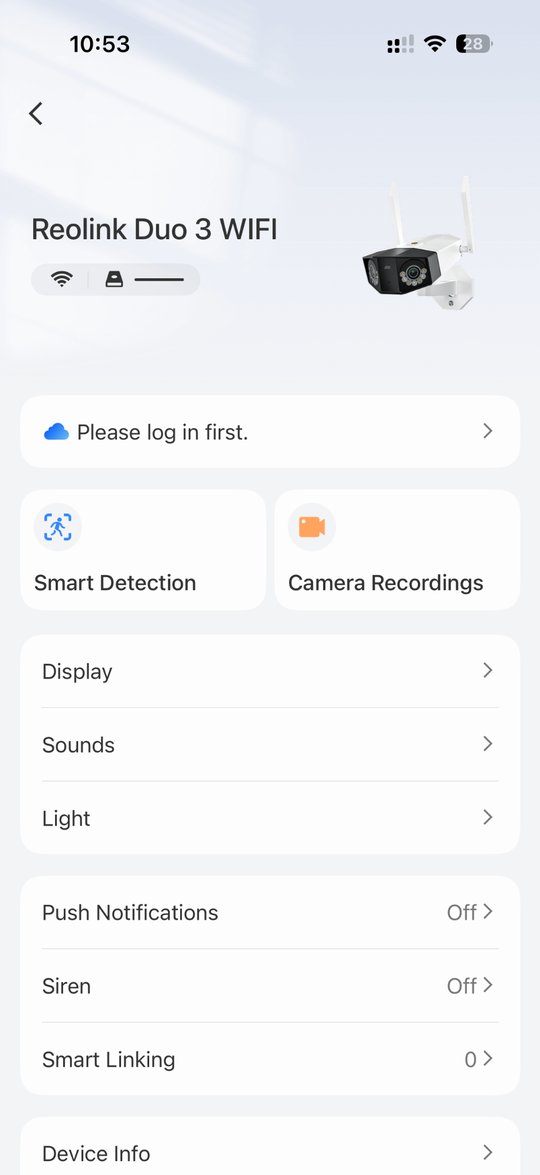
- Tippen Sie auf das Einstellungssymbol auf der Kamerakarte oder im Livebild und dann auf Camera Recordings.
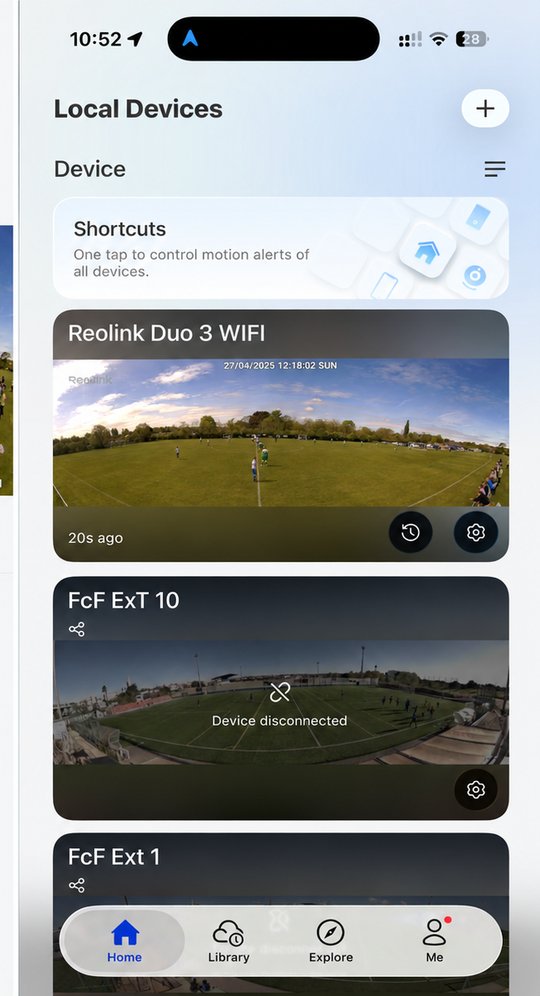
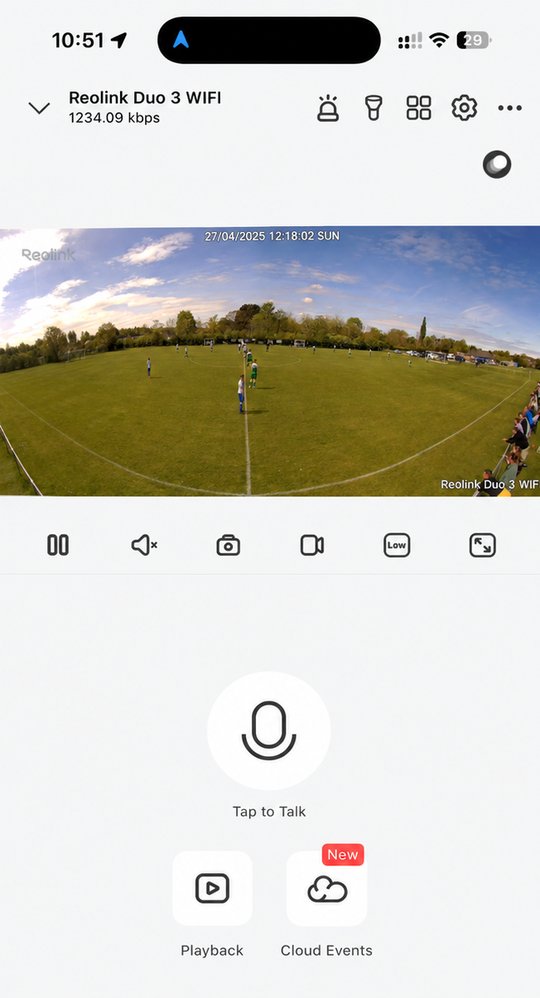
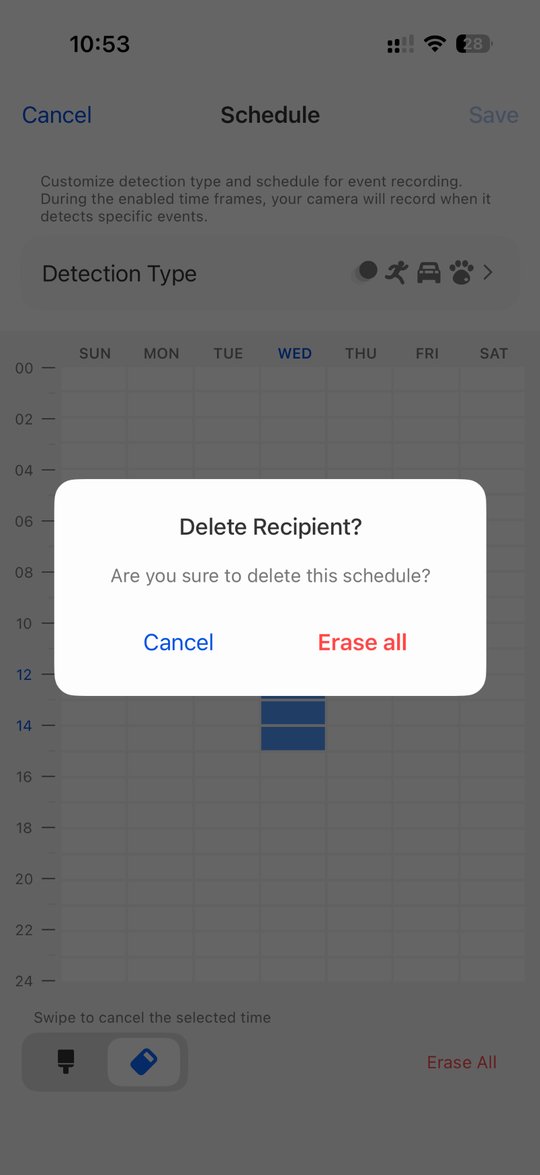
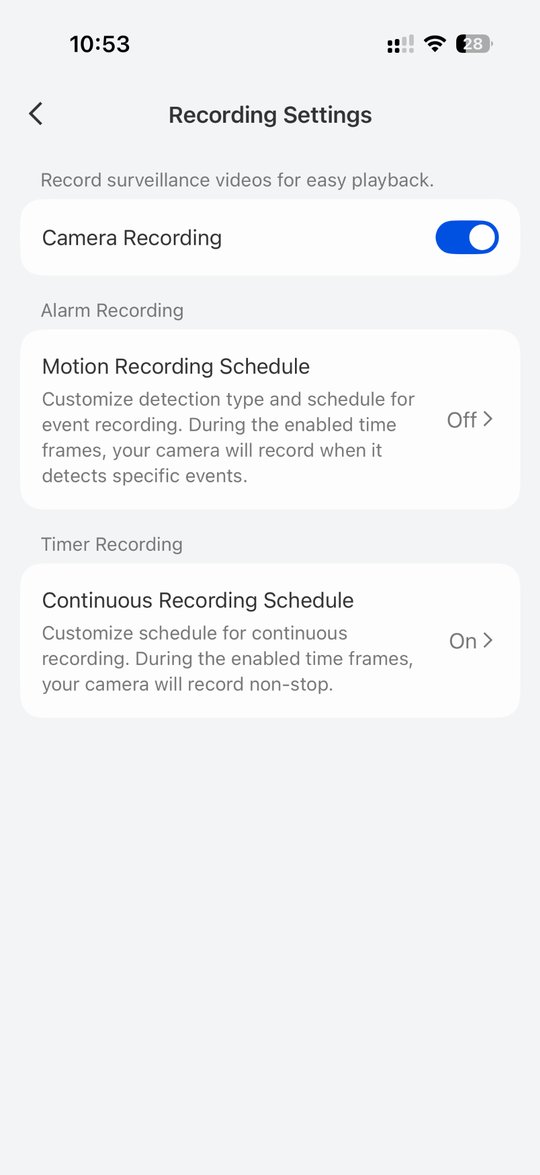
- Öffnen Sie Motion Recording Schedule, wählen Sie den Radierer, tippen Sie auf Erase All, bestätigen Sie mit Erase all und tippen Sie auf Save. Motion Recording Schedule muss Off anzeigen; Camera Recording bleibt eingeschaltet.
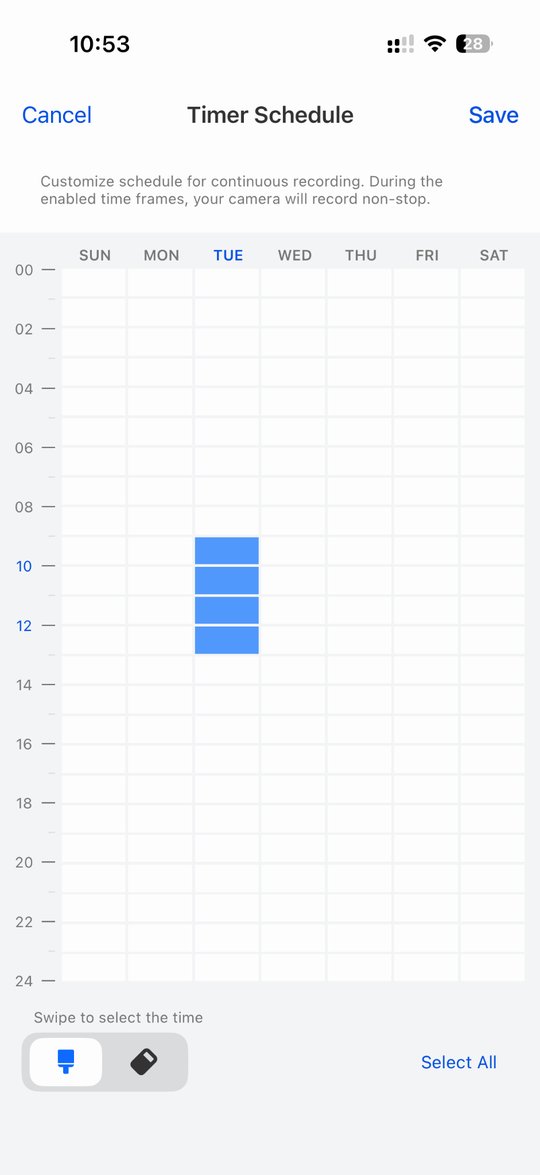
- Öffnen Sie Continuous Recording Schedule, wischen Sie mit dem Pinsel über die gewünschten Tage und Uhrzeiten und tippen Sie auf Save. Die Kamera nimmt in den gewählten Zeiträumen durchgehend auf.
- Prüfen Sie die Einstellungen: Camera Recording On, Motion Recording Schedule Off, Continuous Recording Schedule On. Passen Sie den Zeitplan vor jedem Spiel an, wenn sich die Zeiten ändern.
4. Kein WLAN am Platz: Nutzen Sie den Hotspot Ihres Handys
- Schalten Sie den Hotspot Ihres Handys ein und geben Sie ihm einen eindeutigen Namen.
- Öffnen Sie im Reolink Client die Netzwerkeinstellungen der Kamera und wählen Sie den Hotspot Ihres Handys.
- Verbinden Sie Ihren Laptop mit demselben Hotspot. Kamera und Computer sind dann im selben Netzwerk, auch ohne Internet.
- Installieren Sie die Reolink-App auf dem Handy und tippen Sie auf +. Scannen Sie den QR-Code der Kamera oder tippen Sie auf Manual Input > UID, geben Sie die UID ein und tippen Sie auf Next. Geben Sie dann das Passwort der Kamera ein (Standard-Benutzername admin).
Livebild, Einstellungen und Aufnahme funktionieren jetzt lokal über Handy oder Computer, ohne Internet.
5. Aufbau der Kamera am Spielfeld
Wenn Sie die Kamera eingerichtet und Ihre Aufnahmemethode gewählt haben, können Sie sie am Spielfeld aufbauen.
- Montieren Sie die Kamera auf dem Stativ und stellen Sie das Stativ auf ebenen, festen Boden.
- Die Reolink Duo 3 WiFi hat keinen USB-Stromeingang. Sie läuft mit 12 V DC über einen runden Hohlstecker (bei den meisten Geräten 5,5 × 2,1 mm, prüfen Sie Ihres). Achten Sie darauf, dass Ihre Powerbank die nötige Leistung liefert und einen passenden Anschluss hat. Lesen Sie vor dem Kauf unseren Powerbank-Ratgeber oder kontaktieren Sie uns, damit wir prüfen können, ob sie zu Ihrem Setup passt.
- Fahren Sie das Stativ auf die gewünschte Höhe aus und arretieren Sie jedes Segment für mehr Stabilität.
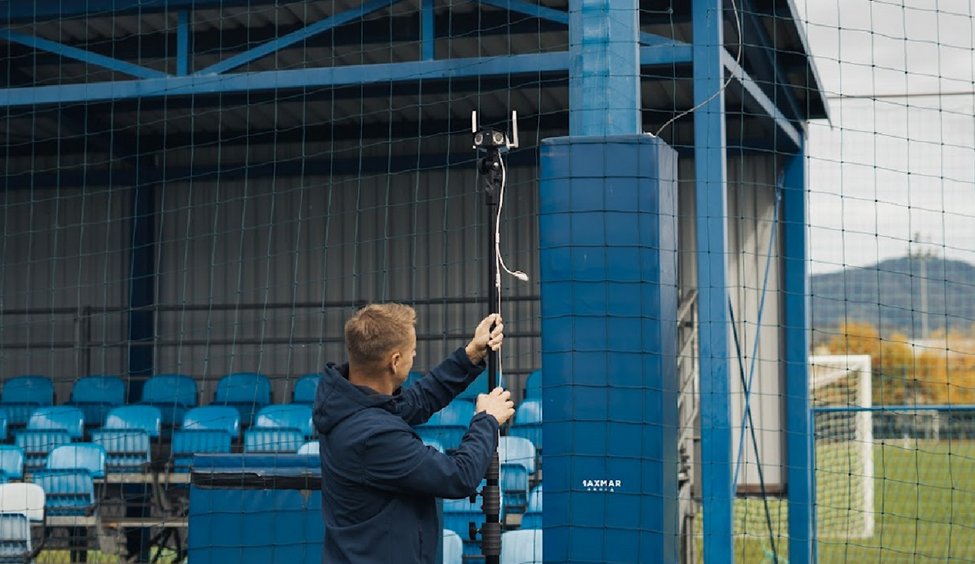
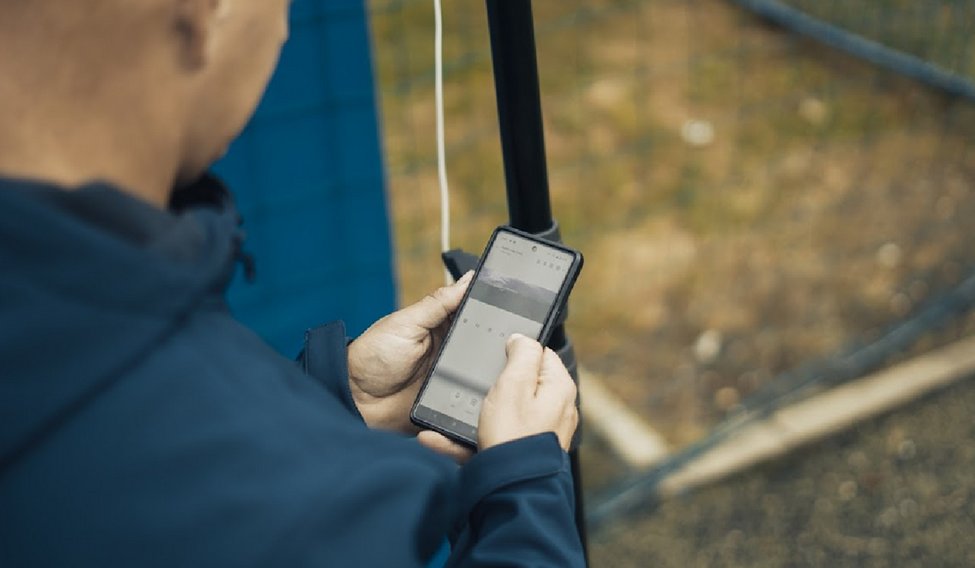
- Öffnen Sie die Reolink-Handy-App, um Bild und Kamerawinkel zu prüfen.
6. Live-Streaming und Live-Analyse
Für Live-Streaming oder Live-Analyse verbinden Sie Kamera und Computer mit demselben WLAN oder Handy-Hotspot.
- Für einen Live-Stream mit Autocam gehen Sie zu Source → Camera und klicken auf Use live stream. Wählen Sie im Schritt Output die Option Live stream und geben Sie Service URL und Stream key - optional Ihrer Plattform ein, zum Beispiel YouTube.
- Für die Live-Analyse im Once Sport Analyser brauchen Sie die RTSP-Adresse der Kamera. Bei einer Reolink-Kamera lautet sie
rtsp://benutzername:passwort@kamera-IP:554/Preview_01_main, und Autocam zeigt die IP-Adresse der Kamera unter Cameras on your network neben der Kamera an. Starten Sie im Analyser eine Live-Analyse, wählen Sie als Videoquelle Live stream link und fügen Sie die Adresse ein. So funktioniert die Live-Analyse.
Dann können Sie während des Spiels in Echtzeit taggen, zeichnen und analysieren und Ihre Live-Analyse auf Wunsch per RTMP auf Plattformen wie YouTube oder Twitch weiterstreamen.
7. Aufnahmen in der Reolink-Desktop-App herunterladen
Wenn Sie Ihre Aufnahmen nicht in Autocam herunterladen können (Abschnitt 3), laden Sie sie im Reolink Client auf Ihrem Computer herunter.
- Öffnen Sie den Reolink Client und verbinden Sie sich mit Ihrer Kamera.
- Klicken Sie auf den Tab Playback (oben neben Live View), wählen Sie das Datum der Aufnahme und klicken Sie auf das Symbol Download.
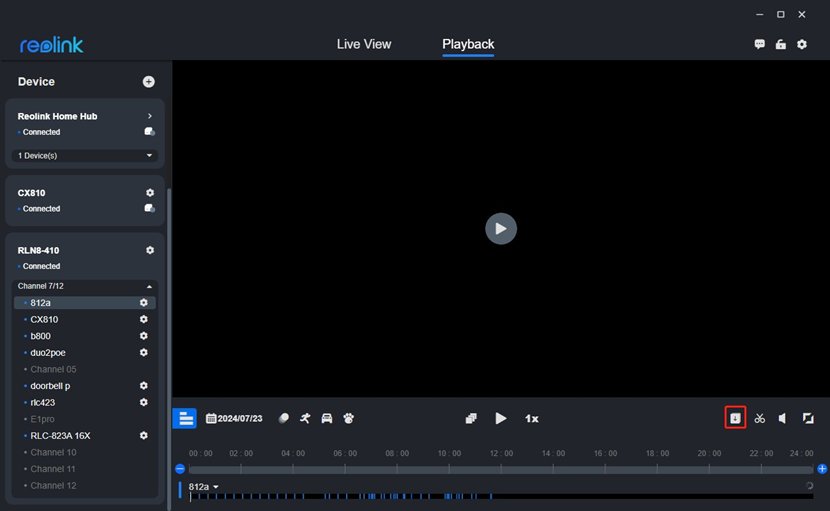
- Stellen Sie Start- und Endzeit (Time) Ihrer Einheit und den Type der Aufnahme ein und setzen Sie Stream für die beste Qualität auf Clear. Haken Sie Choose All an oder wählen Sie die Clips einzeln.
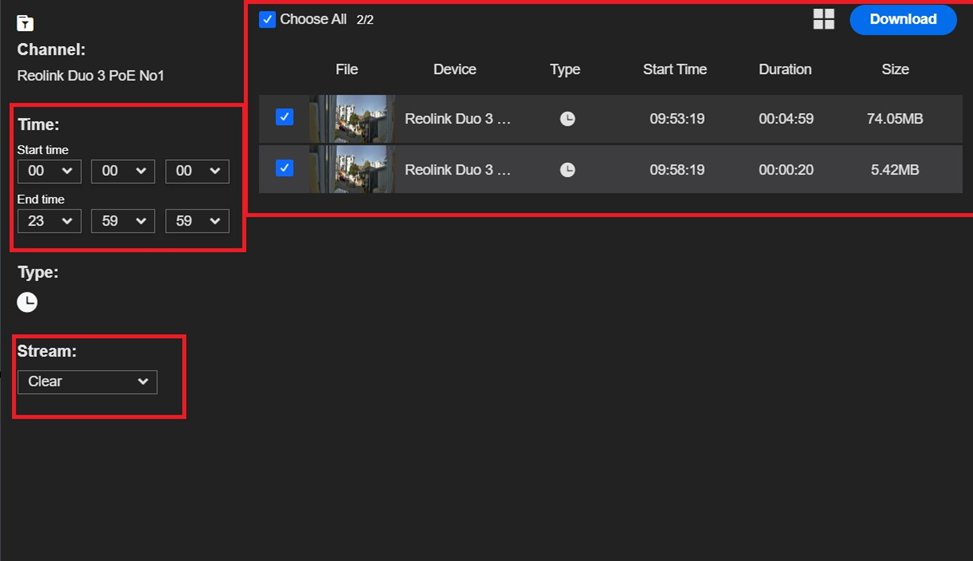
- Klicken Sie auf Download und warten Sie, bis die Übertragung abgeschlossen ist. Die Dateien landen in Ihrem Reolink-Download-Ordner.
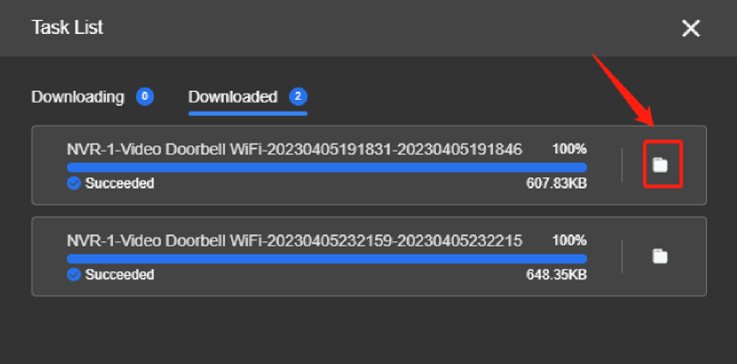
Wählen Sie dann in Autocam im Schritt Source die Option File und fügen Sie die Dateien hinzu. Wenn Sie mehrere Dateien hinzufügen, fügt Autocam sie zu einem Video zusammen.
8. Das Spiel in Autocam verarbeiten
Wenn Ihre Aufnahme bereit ist, können Sie sie jetzt in Once Sport Autocam verarbeiten. Folgen Sie den fünf Schritten unten, um aus dem Panoramabild ein Video zu machen, das dem Spielgeschehen folgt.
Mit Next und Back wechseln Sie zwischen den Schritten. Die Videoanleitung zeigt jeden davon:
- Wählen Sie im Schritt Setup unter Camera rig die Option Single camera, denn die Duo 3 liefert ein einziges Panoramabild. Wählen Sie dann unter Sport die Sportart. Diesen Schritt ansehen
- Wählen Sie im Schritt Source File für Aufnahmen auf Ihrem Computer, Camera, um Aufnahmen von der Kamera zu importieren oder ihren Live-Stream zu nutzen (Abschnitt 3), oder Stream für eine RTSP-Adresse. Diesen Schritt ansehen
- Im Schritt Field marking setzt Autocam die 10 Punkte meist selbst (Auto mark). Prüfen Sie die Ecken und ziehen Sie Punkte, die neben der Linie liegen, an die richtige Stelle. Wenn Sie die Punkte von Hand setzen, zeigt How to mark die Reihenfolge. Diesen Schritt ansehen
- Wählen Sie im Schritt Framing ein Preset oder stellen Sie Lowest zoom und Highest zoom selbst ein. Lassen Sie unter Camera orientation die Option Correct for camera tilt an, wenn Sie von der Seite auf Höhe der Mittellinie filmen, und schalten Sie sie aus, wenn Sie hinter dem Tor filmen. Diesen Schritt ansehen
- Wählen Sie im Schritt Output Save to file oder Live stream und die Resolution, fügen Sie auf Wunsch ein Logo overlay - optional hinzu und klicken Sie auf Start processing. Diesen Schritt ansehen
Autocam zeigt dann den Fortschritt und die verbleibende Zeit an. Die Videoverarbeitung kann Ihren Computer stark beanspruchen. Schließen Sie andere Anwendungen, damit Autocam reibungslos läuft.
Brauchen Sie Hilfe bei Ihrem Setup?
Wenn etwas in dieser Anleitung nicht zu dem passt, was Sie sehen, oder Ihre Kamera nicht in Autocam erscheint, kontaktieren Sie uns und wir helfen Ihnen. Sie haben Autocam noch nicht? Holen Sie sich ein Angebot für das Setup, das zu Ihrem Verein passt.