Reolink Duo 3 WiFi con Once Sport Autocam: guida passo dopo passo
29 ottobre 2026
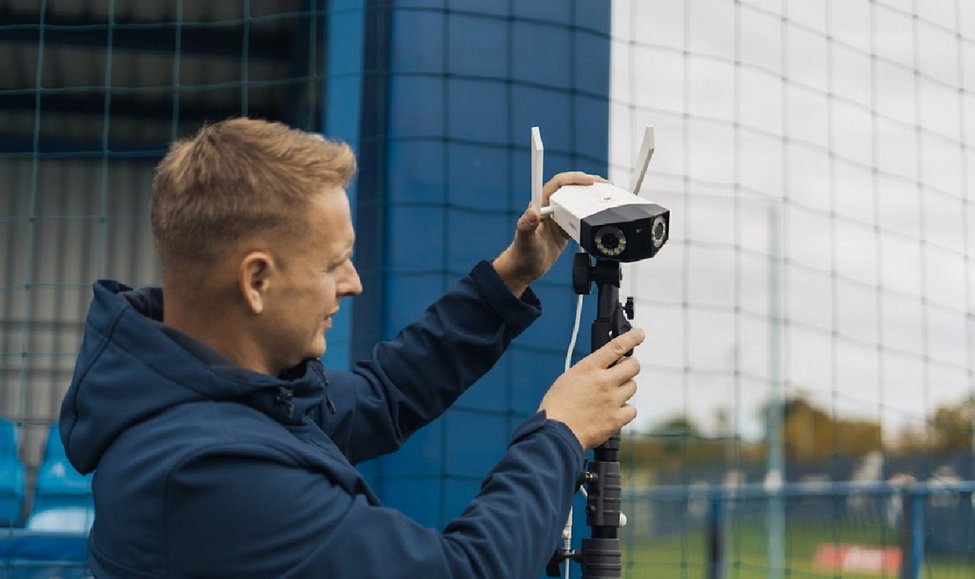
La Reolink Duo 3 WiFi è una telecamera a doppio obiettivo che copre da sola tutto il campo ed è l'unica opzione portatile per Once Sport Autocam in grado di trasmettere in diretta. Questa guida vi spiega come configurare la vostra Reolink Duo 3 WiFi per usarla con Once Sport Autocam, dalla configurazione della telecamera fino alla registrazione e all'elaborazione della vostra prima partita.
Ecco come appare una partita ripresa con una Reolink Duo 3 WiFi ed elaborata in Autocam:
I nomi di pulsanti e menu sono scritti come appaiono nelle app, in inglese.
1. Prima configurazione (su un computer)
Completate la prima configurazione su un computer Windows o Mac. Fatto questo, potete gestire la telecamera con l'app mobile Reolink.
- Iniziate collegando la telecamera al router con un cavo Ethernet. Questo collegamento serve per la prima configurazione.
- Installate Reolink Client sul computer da reolink.com/software-and-manual.
- Accendete la telecamera. Dovrebbe quindi comparire in Reolink Client.
- Selezionate la telecamera, assegnatele un nome e impostate una password. Tenete la password a portata di mano, perché vi servirà anche per collegare la telecamera a Once Sport Autocam.
2. Impostazioni della telecamera
Prima di registrare la vostra prima partita, regolate le impostazioni seguenti per preparare la telecamera all'uso con Once Sport Autocam. Le trovate tutte in Reolink Client, nelle impostazioni della telecamera. Tenete la telecamera e il computer sulla stessa rete e cliccate Save dopo ogni modifica.
Immagine
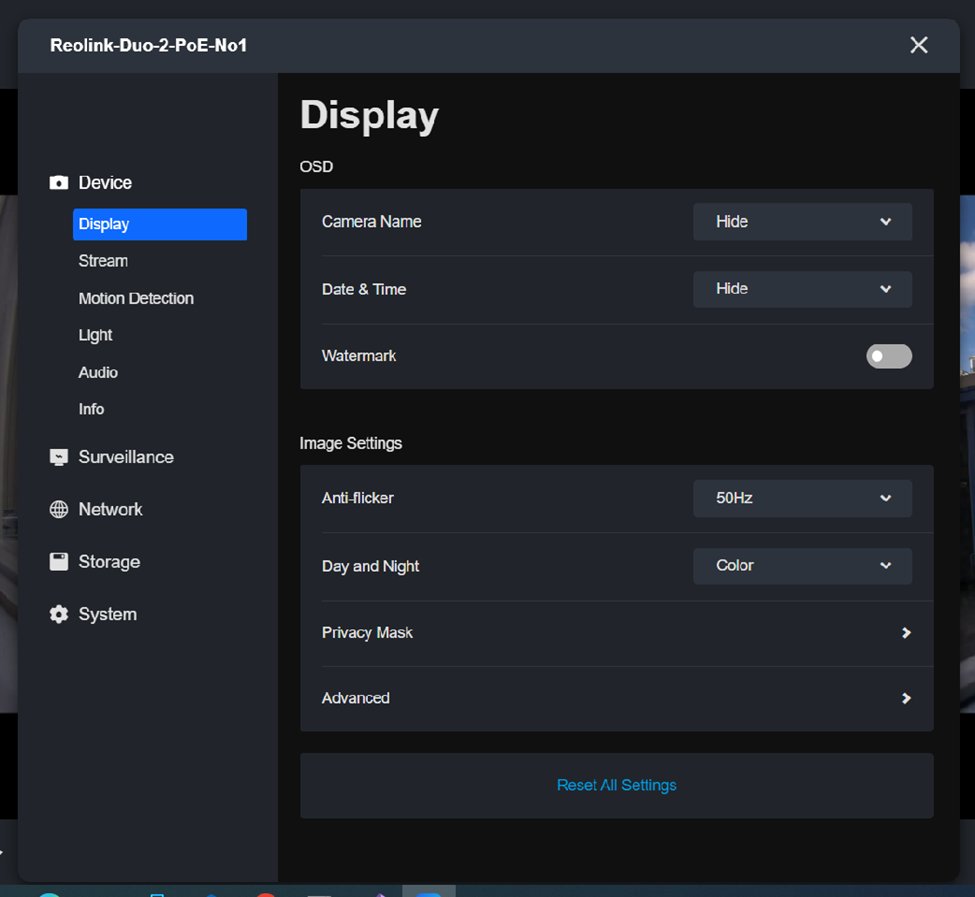
- In Settings → Device → Display impostate Anti-Flicker sulla frequenza di rete del vostro paese (50 o 60 Hz).
- Usate Image Stitching, in Advanced, per allineare le immagini dei due obiettivi. Fate questa regolazione quando la telecamera è già posizionata al campo, perché l'allineamento dipende dalla sua distanza dal campo.
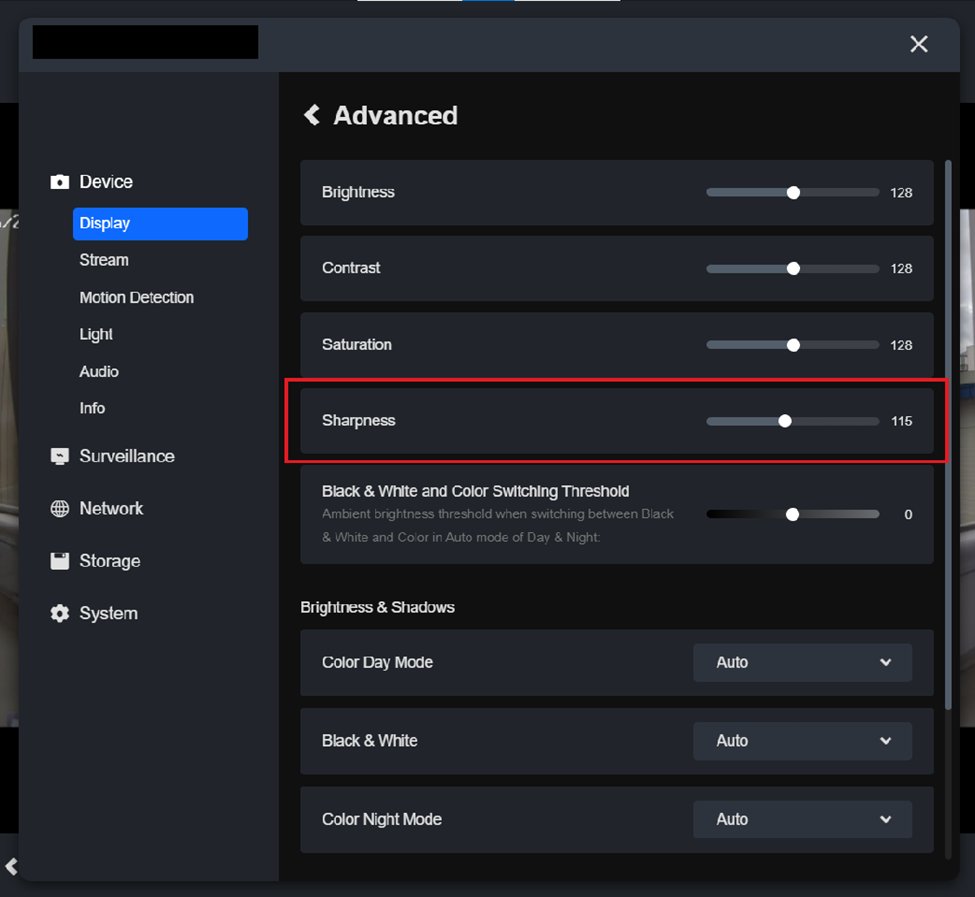
- In Settings → Device → Display → Advanced abbassate Sharpness finché l'immagine è nitida ma non troppo accentuata, intorno a 114. Una nitidezza eccessiva rende il tracking meno preciso.
Collegare la telecamera a Once Sport Autocam
- La telecamera e il computer devono essere sulla stessa rete. Può essere una normale rete WiFi o l'hotspot del telefono; in quel caso entrambi si collegano all'hotspot.
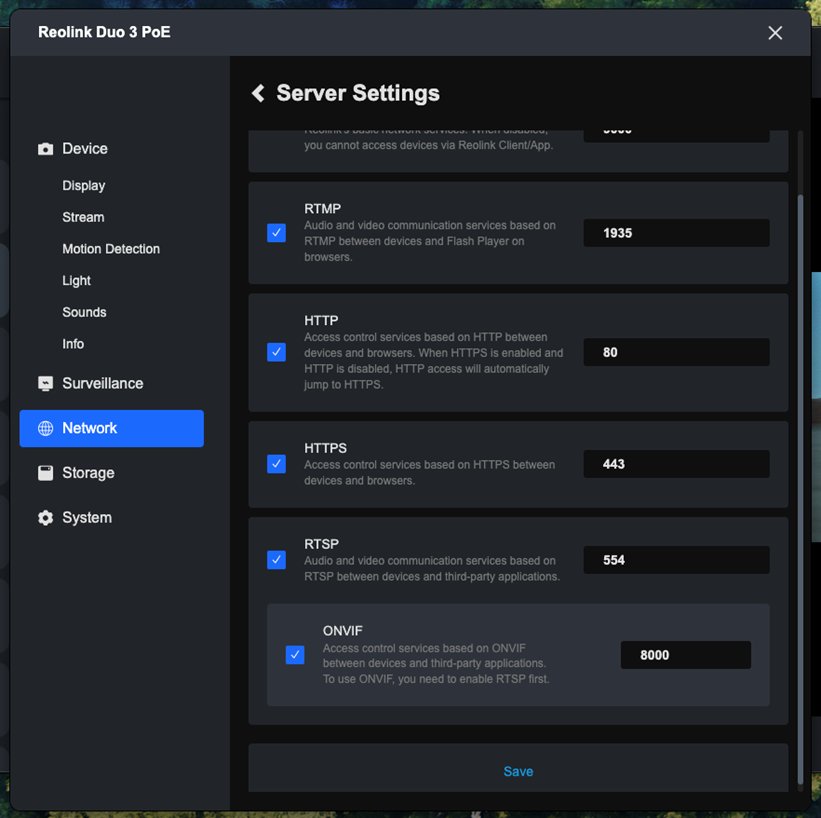
- In Settings → Network → Advanced → Server Settings attivate tutti i protocolli (HTTP, HTTPS, RTSP, ONVIF) e cliccate Save.
Stream
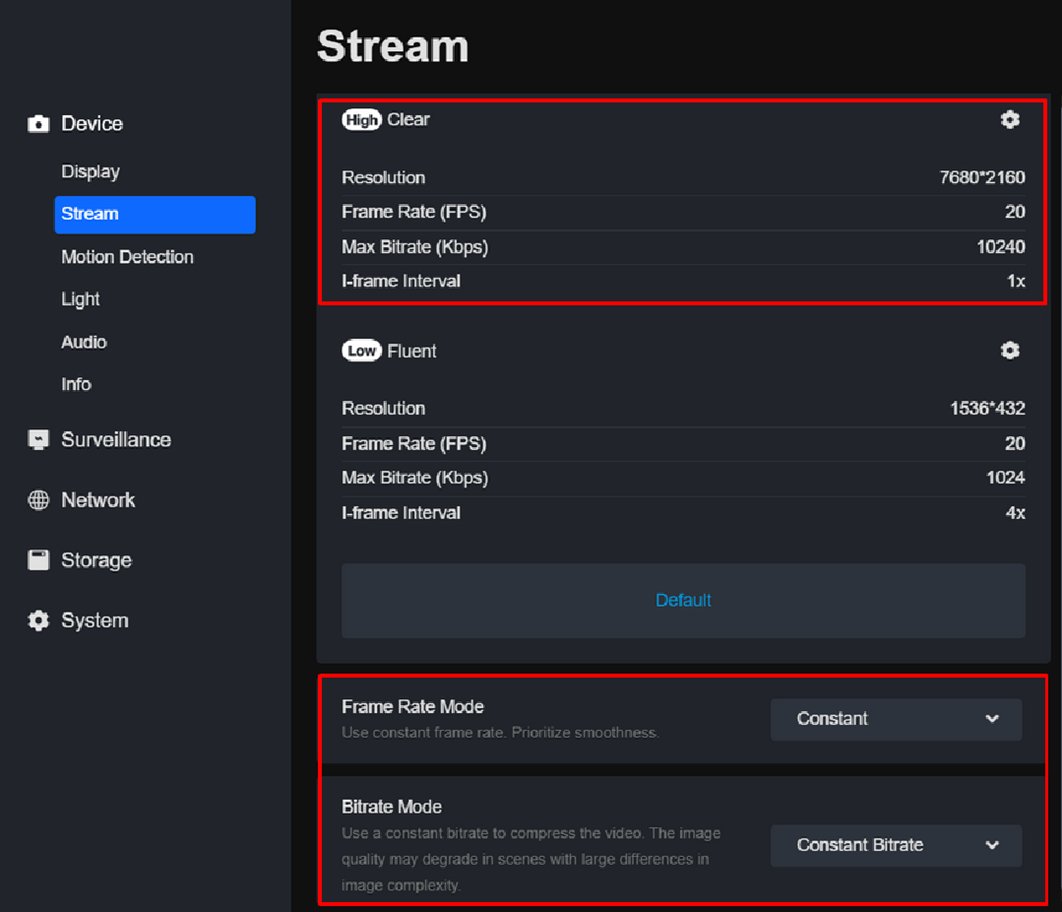
- In Settings → Device → Stream impostate Frame Rate Mode su Constant e Bitrate Mode su Constant Bitrate.
- Impostate l'I-frame interval su 1x, poi risoluzione, frame rate e bitrate massimo sui valori più alti offerti dal vostro modello.
Audio e ora
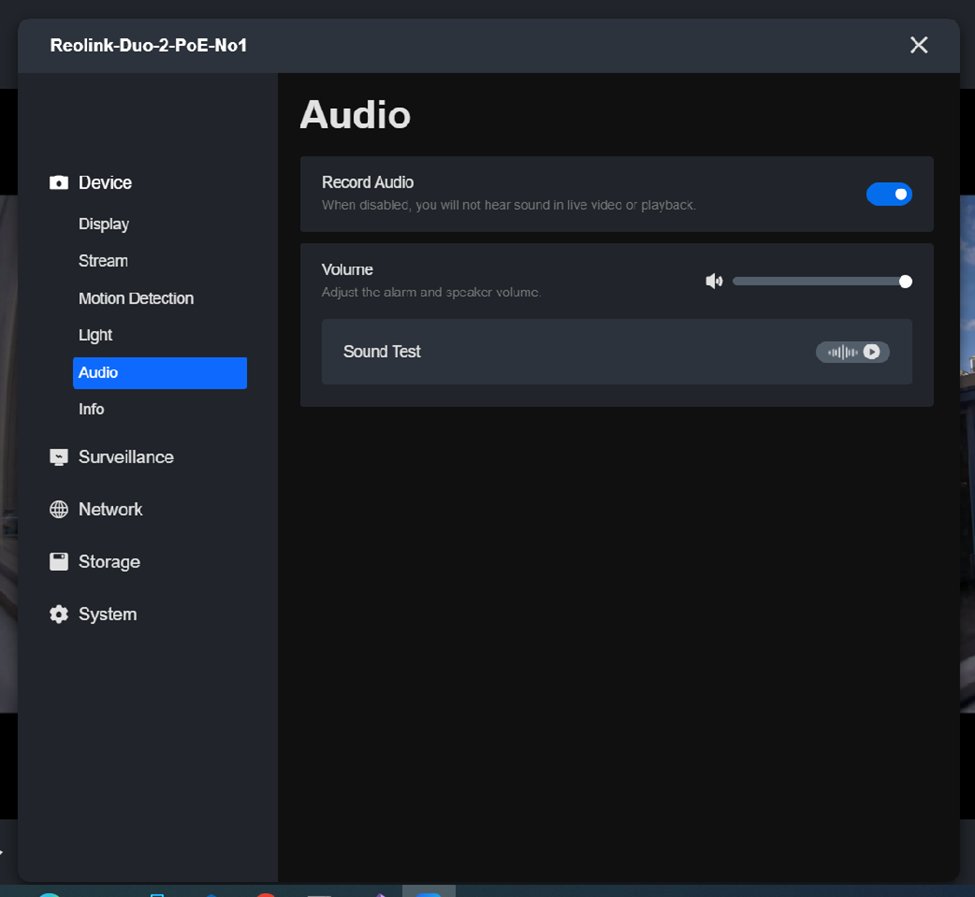
- In Settings → Device → Audio attivate Record Audio, così la registrazione includerà l'audio.
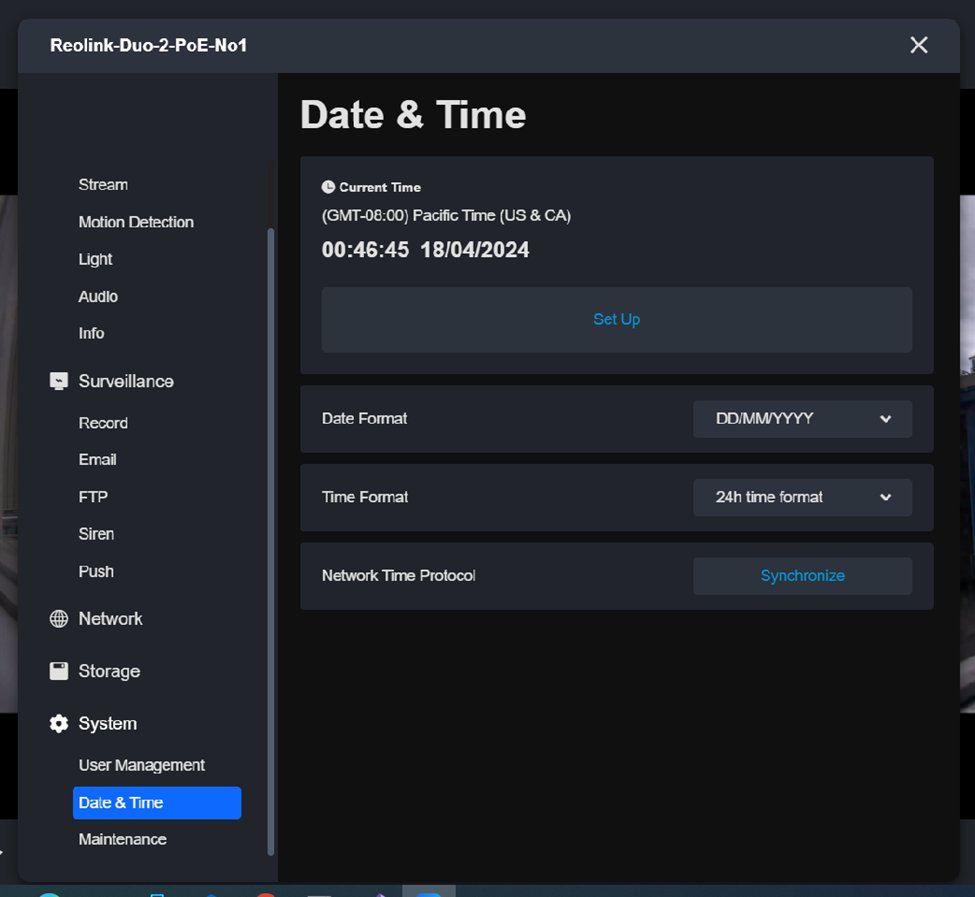
- In Settings → System → Date & Time cliccate Synchronize e verificate che il fuso orario sia corretto.
3. Registrazione
Reolink Client serve solo per la prima configurazione. Dopo potete registrare e recuperare le riprese direttamente in Autocam. Se la registrazione o il download non funzionano in Autocam, usate le app Reolink. Le sezioni seguenti spiegano come registrare tramite Autocam o impostare una registrazione programmata nelle app Reolink.
In Autocam
Aprite Autocam, andate al passaggio Source e scegliete Camera.
- La telecamera compare in Cameras on your network. Cliccate Sign in, inserite Username e Password della telecamera e cliccate Connect.
- Quando la telecamera è collegata, andate in Recordings e cliccate Start SD recording. La telecamera registrerà sulla sua scheda SD finché non cliccate Stop SD recording.
- Potete anche avviare la registrazione a casa, scollegare la telecamera, portarla al campo e ricollegarla. La telecamera continuerà a registrare.
- Cliccate Preview per aprire la visione in diretta e verificare che la telecamera inquadri tutto il campo.
- Per recuperare le registrazioni, impostate From e To, cliccate Search videos e selezionate le clip. Cliccate Import as source per usarle direttamente come input per l'elaborazione senza scaricarle, oppure Download selected per salvarle in una cartella del computer.
- Cliccate Use live stream per usare l'immagine in diretta della telecamera come input ed elaborare la partita in tempo reale.
Nota: sui modelli Reolink più recenti, il download e l'importazione delle registrazioni in Autocam potrebbero non funzionare ancora. Stiamo lavorando con Reolink a una soluzione. Nel frattempo, scaricate le registrazioni in Reolink Client (sezione 7) e scegliete File in Source.
Registrazione programmata nell'app Reolink per computer
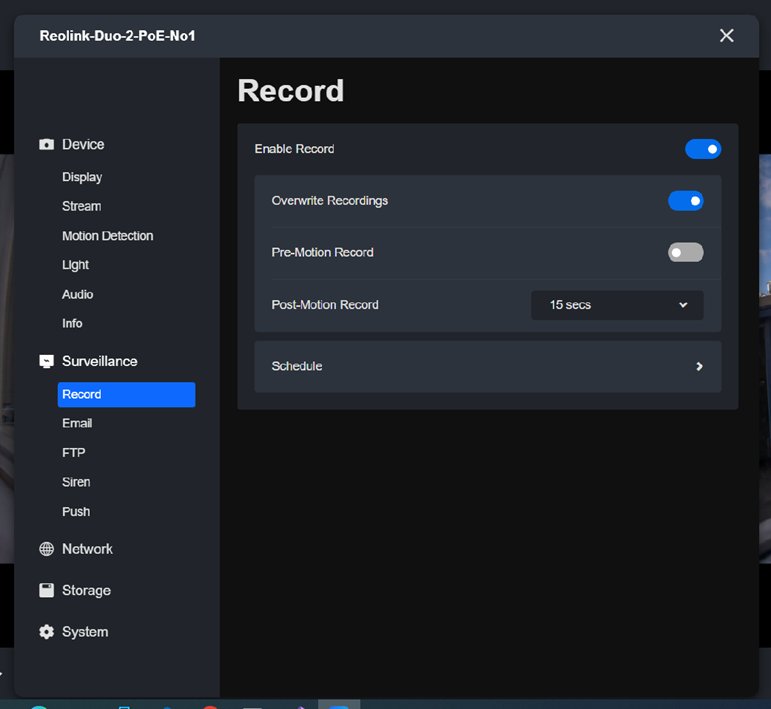
- Andate in Settings → Surveillance → Record e cliccate Schedule. Nella scheda Alarm disattivate tutte le opzioni di allarme.
- Nella scheda Timer cliccate prima Disable All, poi selezionate gli orari di registrazione e cliccate Save.
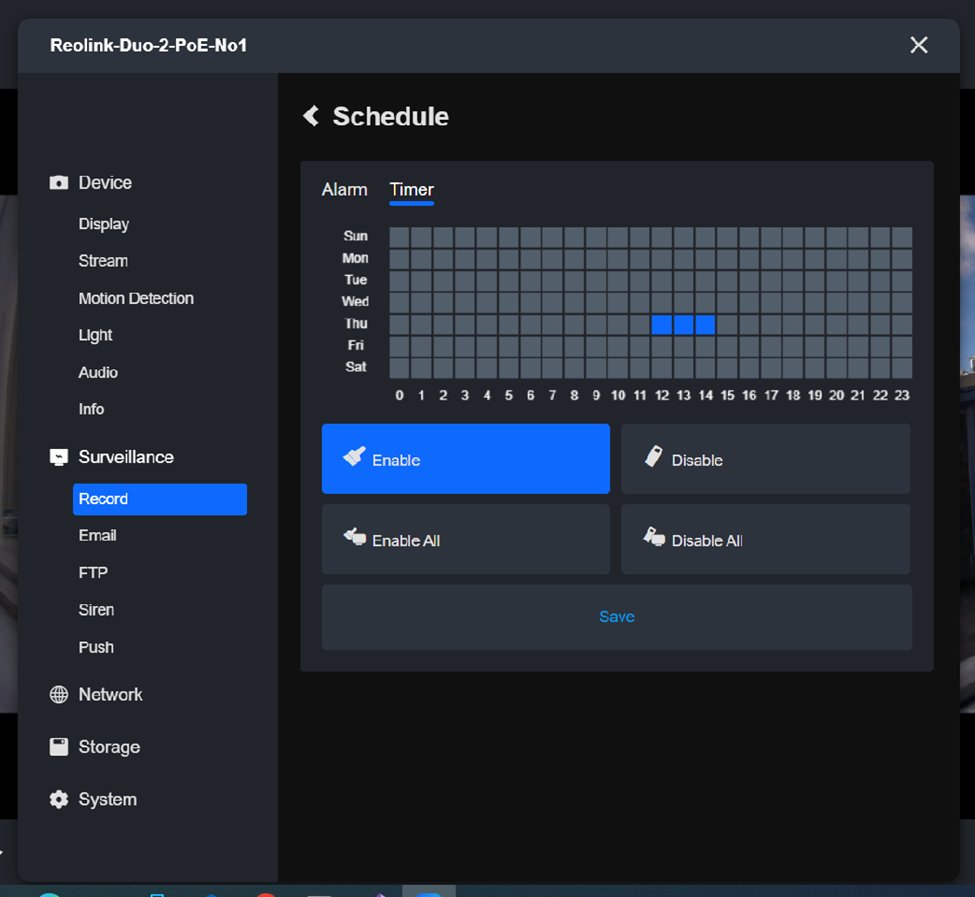
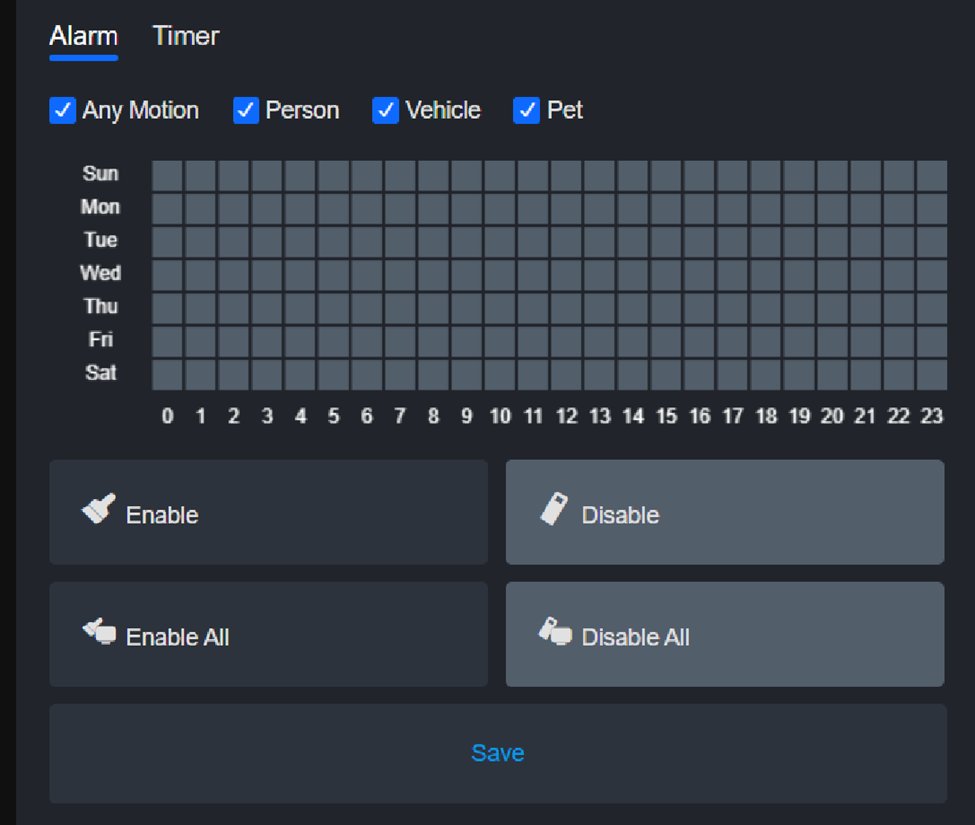
Se gli orari delle partite cambiano di settimana in settimana, aggiornate la programmazione prima di ogni partita.
Registrazione programmata nell'app mobile Reolink
Dopo aver completato la prima configurazione sul computer, aggiungete la telecamera all'app mobile Reolink seguendo la sezione 4. Il telefono e la telecamera devono essere sulla stessa rete WiFi o hotspot del telefono.
- Aprite l'app Reolink e selezionate la telecamera. Controllate l'angolo di ripresa nella visione in diretta.
- Toccate l'icona delle impostazioni sulla scheda della telecamera o nella visione in diretta, poi Camera Recordings.
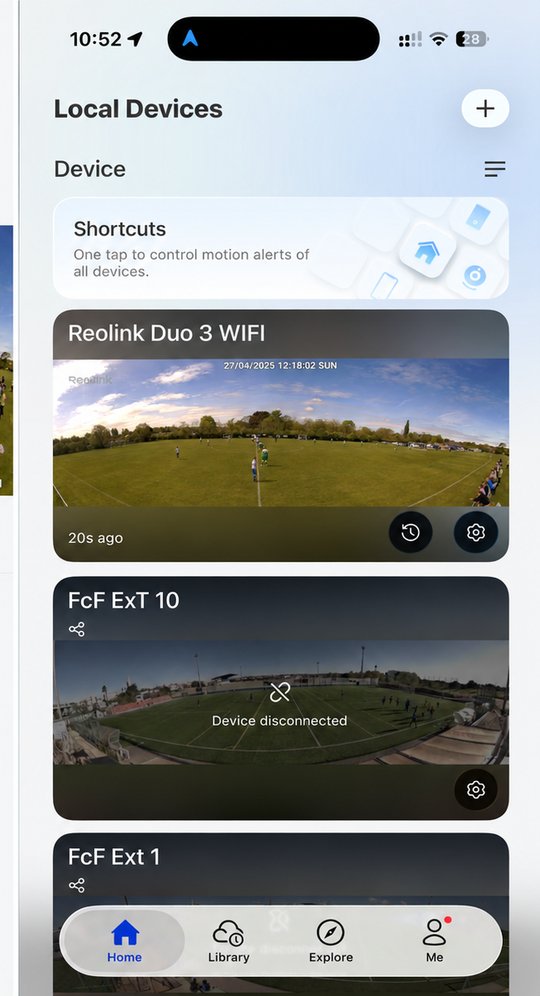
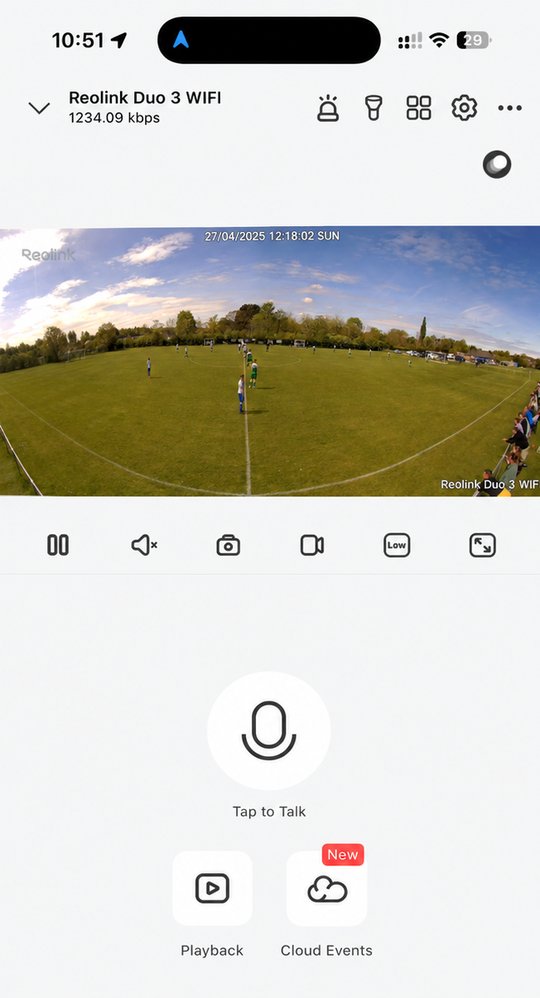
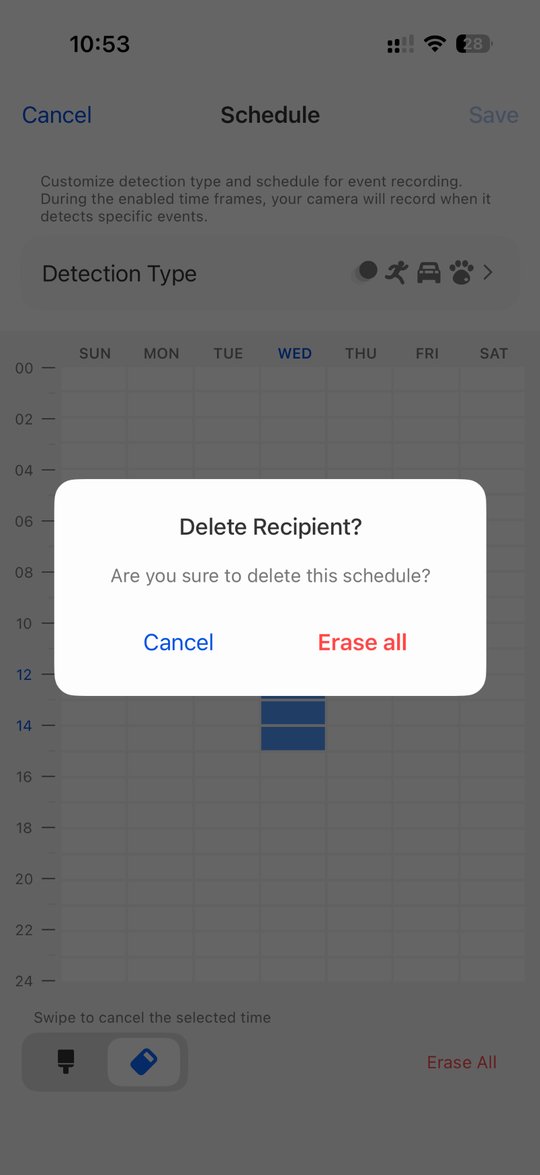
- Aprite Motion Recording Schedule, selezionate la gomma, toccate Erase All, confermate con Erase all e toccate Save. Motion Recording Schedule deve indicare Off; lasciate attivo Camera Recording.
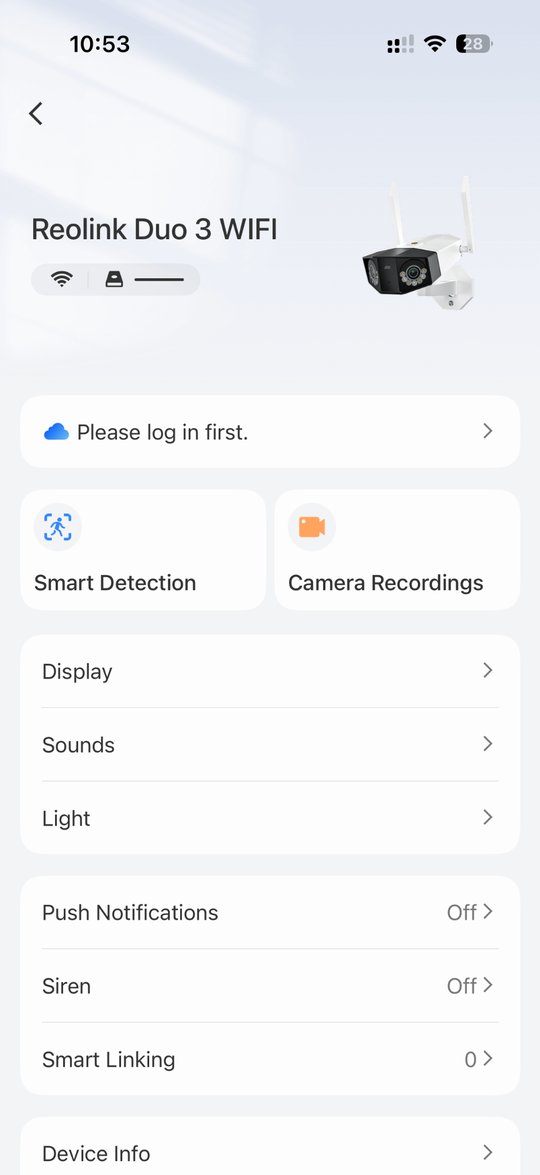
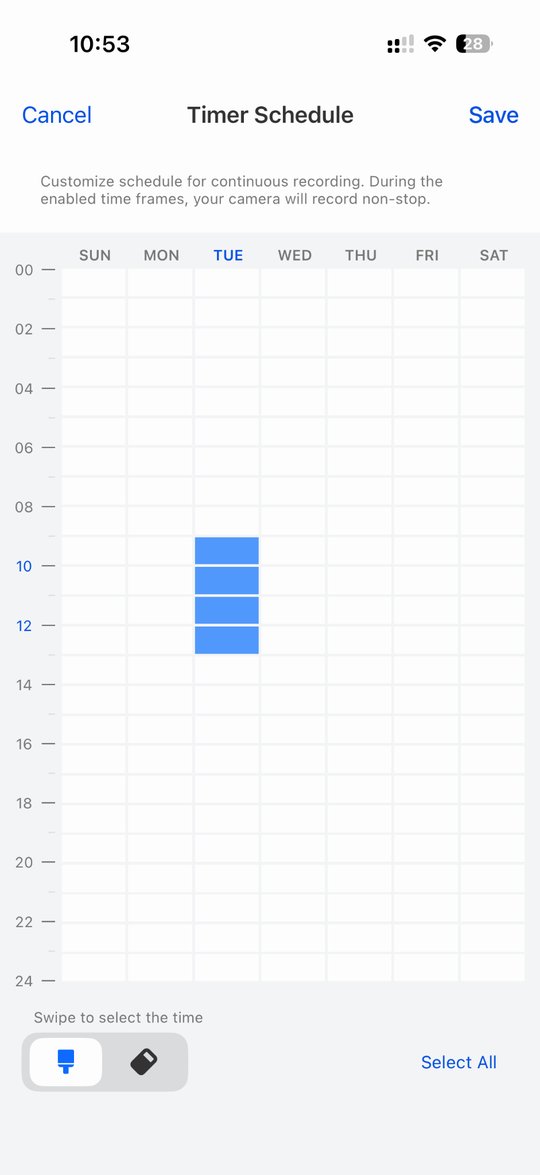
- Aprite Continuous Recording Schedule, usate il pennello per selezionare i giorni e gli orari di registrazione e toccate Save. La telecamera registra senza interruzioni nei periodi selezionati.
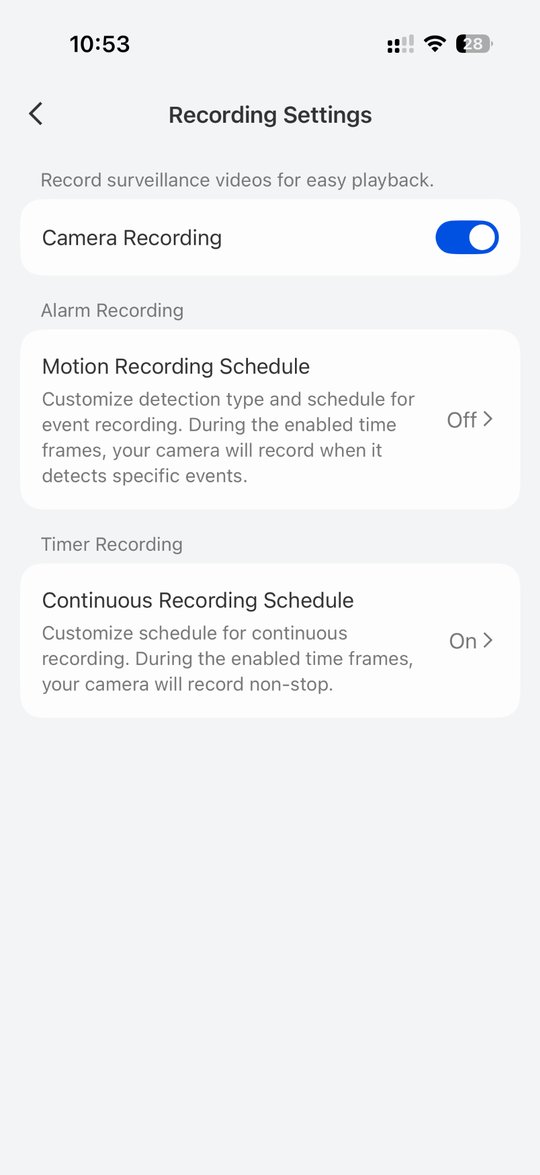
- Controllate le impostazioni finali: Camera Recording On, Motion Recording Schedule Off, Continuous Recording Schedule On. Aggiornate la programmazione prima di ogni partita se gli orari cambiano.
4. Niente WiFi al campo: usate l'hotspot del telefono
- Attivate l'hotspot sul telefono e dategli un nome univoco.
- In Reolink Client aprite le impostazioni di rete della telecamera e selezionate l'hotspot del telefono.
- Collegate il portatile allo stesso hotspot. Telecamera e computer sono così sulla stessa rete, anche senza internet.
- Installate l'app Reolink sul telefono e toccate +. Scansionate il codice QR della telecamera, oppure toccate Manual Input > UID, inserite l'UID e toccate Next. Poi inserite la password della telecamera (il nome utente predefinito è admin).
Visione in diretta, impostazioni e registrazione ora funzionano in locale, dal telefono o dal computer, senza internet.
5. Montaggio della telecamera al campo
Una volta configurata la telecamera e scelto il metodo di registrazione, siete pronti a montarla al campo.
- Montate la telecamera sul treppiede e posizionate il treppiede su un terreno piano e stabile.
- La Reolink Duo 3 WiFi non ha un ingresso di alimentazione USB. Funziona a 12 V DC tramite uno spinotto rotondo (5,5 × 2,1 mm sulla maggior parte delle unità, verificate la vostra). Assicuratevi che il vostro power bank fornisca l'alimentazione necessaria e abbia un connettore compatibile. Prima di acquistarne uno, leggete la nostra guida ai power bank o contattateci, così verificheremo se è adatto alla vostra configurazione.
- Estendete il treppiede all'altezza desiderata, bloccando ogni sezione per la stabilità.
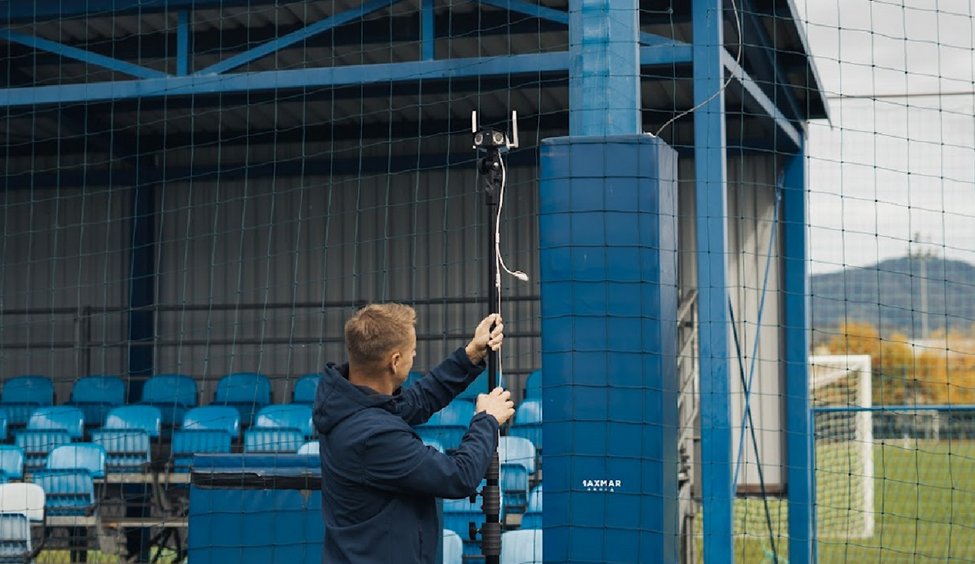
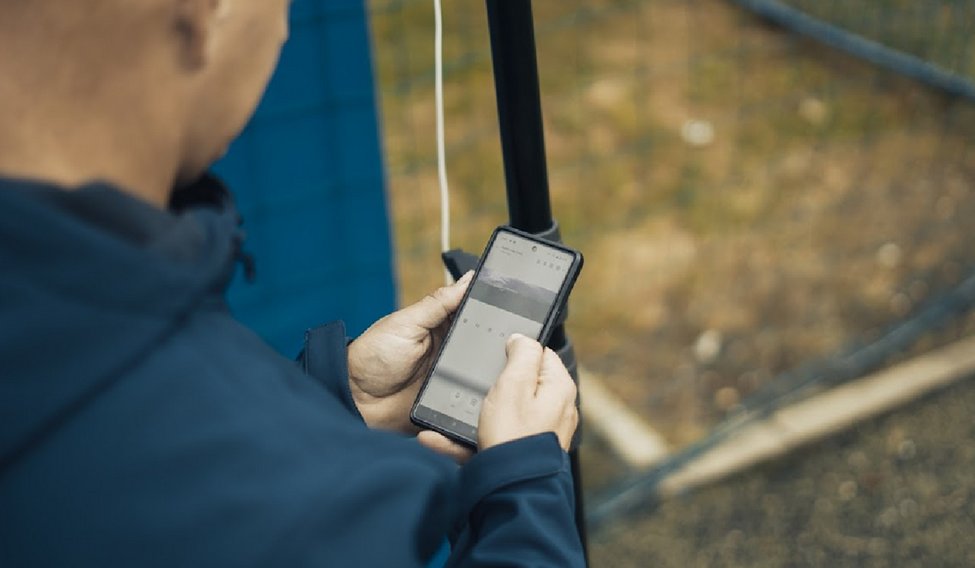
- Aprite l'app mobile Reolink per controllare l'immagine e l'angolazione della telecamera.
6. Live streaming e analisi dal vivo
Per usare il live streaming o l'analisi dal vivo, collegate la telecamera e il computer alla stessa rete WiFi o hotspot del telefono.
- Per trasmettere in diretta con Autocam, andate in Source → Camera e cliccate Use live stream. Nel passaggio Output scegliete Live stream e inserite Service URL e Stream key - optional della vostra piattaforma, ad esempio YouTube.
- Per l'analisi dal vivo in Once Sport Analyser vi serve l'indirizzo RTSP della telecamera. Per una telecamera Reolink è
rtsp://utente:password@IP-telecamera:554/Preview_01_main, e Autocam mostra l'indirizzo IP accanto alla telecamera in Cameras on your network. Nell'Analyser avviate un'analisi dal vivo, scegliete Live stream link come sorgente video e incollate l'indirizzo. Come funziona l'analisi dal vivo.
Potete quindi taggare, disegnare e analizzare in tempo reale durante la partita e, se volete, ritrasmettere la vostra analisi dal vivo su piattaforme come YouTube o Twitch tramite RTMP.
7. Scaricare le registrazioni nell'app Reolink per computer
Se non riuscite a scaricare le registrazioni in Autocam (sezione 3), scaricatele in Reolink Client sul computer.
- Aprite Reolink Client e collegatevi alla telecamera.
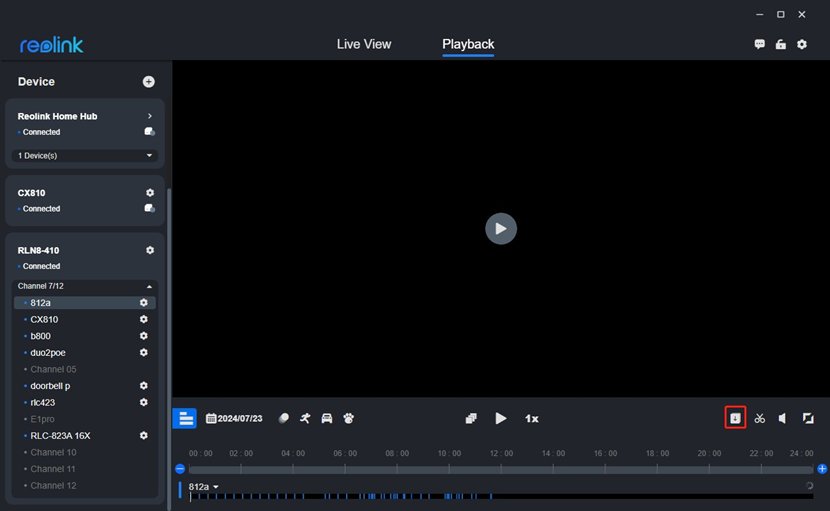
- Cliccate la scheda Playback (in alto, accanto a Live View), selezionate la data della registrazione e cliccate l'icona Download.
- Impostate l'orario di inizio e fine (Time) della sessione e il Type di registrazione, e impostate Stream su Clear per la qualità migliore. Spuntate Choose All o selezionate le clip una per una.
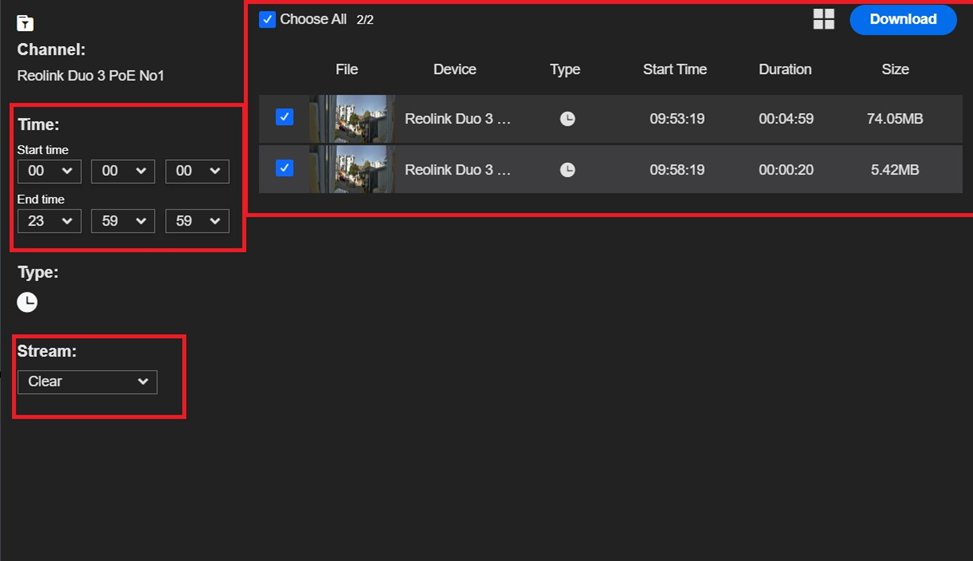
- Cliccate Download e attendete la fine del trasferimento. I file vengono salvati nella cartella di download di Reolink.
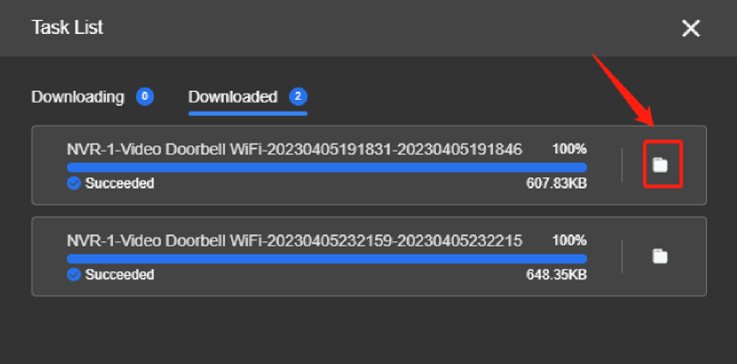
Poi, in Autocam, scegliete File nel passaggio Source e aggiungete i file. Se ne aggiungete più di uno, Autocam li unisce in un unico video.
8. Elaborare la partita in Autocam
Con la registrazione pronta, potete elaborarla in Once Sport Autocam. Seguite i cinque passaggi qui sotto per trasformare le riprese panoramiche in un video che segue l'azione.
Usate Next e Back per spostarvi tra i passaggi. La video guida li mostra tutti:
- Nel passaggio Setup scegliete Single camera in Camera rig, perché la Duo 3 fornisce un'unica immagine panoramica. Poi scegliete lo Sport. Guarda questo passaggio
- Nel passaggio Source scegliete File per le registrazioni sul computer, Camera per importare registrazioni dalla telecamera o usarne lo stream dal vivo (sezione 3), oppure Stream per un indirizzo RTSP. Guarda questo passaggio
- Nel passaggio Field marking di solito Autocam posiziona da solo i 10 punti (Auto mark). Controllate gli angoli e trascinate i punti fuori dalla linea. Se marcate i punti a mano, How to mark mostra l'ordine. Guarda questo passaggio
- Nel passaggio Framing scegliete un preset o impostate voi Lowest zoom e Highest zoom. In Camera orientation lasciate attivo Correct for camera tilt se riprendete di lato, in linea con il centro del campo, e disattivatelo se riprendete da dietro la porta. Guarda questo passaggio
- Nel passaggio Output scegliete Save to file o Live stream e la Resolution, aggiungete se volete un Logo overlay - optional e cliccate Start processing. Guarda questo passaggio
Autocam mostra poi lo stato dell'elaborazione e il tempo rimanente. L'elaborazione video può essere impegnativa per il computer. Chiudete le altre applicazioni per aiutare Autocam a funzionare senza intoppi.
Serve aiuto con la vostra configurazione?
Se qualcosa in questa guida non corrisponde a ciò che vedete, o la telecamera non compare in Autocam, contattateci e vi aiuteremo. Non avete ancora Autocam? Richiedete un preventivo per la configurazione adatta al vostro club.