Reolink Duo 3 WiFi con Once Sport Autocam: guía de configuración paso a paso
29 de octubre de 2026
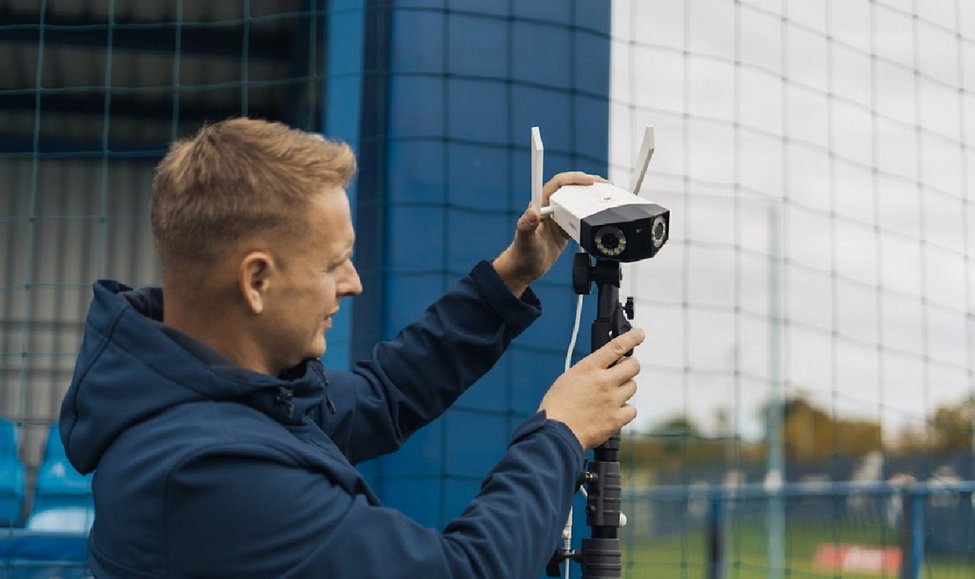
La Reolink Duo 3 WiFi es una cámara de doble lente que cubre todo el campo por sí sola y la única opción portátil para Once Sport Autocam que puede transmitir en directo. Esta guía le explica cómo configurar su Reolink Duo 3 WiFi para usarla con Once Sport Autocam, desde la configuración de la cámara hasta la grabación y el procesamiento de su primer partido.
Así se ve un partido grabado con una Reolink Duo 3 WiFi y procesado en Autocam:
Los nombres de botones y menús aparecen tal como se ven en las aplicaciones, en inglés.
1. Primera configuración (en un ordenador)
Complete la primera configuración en un ordenador Windows o Mac. Una vez hecho, puede gestionar la cámara con la aplicación móvil de Reolink.
- Empiece conectando la cámara a su router con un cable Ethernet. Necesitará esta conexión para la primera configuración.
- Instale Reolink Client en su ordenador desde reolink.com/software-and-manual.
- Encienda la cámara. Debería aparecer entonces en Reolink Client.
- Seleccione su cámara, asígnele un nombre y defina una contraseña. Tenga esta contraseña a mano, porque también la necesitará para conectar la cámara a Once Sport Autocam.
2. Ajustes de la cámara
Antes de grabar su primer partido, ajuste los siguientes parámetros para preparar la cámara para su uso con Once Sport Autocam. Los encontrará todos en Reolink Client, en los ajustes de la cámara. Mantenga la cámara y el ordenador en la misma red y haga clic en Save después de cada cambio.
Imagen
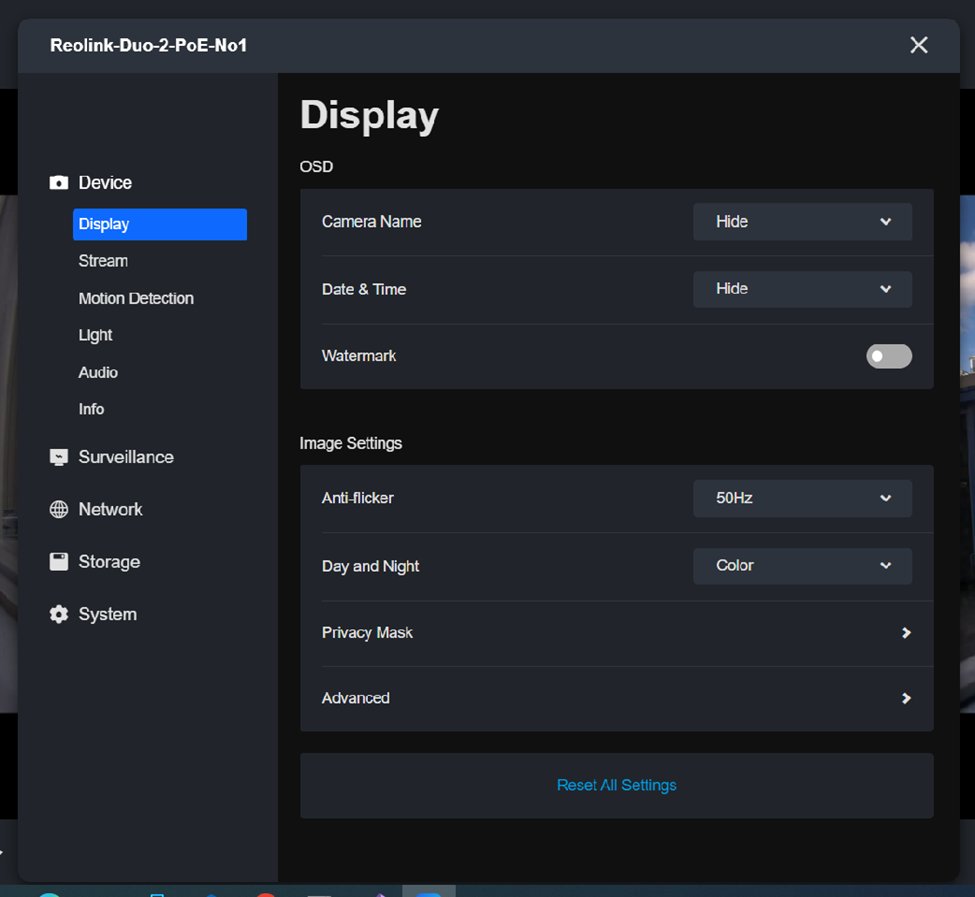
- En Settings → Device → Display, ajuste Anti-Flicker a la frecuencia de la red eléctrica de su país (50 o 60 Hz).
- Use Image Stitching, en Advanced, para alinear las imágenes de las dos lentes. Haga este ajuste cuando la cámara ya esté colocada en el campo, porque la alineación depende de su distancia al terreno de juego.
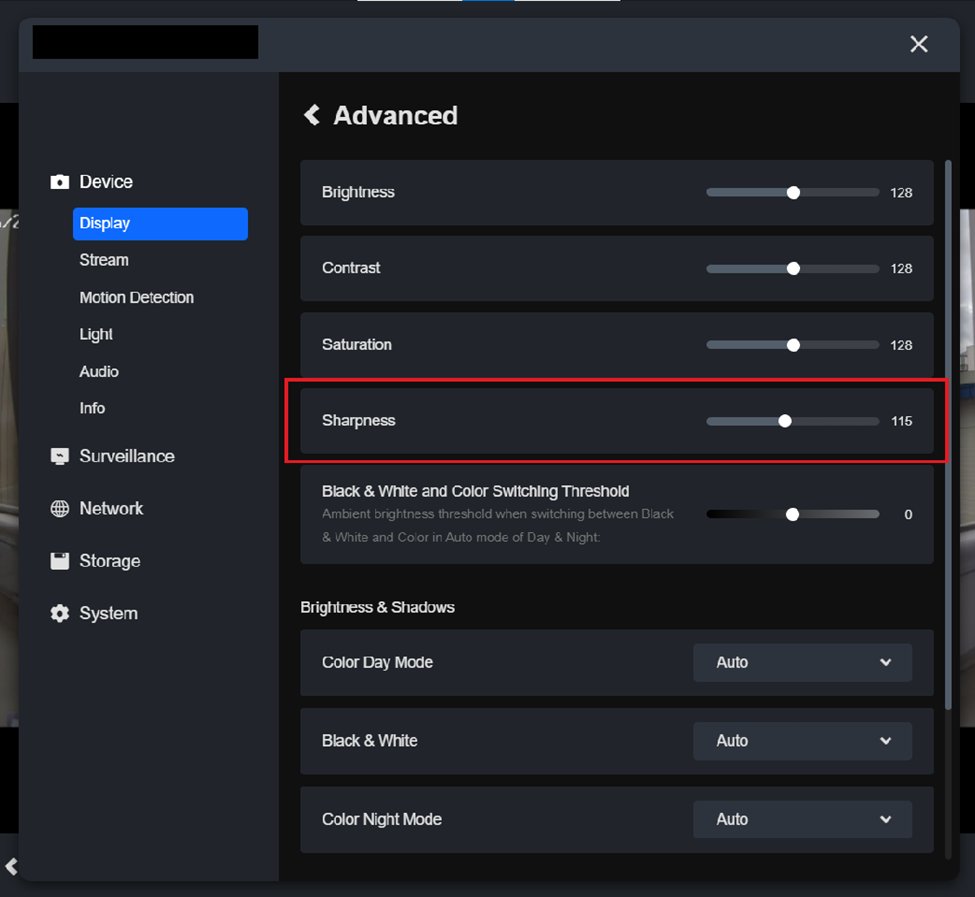
- En Settings → Device → Display → Advanced, baje Sharpness hasta que la imagen sea nítida pero no esté sobreenfocada, alrededor de 114. Demasiada nitidez hace que el seguimiento sea menos preciso.
Conectar la cámara a Once Sport Autocam
- La cámara y el ordenador deben estar en la misma red. Puede ser una red WiFi normal o el punto de acceso de su teléfono; en ese caso, ambos se conectan al punto de acceso.
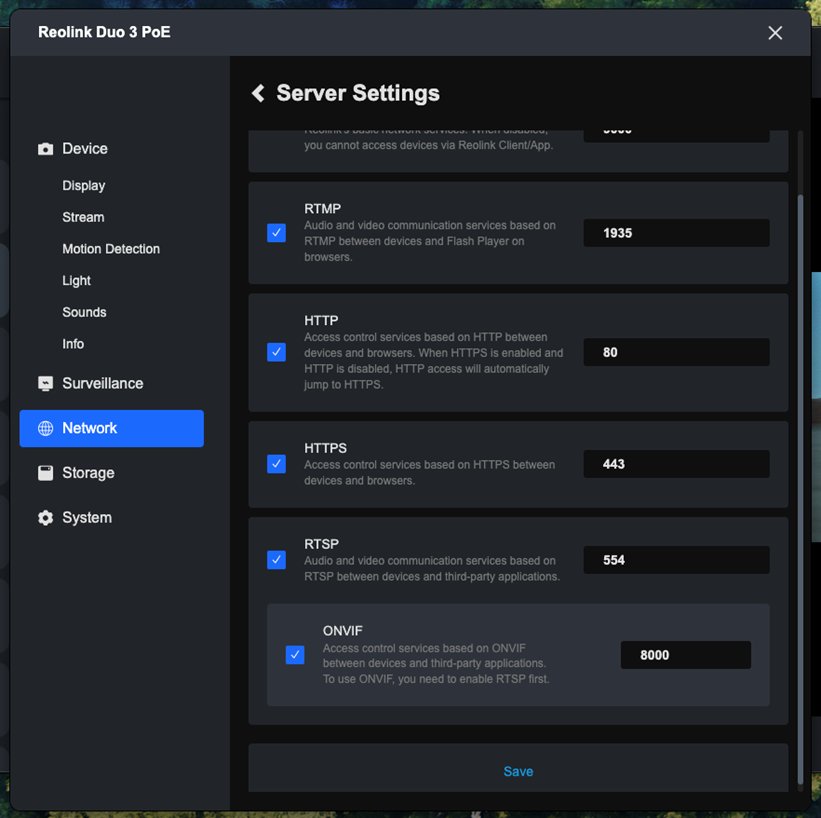
- En Settings → Network → Advanced → Server Settings, active todos los protocolos (HTTP, HTTPS, RTSP, ONVIF) y haga clic en Save.
Transmisión
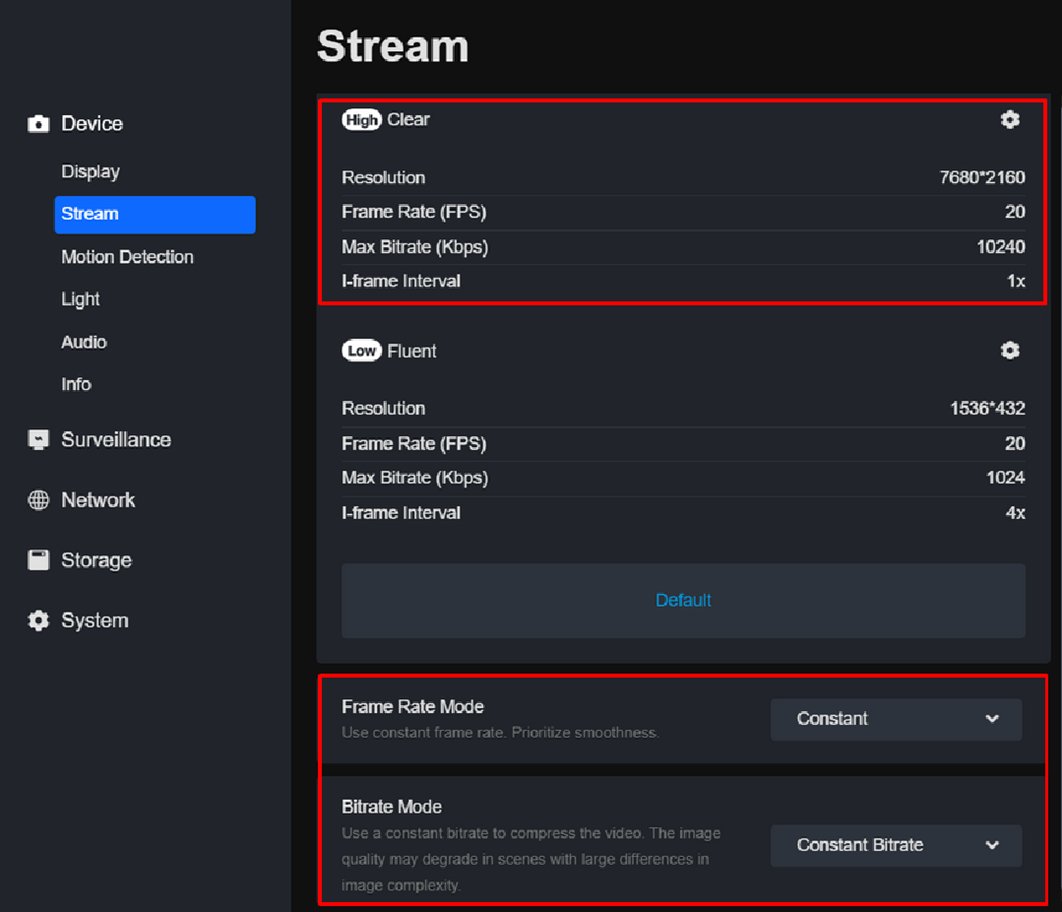
- En Settings → Device → Stream, ajuste Frame Rate Mode en Constant y Bitrate Mode en Constant Bitrate.
- Ajuste el I-frame interval en 1x y, después, la resolución, la velocidad de fotogramas y el bitrate máximo en los valores más altos de su modelo.
Audio y hora
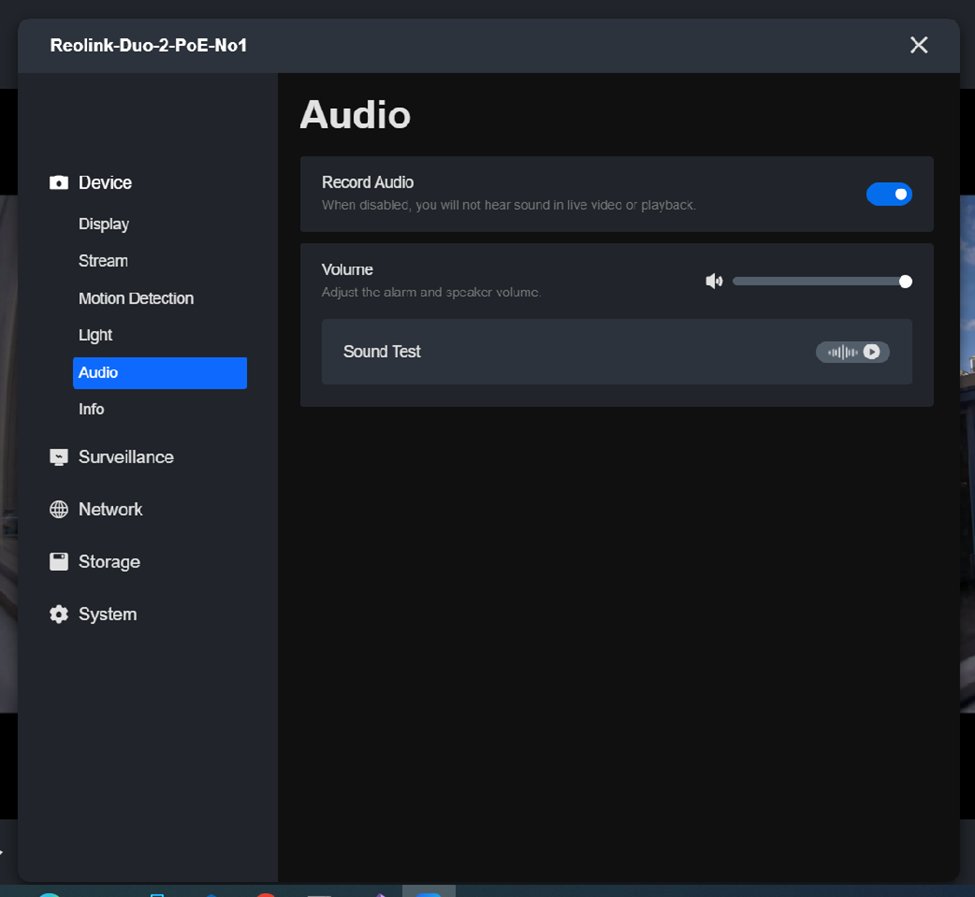
- En Settings → Device → Audio, active Record Audio para que la grabación incluya sonido.
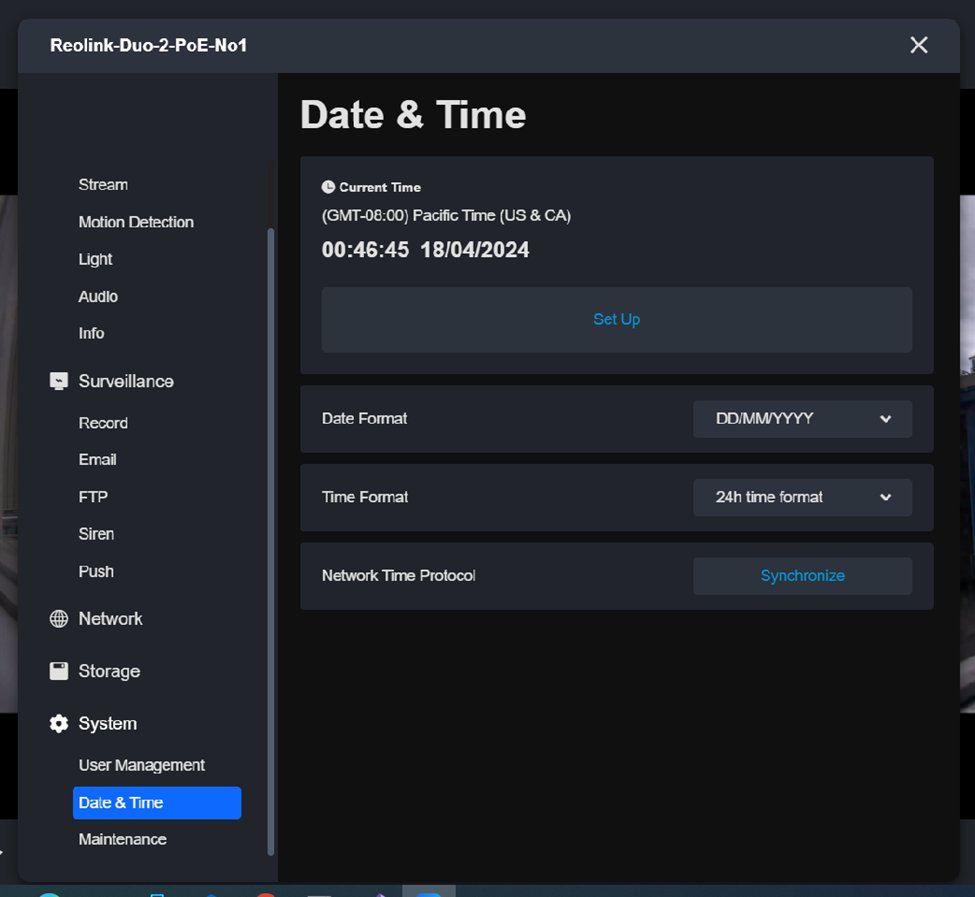
- En Settings → System → Date & Time, haga clic en Synchronize y compruebe que la zona horaria es correcta.
3. Grabación
Reolink Client solo hace falta para la primera configuración. Después puede grabar y obtener sus imágenes directamente en Autocam. Si la grabación o la descarga no funcionan en Autocam, use las aplicaciones de Reolink. Las secciones siguientes explican cómo grabar con Autocam o programar la grabación en las aplicaciones de Reolink.
En Autocam
Abra Autocam, vaya al paso Source y elija Camera.
- Su cámara aparece en Cameras on your network. Haga clic en Sign in, introduzca el Username y la Password de la cámara y haga clic en Connect.
- Cuando la cámara esté conectada, vaya a Recordings y haga clic en Start SD recording. La cámara grabará en su tarjeta SD hasta que haga clic en Stop SD recording.
- Incluso puede empezar a grabar en casa, desenchufar la cámara, llevarla al campo y volver a enchufarla. La cámara seguirá grabando.
- Haga clic en Preview para abrir la vista en directo y comprobar que la cámara capta todo el campo.
- Para obtener sus grabaciones, ajuste From y To, haga clic en Search videos y seleccione los clips. Haga clic en Import as source para usarlos directamente como entrada del procesamiento sin descargarlos, o en Download selected para guardarlos en una carpeta de su ordenador.
- Haga clic en Use live stream para usar la imagen en directo de la cámara como entrada y procesar el partido en tiempo real.
Nota: en los modelos de Reolink más recientes, la descarga y la importación de grabaciones en Autocam puede que aún no funcionen. Estamos trabajando con Reolink en una solución. Mientras tanto, descargue las grabaciones en Reolink Client (sección 7) y elija File en Source.
Grabación programada en la aplicación de escritorio de Reolink
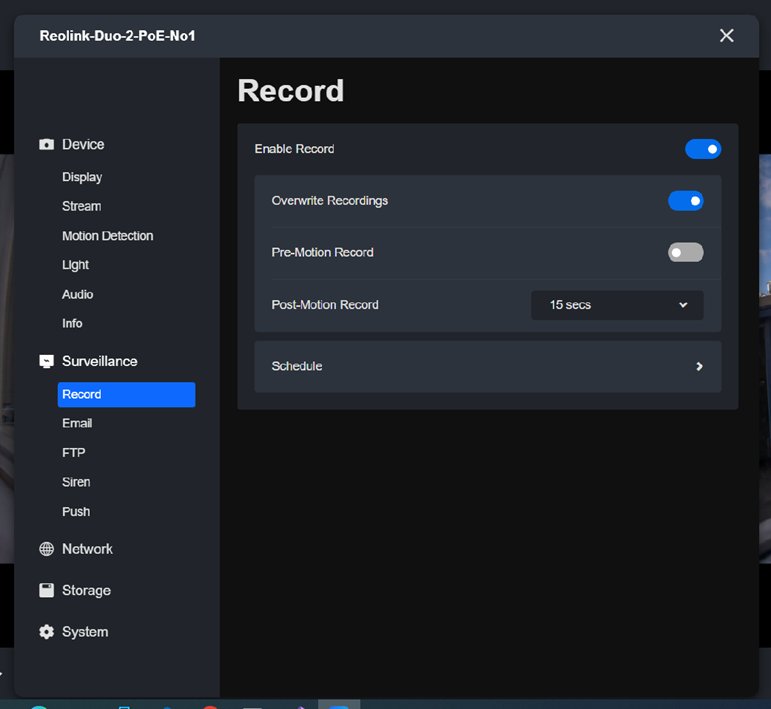
- Vaya a Settings → Surveillance → Record y haga clic en Schedule. En la pestaña Alarm, desactive todas las opciones de alarma.
- En la pestaña Timer, haga clic primero en Disable All, luego seleccione las horas en que quiere grabar y haga clic en Save.
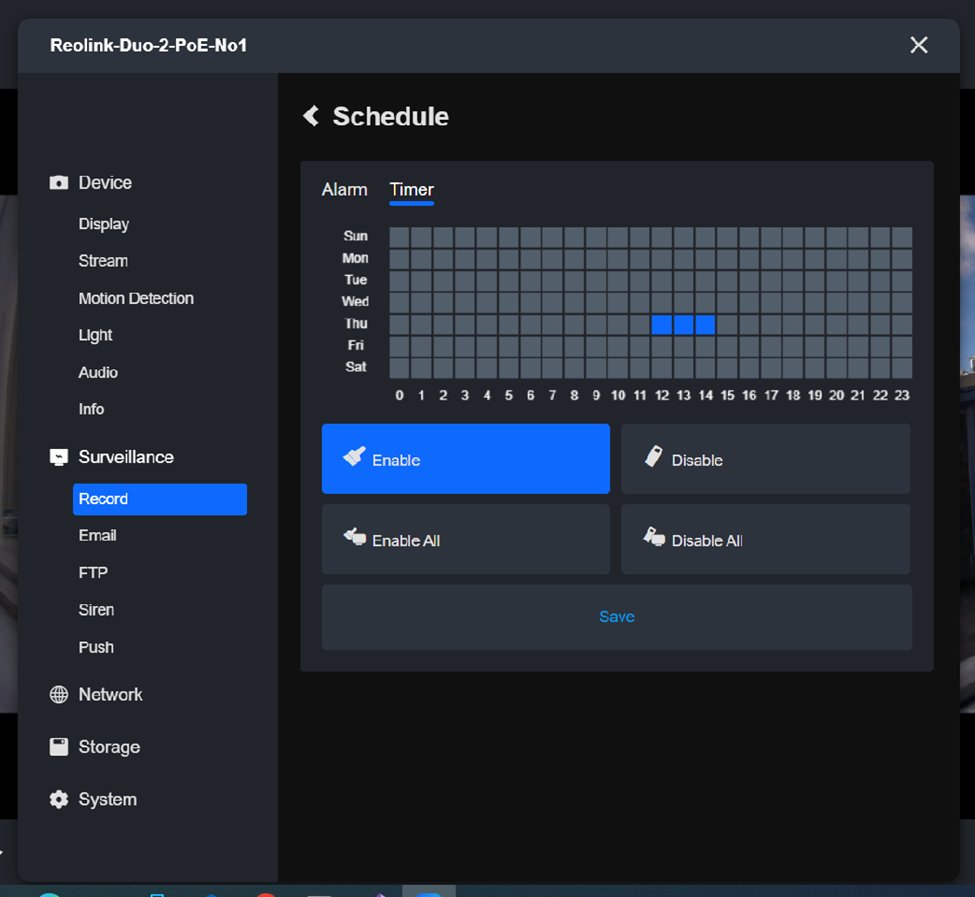
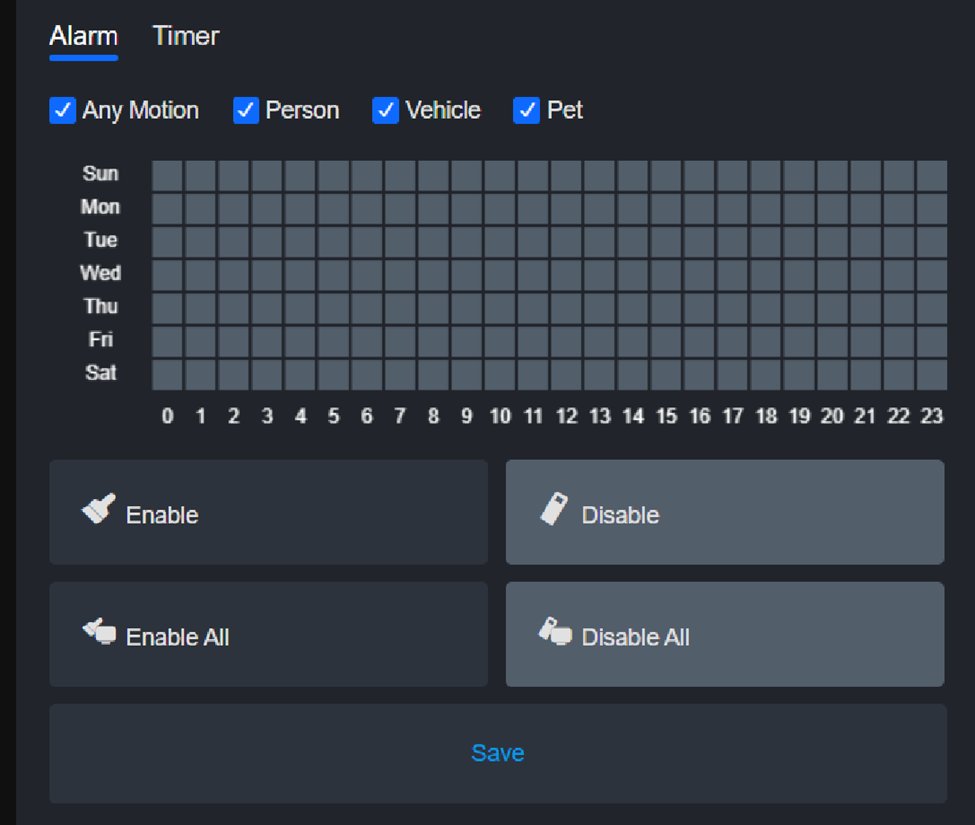
Si los horarios de los partidos cambian de una semana a otra, actualice la programación antes de cada partido.
Grabación programada en la aplicación móvil de Reolink
Una vez completada la primera configuración en su ordenador, añada la cámara a la aplicación móvil de Reolink siguiendo la sección 4. El teléfono y la cámara deben estar en la misma red WiFi o punto de acceso del teléfono.
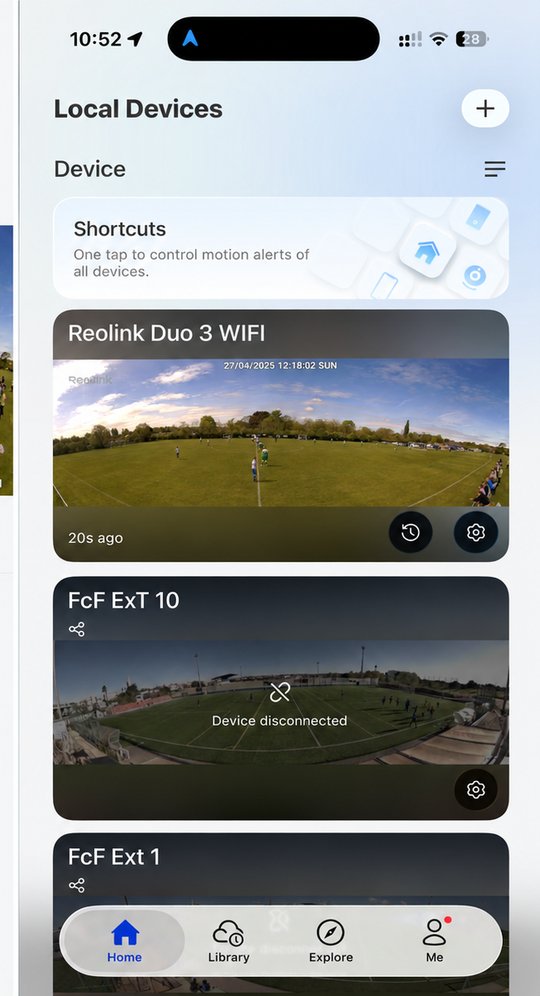
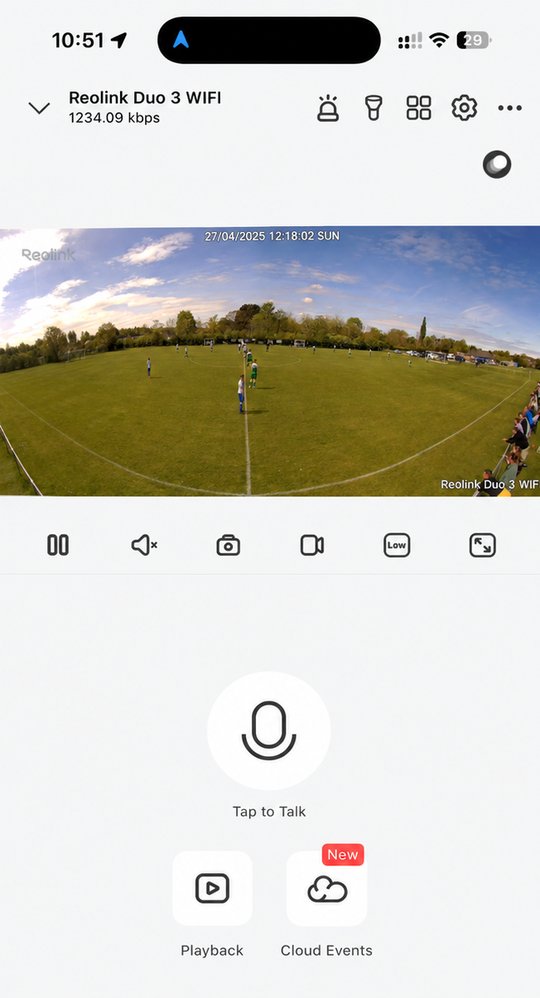
- Abra la aplicación de Reolink y seleccione su cámara. Compruebe el ángulo de la cámara en la vista en directo.
- Toque el icono de ajustes en la tarjeta de la cámara o en la vista en directo y después Camera Recordings.
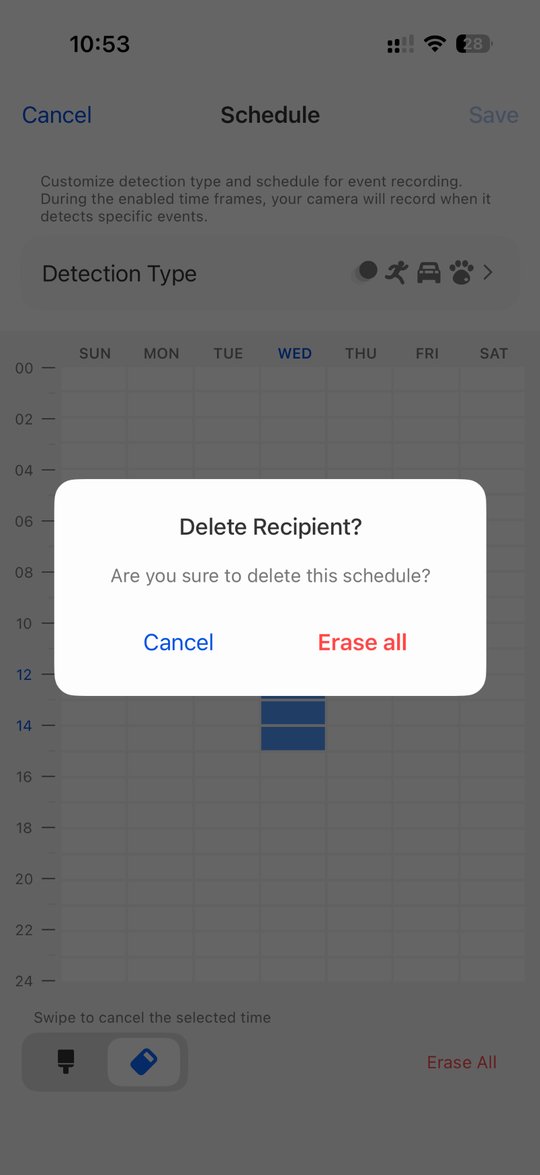
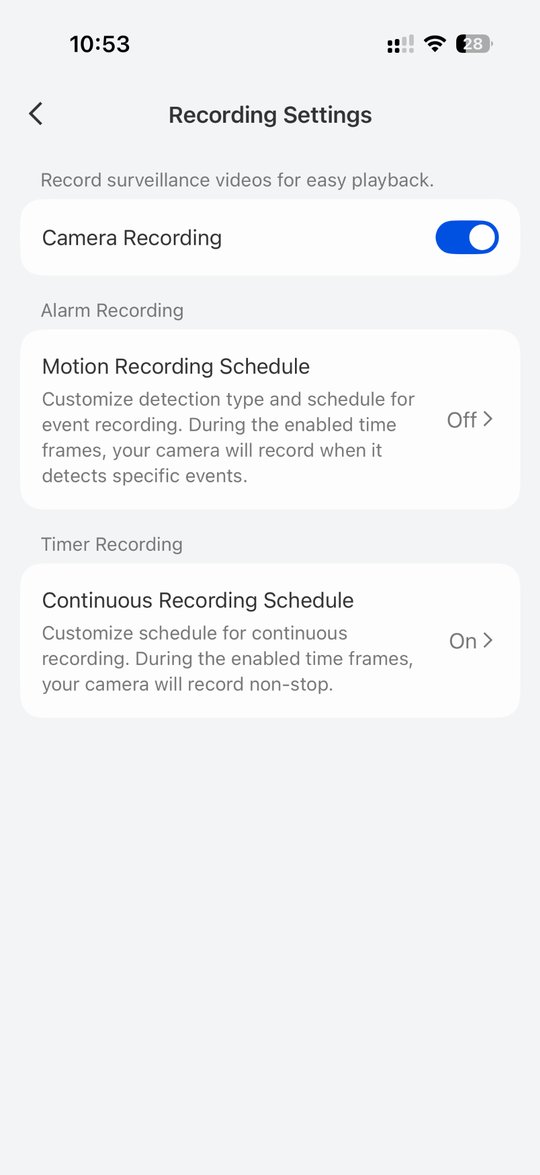
- Abra Motion Recording Schedule, seleccione la goma, toque Erase All, confirme con Erase all y toque Save. Motion Recording Schedule debe indicar Off; deje Camera Recording activado.
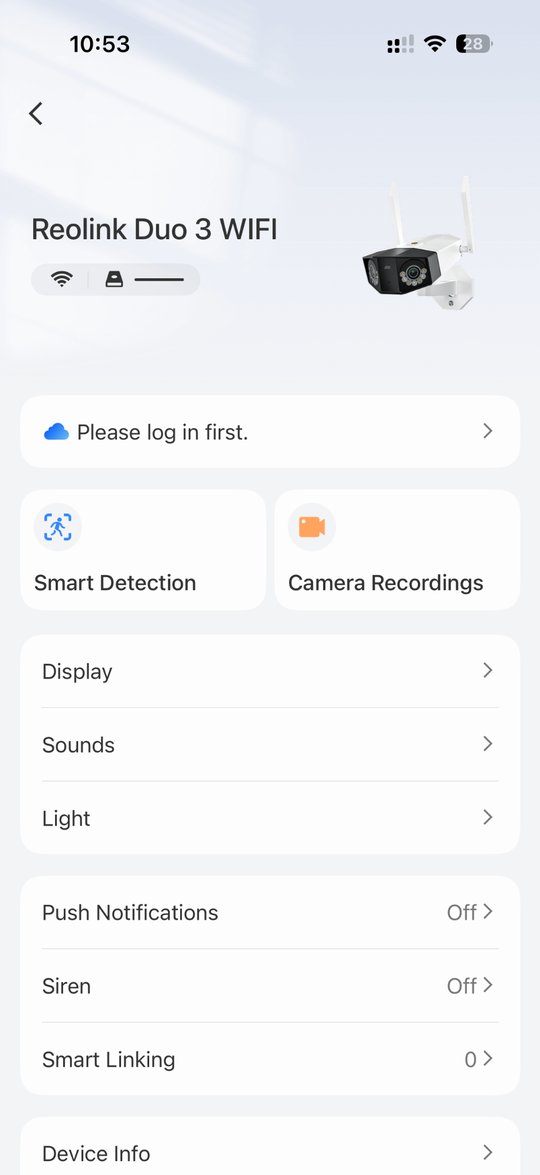
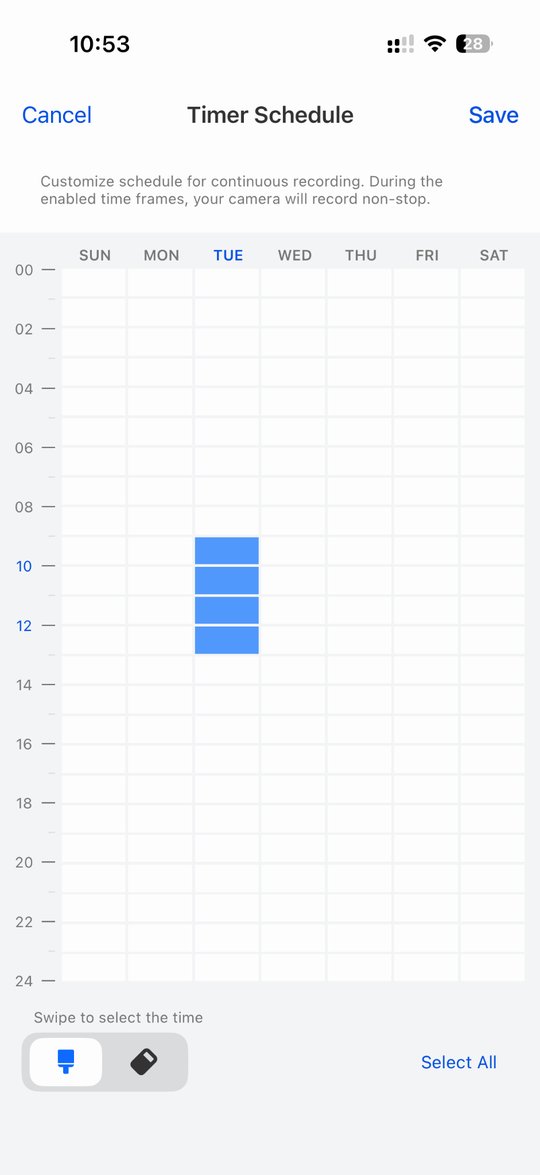
- Abra Continuous Recording Schedule, use el pincel para marcar los días y horas en que quiere grabar y toque Save. La cámara graba de forma continua en los periodos seleccionados.
- Compruebe los ajustes finales: Camera Recording On, Motion Recording Schedule Off, Continuous Recording Schedule On. Actualice la programación antes de cada partido si cambian los horarios.
4. Sin WiFi en el campo: use el punto de acceso de su teléfono
- Active el punto de acceso en su teléfono y póngale un nombre único.
- En Reolink Client, abra los ajustes de red de la cámara y seleccione el punto de acceso de su teléfono.
- Conecte su portátil al mismo punto de acceso. Así la cámara y el ordenador están en la misma red, incluso sin internet.
- Instale la aplicación de Reolink en su teléfono y toque +. Escanee el código QR de la cámara, o toque Manual Input > UID, introduzca el UID y toque Next. Después introduzca la contraseña de la cámara (el usuario predeterminado es admin).
La vista en directo, los ajustes y la grabación funcionan ahora en local, desde el teléfono o el ordenador, sin internet.
5. Montaje de la cámara en el campo
Una vez configurada la cámara y elegido el método de grabación, ya puede montarla en el campo.
- Monte la cámara en el trípode y coloque el trípode sobre un suelo nivelado y estable.
- La Reolink Duo 3 WiFi no tiene entrada de alimentación USB. Funciona con 12 V DC a través de un conector redondo (5,5 × 2,1 mm en la mayoría de unidades, compruebe el suyo). Asegúrese de que su batería externa puede suministrar la potencia necesaria y tiene un conector compatible. Antes de comprar una, lea nuestra guía sobre baterías externas o contáctenos para que comprobemos si es adecuada para su configuración.
- Extienda el trípode a la altura deseada y bloquee cada sección para darle estabilidad.
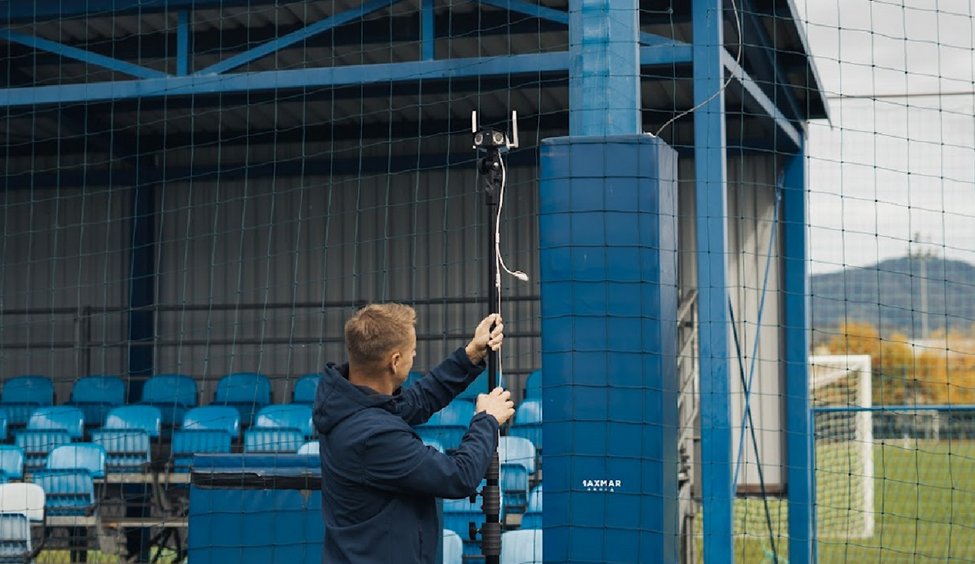
- Abra la aplicación móvil de Reolink para comprobar la imagen y el ángulo de la cámara.
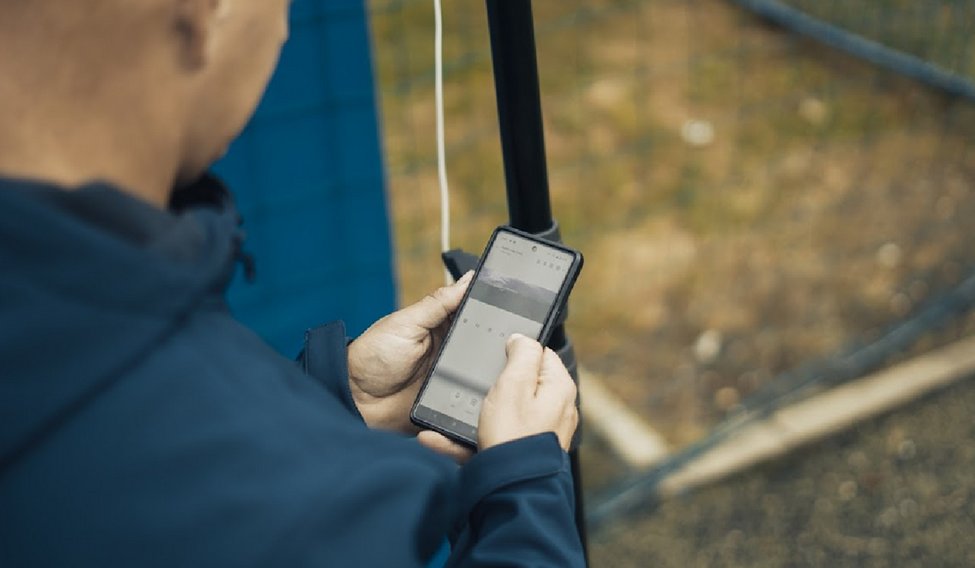
6. Transmisión en directo y análisis en directo
Para usar la transmisión en directo o el análisis en directo, conecte la cámara y su ordenador a la misma red WiFi o punto de acceso del teléfono.
- Para transmitir en directo con Autocam, vaya a Source → Camera y haga clic en Use live stream. En el paso Output, elija Live stream e introduzca el Service URL y la Stream key - optional de su plataforma, por ejemplo YouTube.
- Para el análisis en directo en Once Sport Analyser, necesita la dirección RTSP de la cámara. En una cámara Reolink es
rtsp://usuario:contraseña@IP-cámara:554/Preview_01_main, y Autocam muestra la dirección IP junto a la cámara en Cameras on your network. En el Analyser, inicie un análisis en directo, elija Live stream link como fuente de vídeo y pegue la dirección. Cómo funciona el análisis en directo.
Así puede etiquetar, dibujar y analizar en tiempo real durante el partido y, si lo desea, retransmitir su análisis en directo a plataformas como YouTube o Twitch por RTMP.
7. Descargar grabaciones en la aplicación de escritorio de Reolink
Si no puede descargar sus grabaciones en Autocam (sección 3), descárguelas en Reolink Client en su ordenador.
- Abra Reolink Client y conéctese a su cámara.
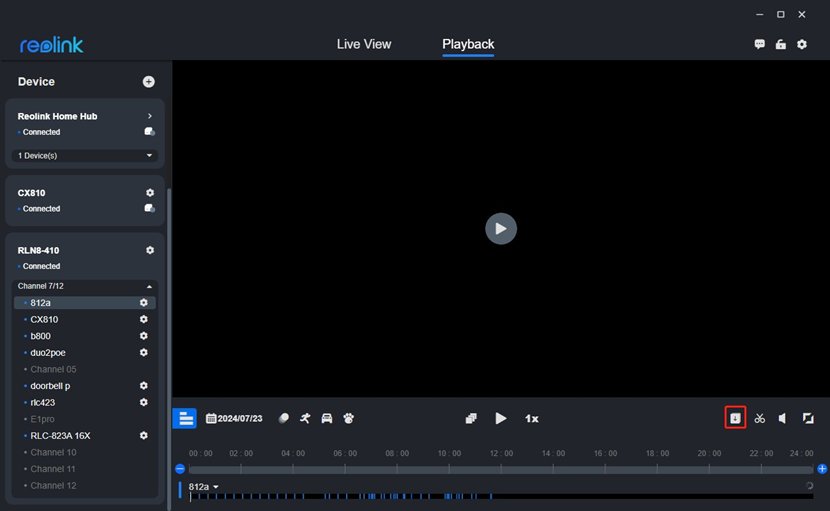
- Haga clic en la pestaña Playback (arriba, junto a Live View), seleccione la fecha de la grabación y haga clic en el icono Download.
- Ajuste la hora de inicio y fin (Time) de su sesión y el Type de grabación, y ajuste Stream en Clear para la máxima calidad. Marque Choose All o seleccione los clips uno a uno.
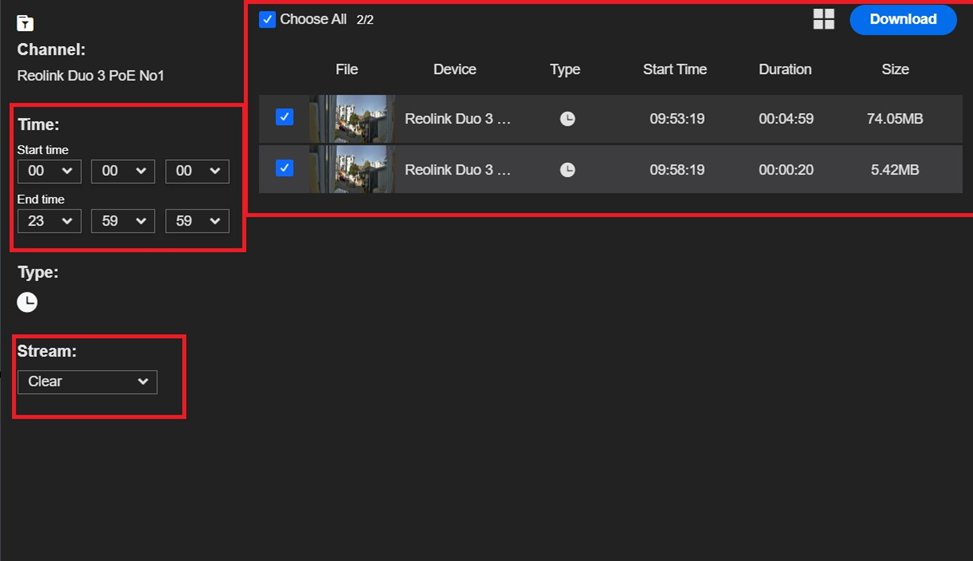
- Haga clic en Download y espere a que termine la transferencia. Los archivos se guardan en su carpeta de descargas de Reolink.
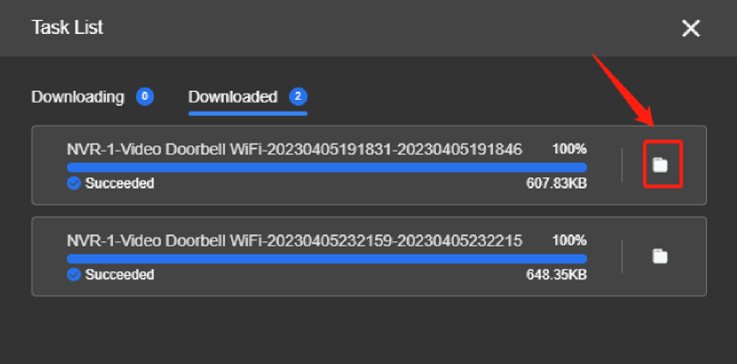
Después, en Autocam, elija File en el paso Source y añada los archivos. Si añade varios, Autocam los une en un solo vídeo.
8. Procesar el partido en Autocam
Con la grabación lista, ya puede procesarla en Once Sport Autocam. Siga los cinco pasos siguientes para convertir las imágenes panorámicas en un vídeo que sigue la acción.
Use Next y Back para moverse entre los pasos. La guía en vídeo los muestra todos:
- En el paso Setup, elija Single camera en Camera rig, porque la Duo 3 ofrece una única imagen panorámica. Después elija el Sport. Ver este paso
- En el paso Source, elija File para grabaciones en su ordenador, Camera para importar grabaciones de la cámara o usar su imagen en directo (sección 3), o Stream para una dirección RTSP. Ver este paso
- En el paso Field marking, Autocam suele colocar los 10 puntos por sí solo (Auto mark). Compruebe las esquinas y arrastre cualquier punto que quede fuera de la línea. Si marca los puntos a mano, How to mark muestra el orden. Ver este paso
- En el paso Framing, elija un preset o ajuste usted mismo Lowest zoom y Highest zoom. En Camera orientation, deje Correct for camera tilt activado si graba desde el lateral, a la altura del centro del campo, y desactívelo si graba desde detrás de la portería. Ver este paso
- En el paso Output, elija Save to file o Live stream y la Resolution, añada si quiere un Logo overlay - optional y haga clic en Start processing. Ver este paso
Autocam muestra entonces el estado del procesamiento y el tiempo restante. El procesamiento de vídeo puede exigir mucho a su ordenador. Cierre las demás aplicaciones para que Autocam funcione con fluidez.
¿Necesita ayuda con su configuración?
Si algo de esta guía no coincide con lo que ve, o su cámara no aparece en Autocam, contáctenos y le ayudaremos. ¿Aún no tiene Autocam? Pida un presupuesto para la configuración que se adapte a su club.