Reolink Duo 3 WiFi com a Once Sport Autocam: guia de configuração passo a passo
29 de outubro de 2026
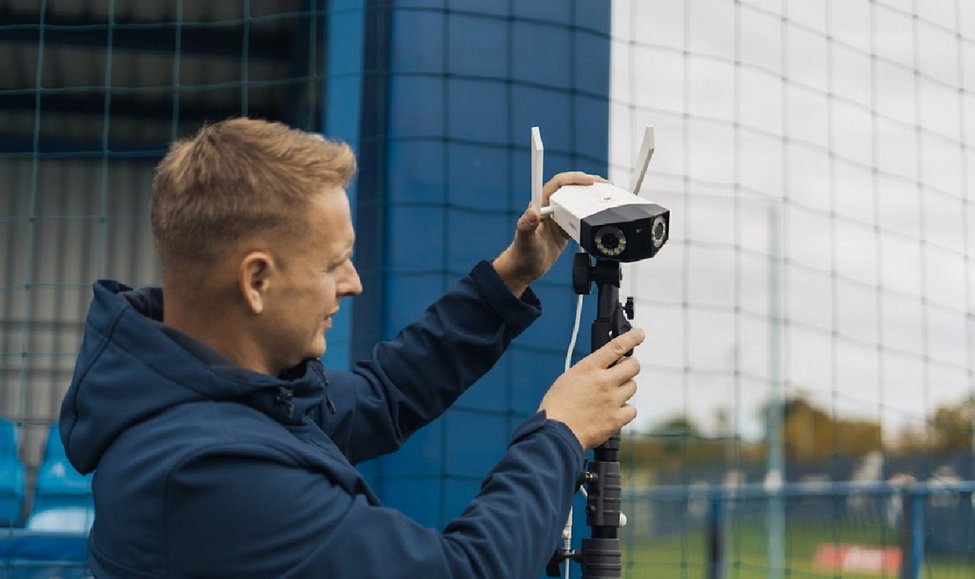
A Reolink Duo 3 WiFi é uma câmara de lente dupla que cobre sozinha todo o campo e a única opção portátil para a Once Sport Autocam que consegue transmitir em direto. Este guia explica-lhe como configurar a sua Reolink Duo 3 WiFi para a usar com a Once Sport Autocam, desde a configuração da câmara até à gravação e ao processamento do seu primeiro jogo.
É este o aspeto de um jogo filmado com uma Reolink Duo 3 WiFi e processado na Autocam:
Os nomes dos botões e menus estão escritos tal como aparecem nas aplicações, em inglês.
1. Primeira configuração (num computador)
Faça a primeira configuração num computador Windows ou Mac. Depois disso, pode gerir a câmara com a aplicação móvel da Reolink.
- Comece por ligar a câmara ao seu router com um cabo Ethernet. Vai precisar desta ligação para a primeira configuração.
- Instale o Reolink Client no seu computador a partir de reolink.com/software-and-manual.
- Ligue a câmara. Ela deverá então aparecer no Reolink Client.
- Selecione a sua câmara, dê-lhe um nome e defina uma palavra-passe. Tenha esta palavra-passe à mão, porque também vai precisar dela para ligar a câmara à Once Sport Autocam.
2. Definições da câmara
Antes de gravar o seu primeiro jogo, ajuste as definições seguintes para preparar a câmara para ser usada com a Once Sport Autocam. Encontra-as todas no Reolink Client, nas definições da câmara. Mantenha a câmara e o computador na mesma rede e clique em Save depois de cada alteração.
Imagem
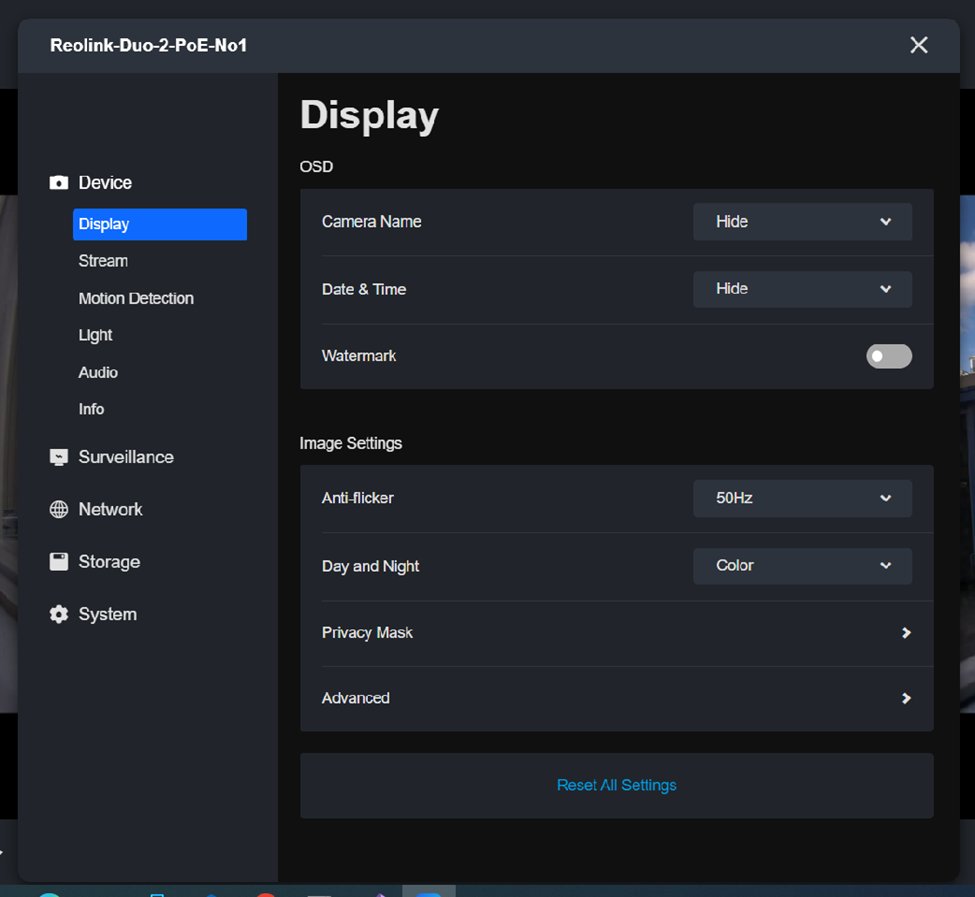
- Em Settings → Device → Display, defina Anti-Flicker para a frequência da rede elétrica do seu país (50 ou 60 Hz).
- Use Image Stitching, em Advanced, para alinhar as imagens das duas lentes. Faça este ajuste quando a câmara já estiver posicionada no campo, porque o alinhamento depende da sua distância ao terreno de jogo.
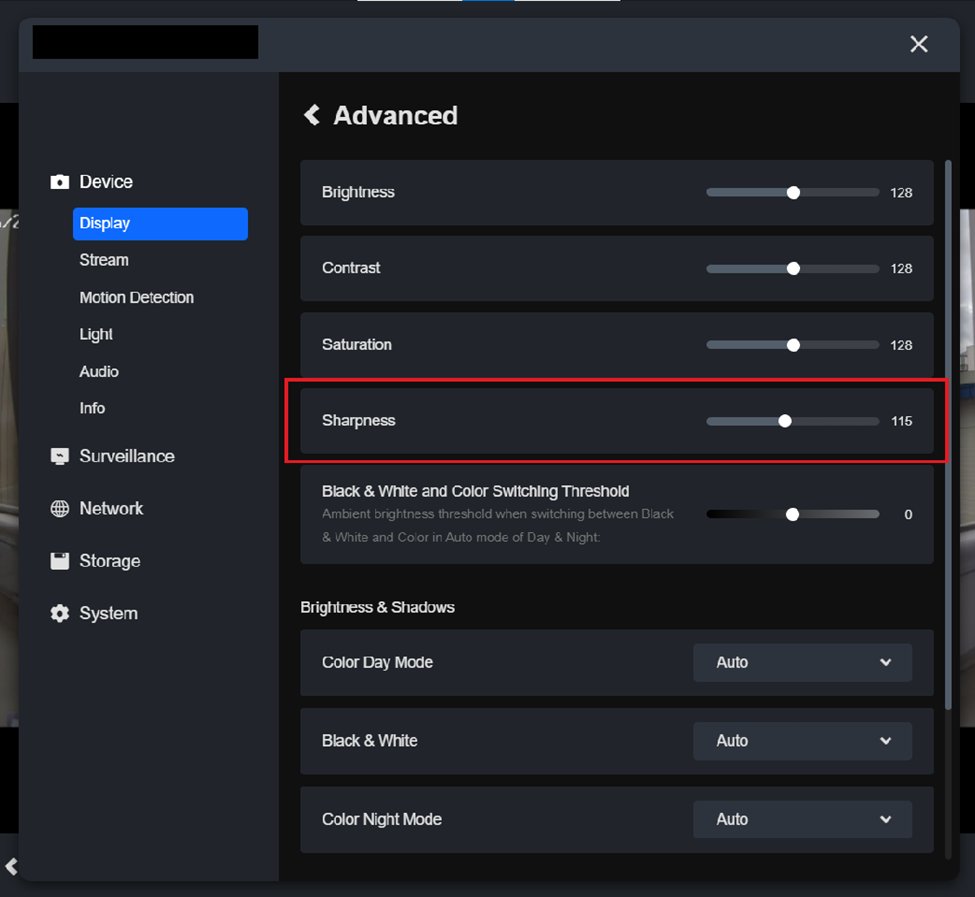
- Em Settings → Device → Display → Advanced, baixe Sharpness até a imagem ficar nítida mas sem excesso de nitidez, à volta de 114. Nitidez a mais torna o seguimento menos preciso.
Ligar a câmara à Once Sport Autocam
- A câmara e o computador têm de estar na mesma rede. Pode ser uma rede WiFi normal ou o hotspot do seu telemóvel; nesse caso, ambos se ligam ao hotspot.
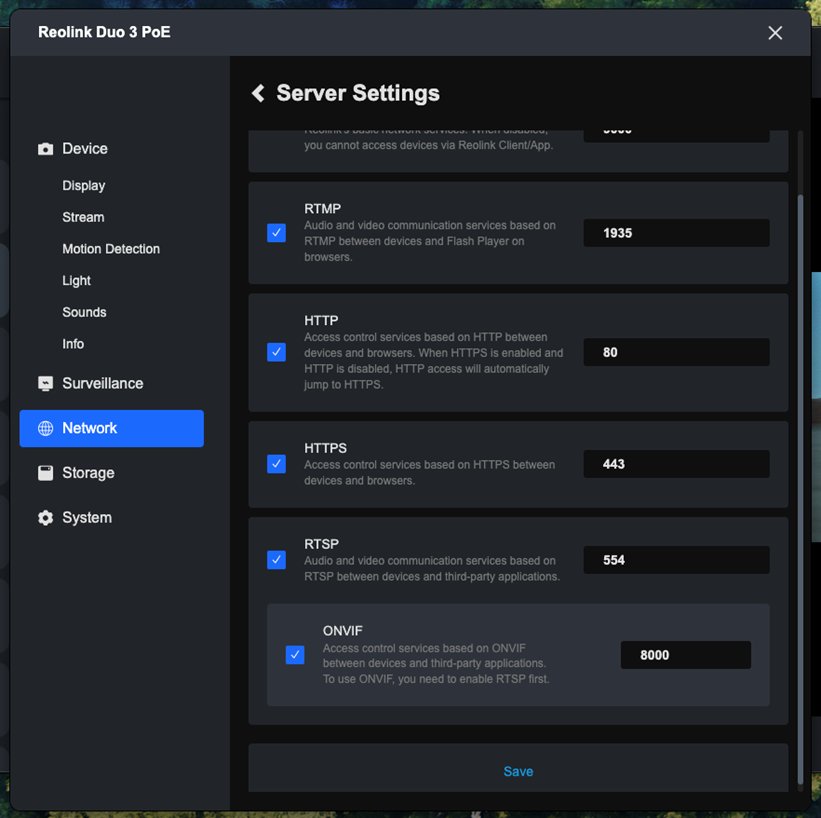
- Em Settings → Network → Advanced → Server Settings, ative todos os protocolos (HTTP, HTTPS, RTSP, ONVIF) e clique em Save.
Transmissão
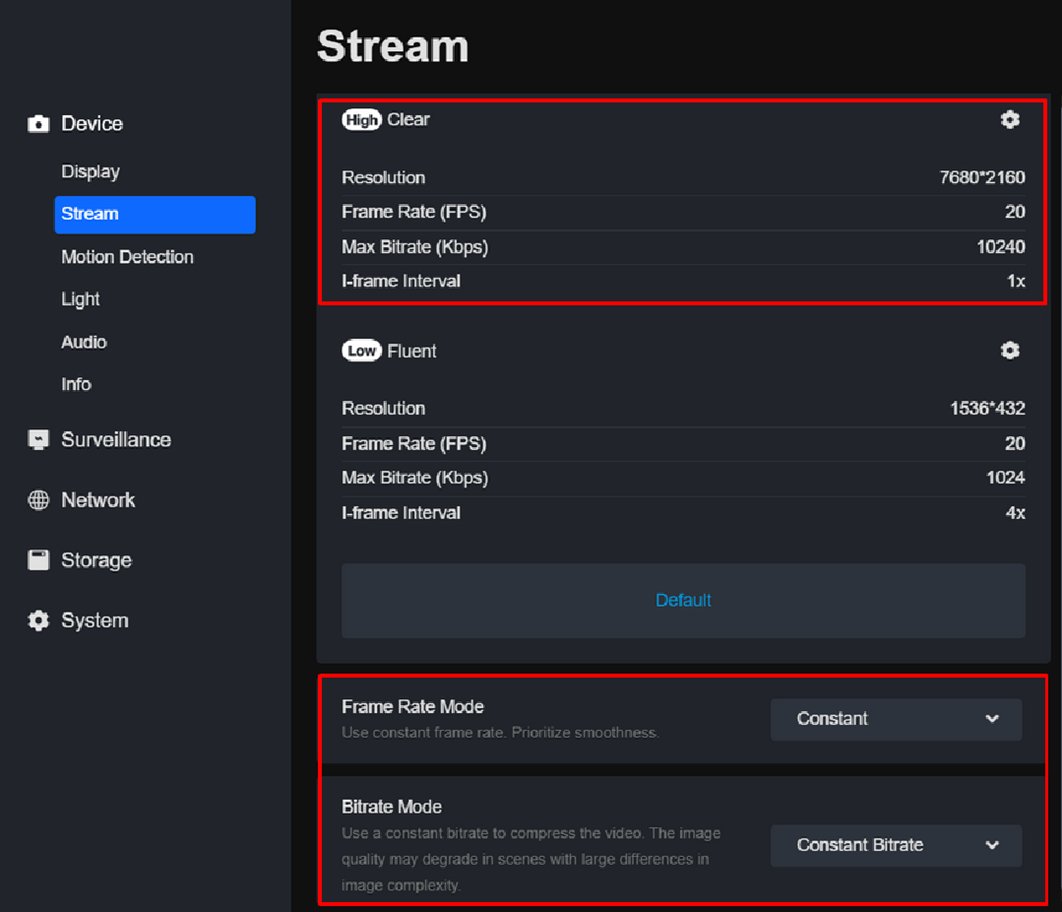
- Em Settings → Device → Stream, defina Frame Rate Mode como Constant e Bitrate Mode como Constant Bitrate.
- Defina o I-frame interval como 1x e, depois, a resolução, a taxa de fotogramas e o bitrate máximo nos valores mais altos do seu modelo.
Áudio e hora
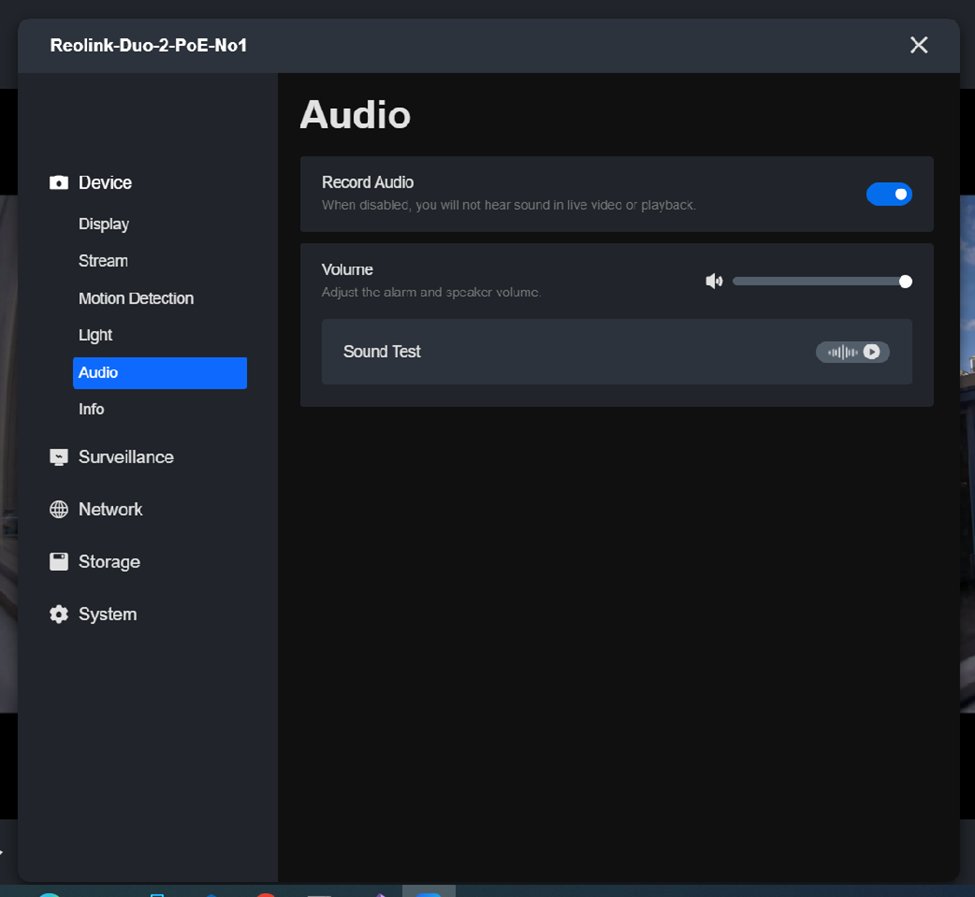
- Em Settings → Device → Audio, ative Record Audio para que a gravação inclua som.
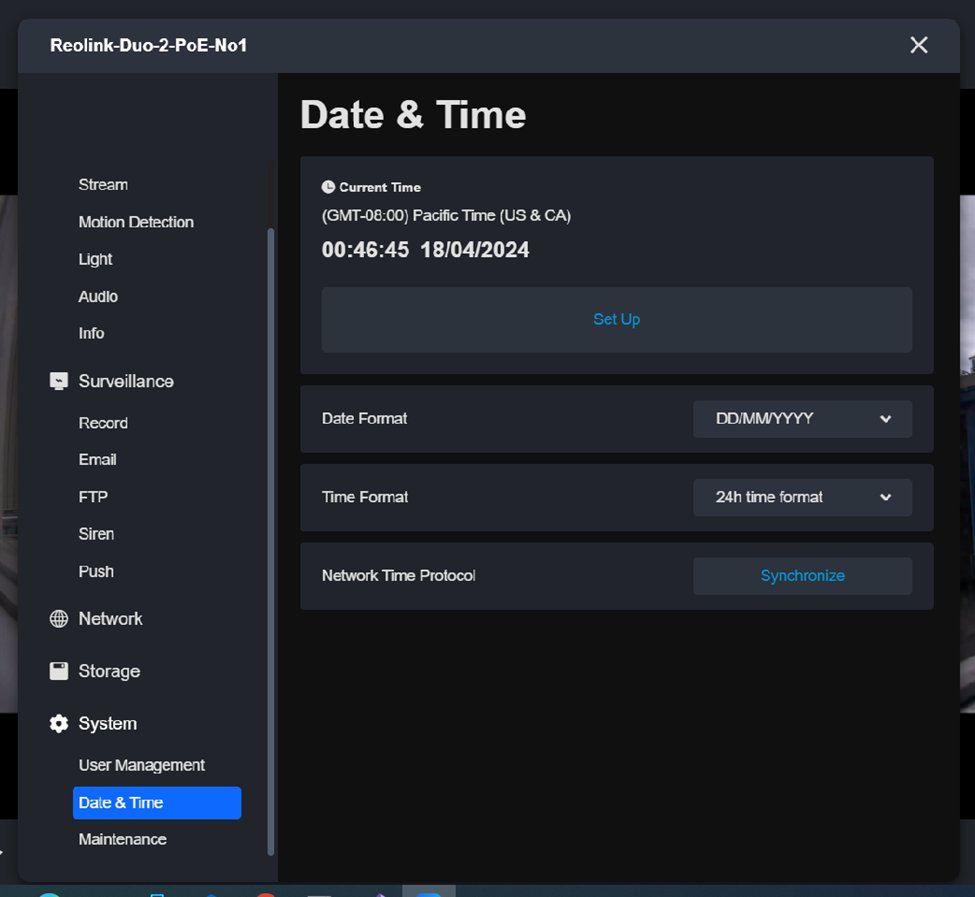
- Em Settings → System → Date & Time, clique em Synchronize e confirme que o fuso horário está correto.
3. Gravação
O Reolink Client só é necessário para a primeira configuração. Depois, pode gravar e obter as suas imagens diretamente na Autocam. Se a gravação ou a transferência não funcionarem na Autocam, use as aplicações da Reolink. As secções seguintes explicam como gravar através da Autocam ou agendar a gravação nas aplicações da Reolink.
Na Autocam
Abra a Autocam, vá ao passo Source e escolha Camera.
- A sua câmara aparece em Cameras on your network. Clique em Sign in, introduza o Username e a Password da câmara e clique em Connect.
- Quando a câmara estiver ligada, vá a Recordings e clique em Start SD recording. A câmara grava no seu cartão SD até clicar em Stop SD recording.
- Pode até começar a gravar em casa, desligar a câmara, levá-la para o campo e voltar a ligá-la. A câmara continua a gravar.
- Clique em Preview para abrir a imagem em direto e verificar que a câmara capta todo o campo.
- Para obter as gravações, defina From e To, clique em Search videos e selecione os clipes. Clique em Import as source para os usar diretamente como entrada do processamento sem os transferir, ou em Download selected para os guardar numa pasta do seu computador.
- Clique em Use live stream para usar a imagem em direto da câmara como entrada e processar o jogo em tempo real.
Nota: nos modelos Reolink mais recentes, a transferência e a importação das gravações na Autocam podem ainda não funcionar. Estamos a trabalhar com a Reolink numa solução. Até lá, transfira as gravações no Reolink Client (secção 7) e escolha File em Source.
Gravação agendada na aplicação Reolink para computador
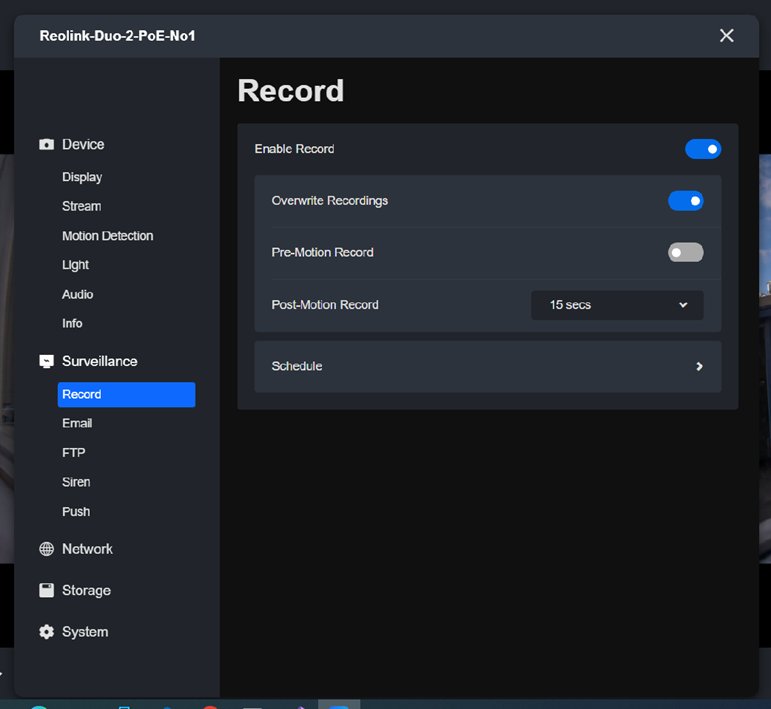
- Vá a Settings → Surveillance → Record e clique em Schedule. No separador Alarm, desative todas as opções de alarme.
- No separador Timer, clique primeiro em Disable All, depois selecione as horas em que quer gravar e clique em Save.
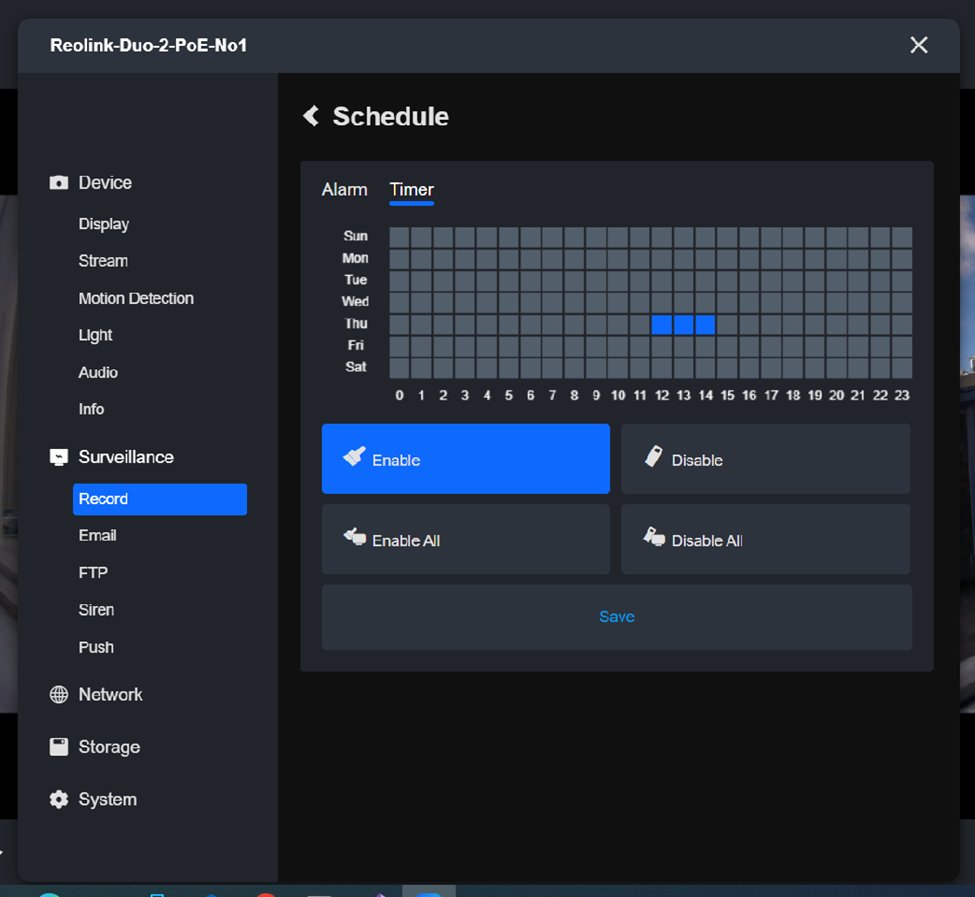
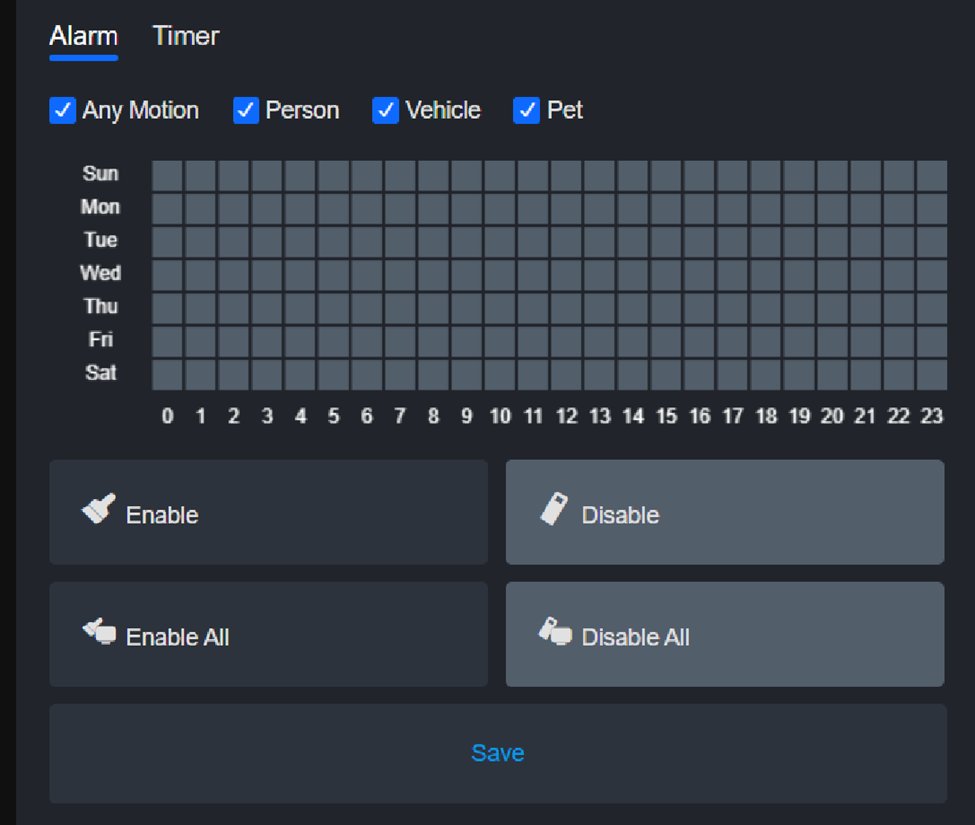
Se os horários dos jogos mudarem de semana para semana, atualize o agendamento antes de cada jogo.
Gravação agendada na aplicação móvel da Reolink
Depois de concluir a primeira configuração no computador, adicione a câmara à aplicação móvel da Reolink seguindo a secção 4. O telemóvel e a câmara têm de estar na mesma rede WiFi ou hotspot do telemóvel.
- Abra a aplicação da Reolink e selecione a sua câmara. Verifique o ângulo da câmara na imagem em direto.
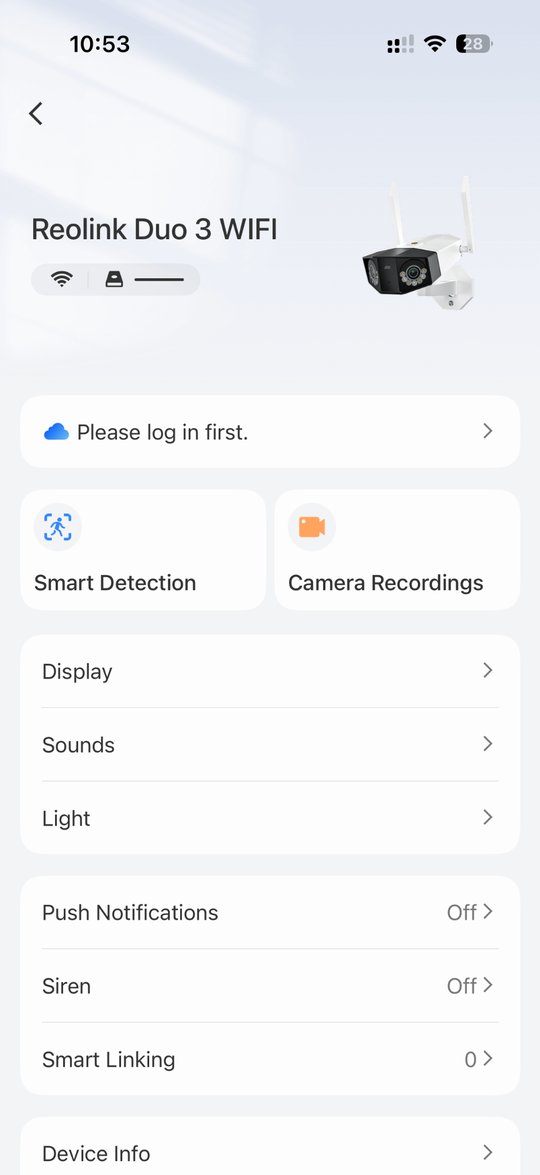
- Toque no ícone de definições no cartão da câmara ou na imagem em direto e depois em Camera Recordings.
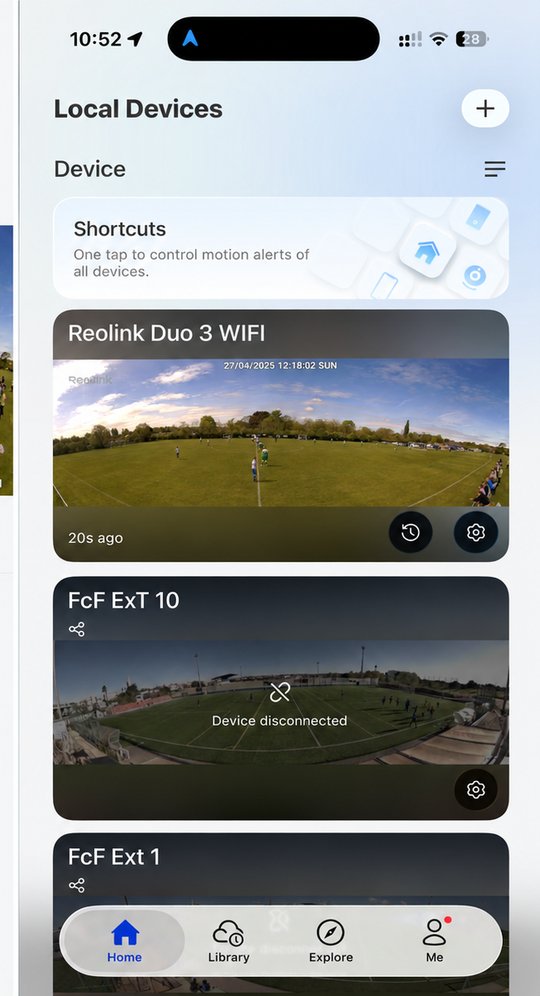
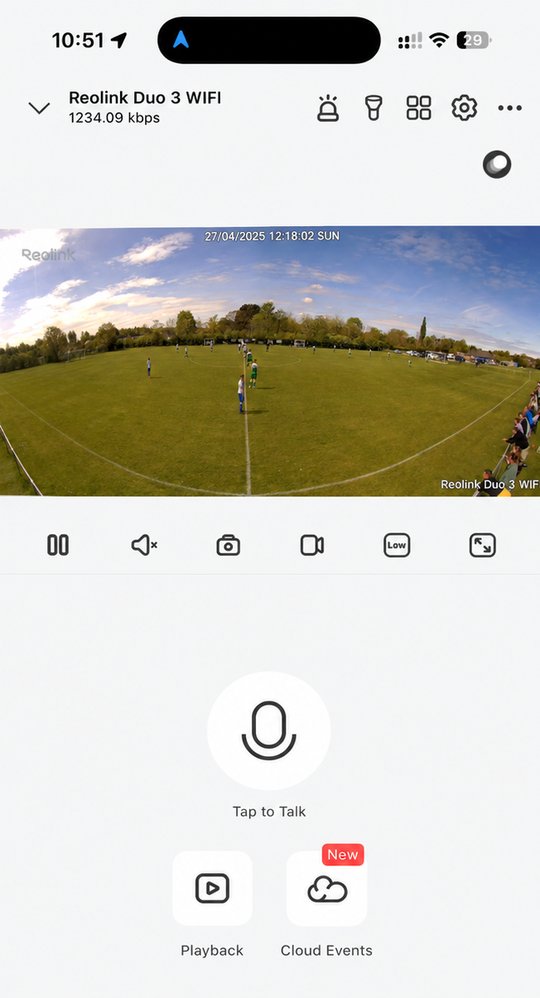
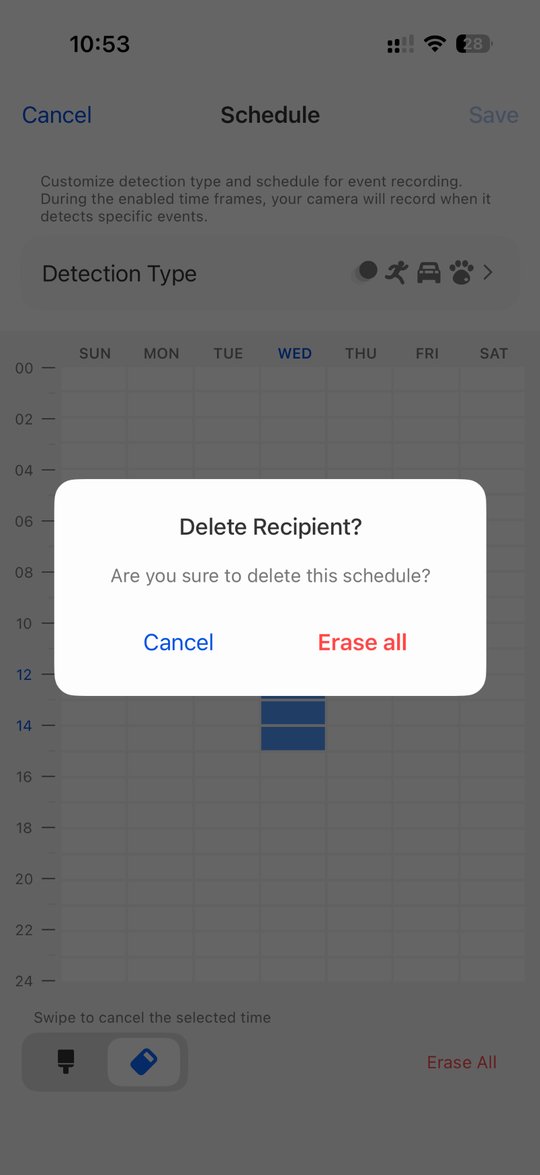
- Abra Motion Recording Schedule, selecione a borracha, toque em Erase All, confirme com Erase all e toque em Save. Motion Recording Schedule tem de indicar Off; mantenha Camera Recording ativado.
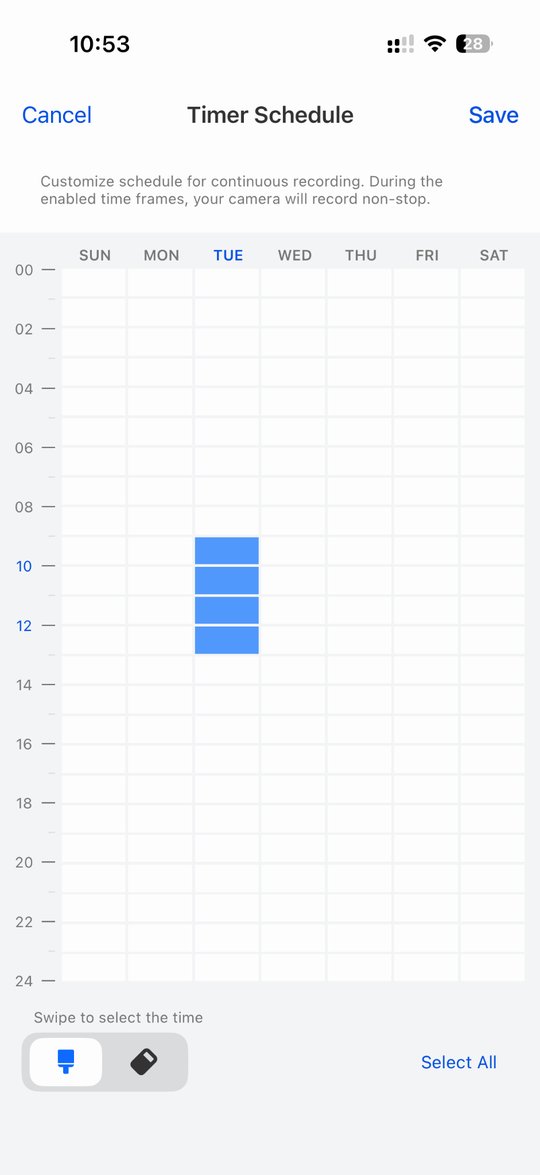
- Abra Continuous Recording Schedule, use o pincel para marcar os dias e horas em que quer gravar e toque em Save. A câmara grava continuamente nos períodos selecionados.
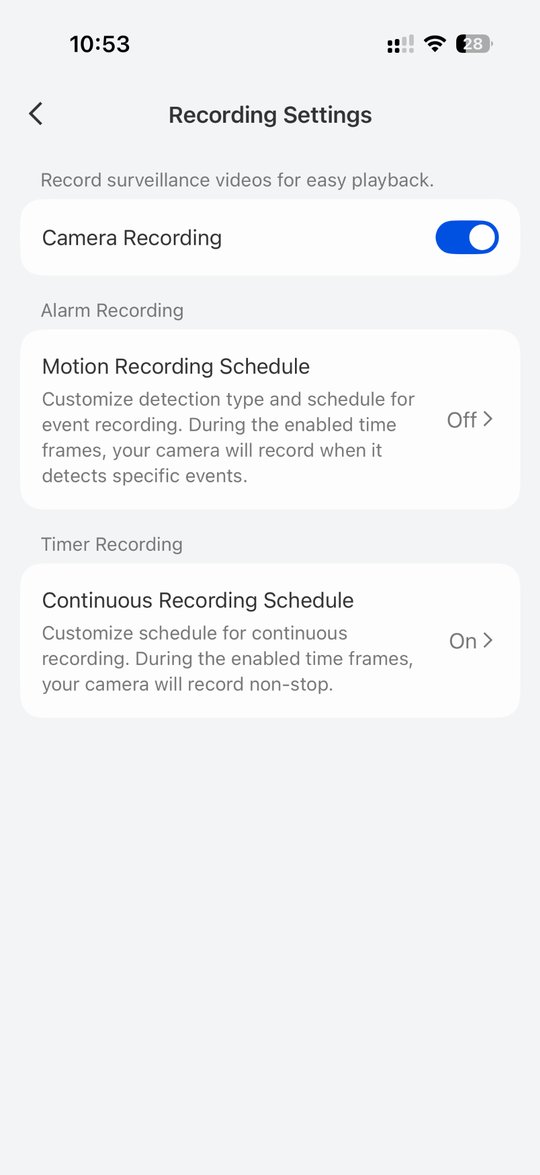
- Verifique as definições finais: Camera Recording On, Motion Recording Schedule Off, Continuous Recording Schedule On. Atualize o agendamento antes de cada jogo se os horários mudarem.
4. Sem WiFi no campo: use o hotspot do seu telemóvel
- Ative o hotspot no seu telemóvel e dê-lhe um nome único.
- No Reolink Client, abra as definições de rede da câmara e selecione o hotspot do seu telemóvel.
- Ligue o seu portátil ao mesmo hotspot. A câmara e o computador ficam assim na mesma rede, mesmo sem internet.
- Instale a aplicação da Reolink no telemóvel e toque em +. Leia o código QR da câmara, ou toque em Manual Input > UID, introduza o UID e toque em Next. Depois introduza a palavra-passe da câmara (o utilizador predefinido é admin).
A imagem em direto, as definições e a gravação funcionam agora localmente, a partir do telemóvel ou do computador, sem internet.
5. Montagem da câmara no campo
Depois de configurar a câmara e escolher o método de gravação, está pronto para a montar no campo.
- Monte a câmara no tripé e coloque o tripé num terreno plano e estável.
- A Reolink Duo 3 WiFi não tem entrada de alimentação USB. Funciona a 12 V DC através de uma ficha redonda (5,5 × 2,1 mm na maioria das unidades, confirme a sua). Certifique-se de que o seu powerbank fornece a potência necessária e tem um conector compatível. Antes de comprar um, leia o nosso guia sobre powerbanks ou contacte-nos para verificarmos se é adequado à sua configuração.
- Estenda o tripé até à altura pretendida, bloqueando cada secção para dar estabilidade.
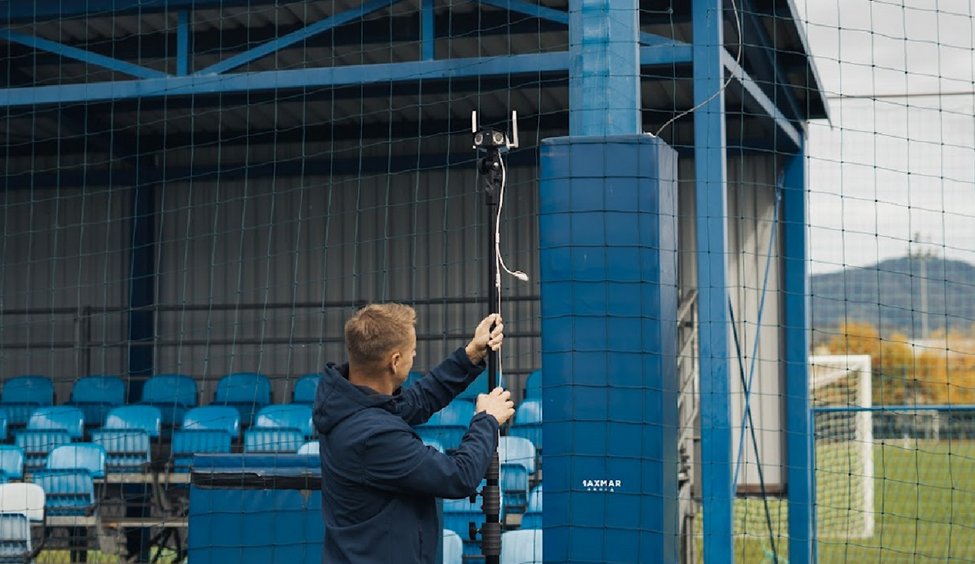
- Abra a aplicação móvel da Reolink para verificar a imagem e o ângulo da câmara.
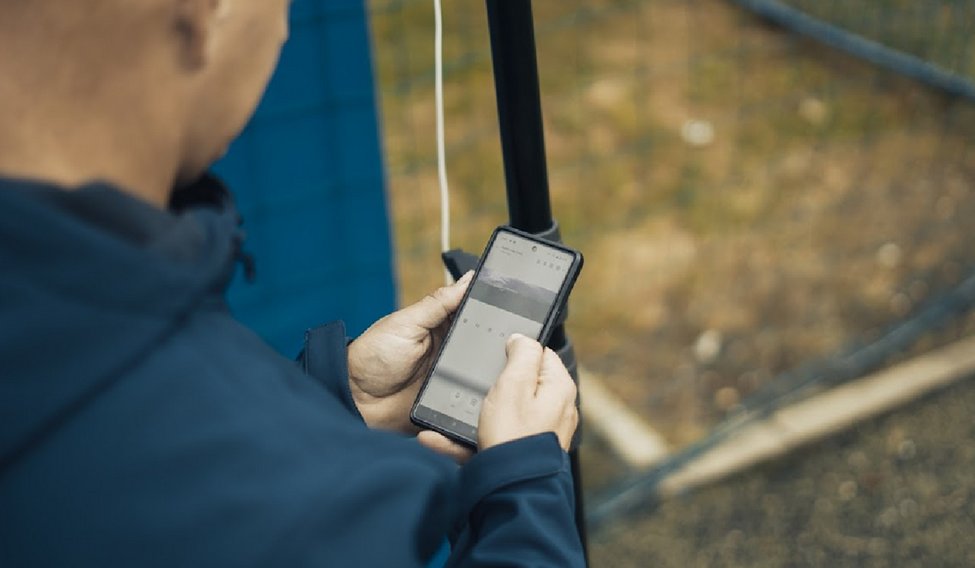
6. Transmissão em direto e análise em direto
Para usar a transmissão em direto ou a análise em direto, ligue a câmara e o computador à mesma rede WiFi ou hotspot do telemóvel.
- Para transmitir em direto com a Autocam, vá a Source → Camera e clique em Use live stream. No passo Output, escolha Live stream e introduza o Service URL e a Stream key - optional da sua plataforma, por exemplo o YouTube.
- Para a análise em direto no Once Sport Analyser, precisa do endereço RTSP da câmara. Numa câmara Reolink é
rtsp://utilizador:palavra-passe@IP-câmara:554/Preview_01_main, e a Autocam mostra o endereço IP ao lado da câmara em Cameras on your network. No Analyser, inicie uma análise em direto, escolha Live stream link como fonte de vídeo e cole o endereço. Como funciona a análise em direto.
Pode então marcar, desenhar e analisar em tempo real durante o jogo e, se quiser, retransmitir a sua análise em direto para plataformas como o YouTube ou a Twitch por RTMP.
7. Transferir as gravações na aplicação Reolink para computador
Se não conseguir transferir as gravações na Autocam (secção 3), transfira-as no Reolink Client no seu computador.
- Abra o Reolink Client e ligue-se à sua câmara.
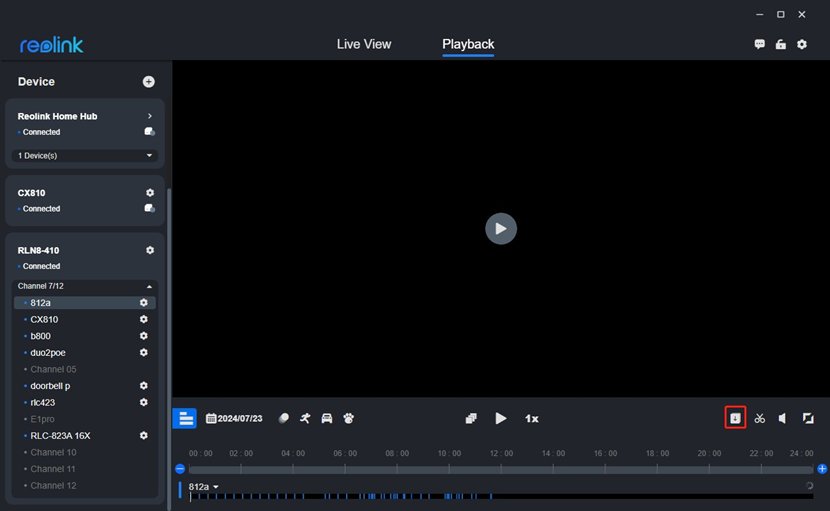
- Clique no separador Playback (em cima, ao lado de Live View), selecione a data da gravação e clique no ícone Download.
- Defina a hora de início e de fim (Time) da sessão e o Type de gravação, e defina Stream como Clear para a melhor qualidade. Marque Choose All ou selecione os clipes um a um.
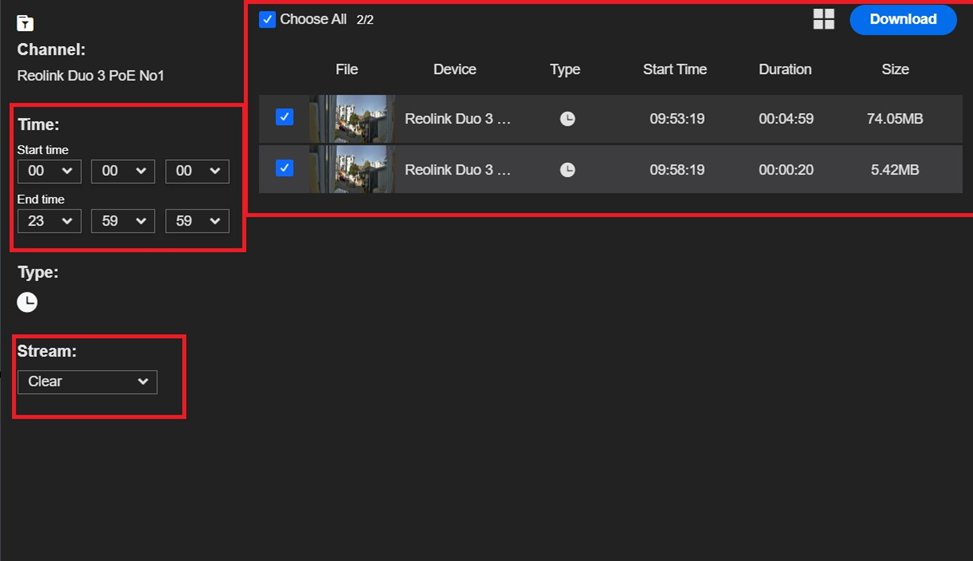
- Clique em Download e aguarde que a transferência termine. Os ficheiros ficam guardados na sua pasta de transferências da Reolink.
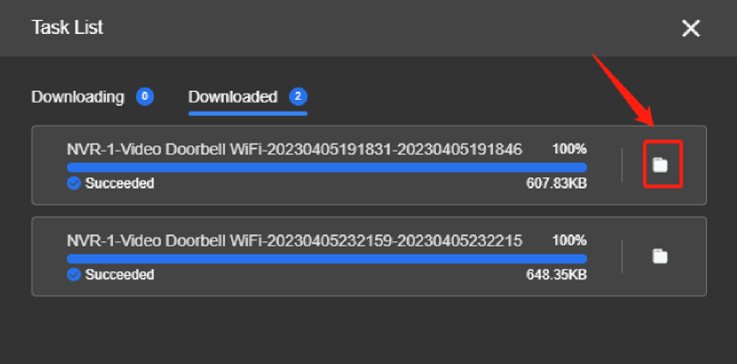
Depois, na Autocam, escolha File no passo Source e adicione os ficheiros. Se adicionar vários, a Autocam junta-os num só vídeo.
8. Processar o jogo na Autocam
Com a gravação pronta, pode agora processá-la na Once Sport Autocam. Siga os cinco passos abaixo para transformar as imagens panorâmicas num vídeo que acompanha a ação.
Use Next e Back para passar de um passo para outro. O guia em vídeo mostra-os a todos:
- No passo Setup, escolha Single camera em Camera rig, porque a Duo 3 fornece uma única imagem panorâmica. Depois escolha o Sport. Ver este passo
- No passo Source, escolha File para gravações no seu computador, Camera para importar gravações da câmara ou usar a imagem em direto (secção 3), ou Stream para um endereço RTSP. Ver este passo
- No passo Field marking, normalmente a Autocam coloca sozinha os 10 pontos (Auto mark). Verifique os cantos e arraste qualquer ponto que esteja fora da linha. Se marcar os pontos à mão, How to mark mostra a ordem. Ver este passo
- No passo Framing, escolha um preset ou defina Lowest zoom e Highest zoom. Em Camera orientation, mantenha Correct for camera tilt ativado se filmar de lado, alinhado com o centro do campo, e desative-o se filmar por trás da baliza. Ver este passo
- No passo Output, escolha Save to file ou Live stream e a Resolution, adicione se quiser um Logo overlay - optional e clique em Start processing. Ver este passo
A Autocam mostra então o estado do processamento e o tempo restante. O processamento de vídeo pode ser exigente para o computador. Feche as outras aplicações para que a Autocam funcione sem problemas.
Precisa de ajuda com a sua configuração?
Se algo neste guia não corresponder ao que vê, ou se a sua câmara não aparecer na Autocam, contacte-nos e ajudamos. Ainda não tem a Autocam? Peça um orçamento para a configuração que se adapta ao seu clube.