Reolink Duo 3 WiFi avec Once Sport Autocam : guide d'installation étape par étape
29 octobre 2026
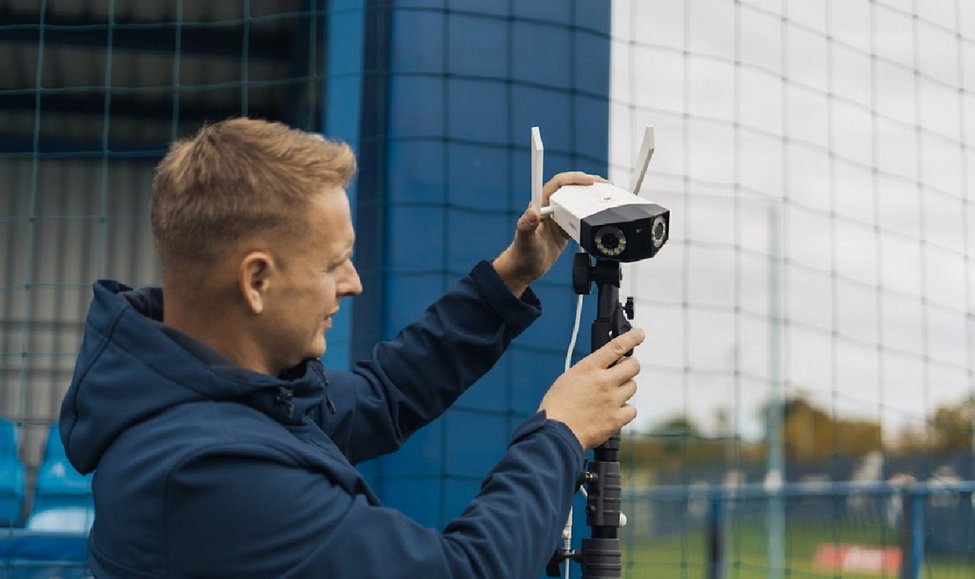
La Reolink Duo 3 WiFi est une caméra à double objectif qui couvre à elle seule tout le terrain, et la seule option portable pour Once Sport Autocam capable de diffuser en direct. Ce guide vous explique comment configurer votre Reolink Duo 3 WiFi pour l'utiliser avec Once Sport Autocam, du réglage de la caméra jusqu'à l'enregistrement et au traitement de votre premier match.
Voici à quoi ressemble un match filmé avec une Reolink Duo 3 WiFi et traité dans Autocam :
Les noms des boutons et des menus sont écrits tels qu'ils apparaissent dans les applications, en anglais.
1. Première installation (sur un ordinateur)
Effectuez la première installation sur un ordinateur Windows ou Mac. Une fois que c'est fait, vous pouvez gérer la caméra avec l'application mobile Reolink.
- Commencez par relier la caméra à votre routeur avec un câble Ethernet. Cette connexion est nécessaire pour la première installation.
- Installez Reolink Client sur votre ordinateur depuis reolink.com/software-and-manual.
- Allumez la caméra. Elle devrait alors apparaître dans Reolink Client.
- Sélectionnez votre caméra, donnez-lui un nom et définissez un mot de passe. Gardez ce mot de passe à portée de main : vous en aurez aussi besoin pour connecter la caméra à Once Sport Autocam.
2. Réglages de la caméra
Avant d'enregistrer votre premier match, ajustez les réglages suivants pour préparer la caméra à fonctionner avec Once Sport Autocam. Vous les trouverez tous dans Reolink Client, dans les paramètres de la caméra. Gardez la caméra et l'ordinateur sur le même réseau et cliquez sur Save après chaque modification.
Image
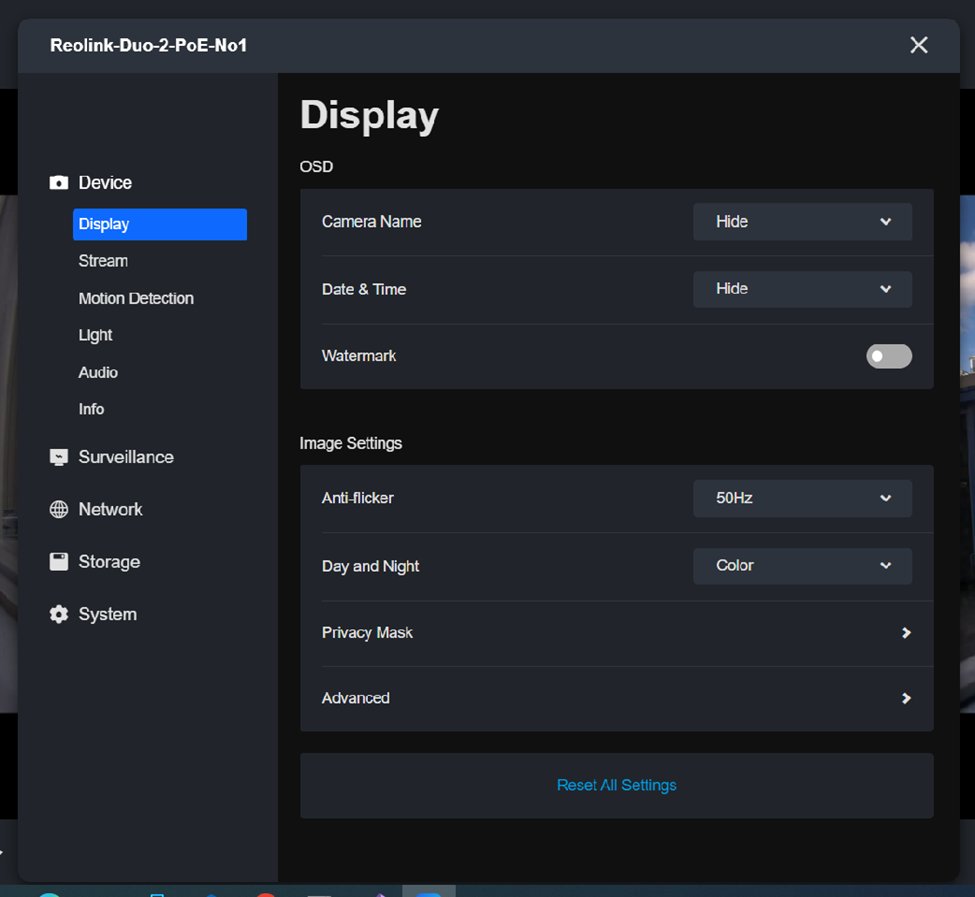
- Dans Settings → Device → Display, réglez Anti-Flicker sur la fréquence du réseau électrique de votre pays (50 ou 60 Hz).
- Utilisez Image Stitching, sous Advanced, pour aligner les images des deux objectifs. Faites ce réglage une fois la caméra installée au terrain, car l'alignement dépend de sa distance par rapport au terrain.
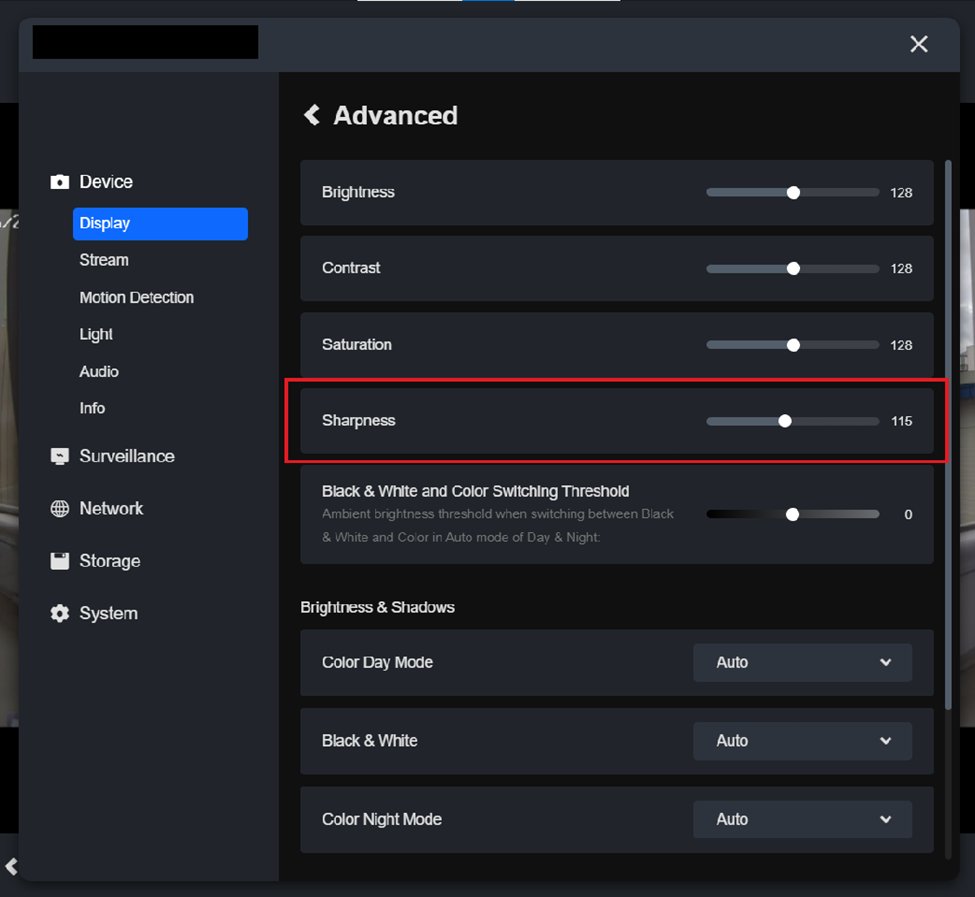
- Dans Settings → Device → Display → Advanced, baissez Sharpness jusqu'à ce que l'image soit nette sans être trop accentuée, autour de 114. Une netteté excessive rend le suivi moins précis.
Connecter la caméra à Once Sport Autocam
- La caméra et l'ordinateur doivent être sur le même réseau. Il peut s'agir d'un réseau WiFi classique ou du partage de connexion de votre téléphone ; dans ce cas, les deux se connectent à ce point d'accès.
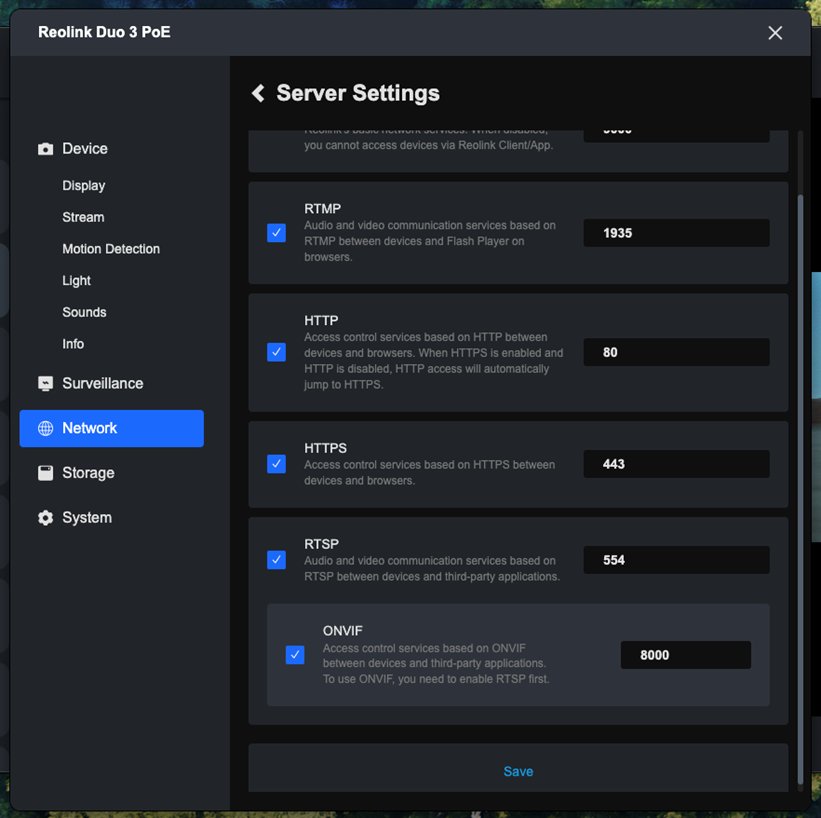
- Dans Settings → Network → Advanced → Server Settings, activez tous les protocoles (HTTP, HTTPS, RTSP, ONVIF) et cliquez sur Save.
Flux
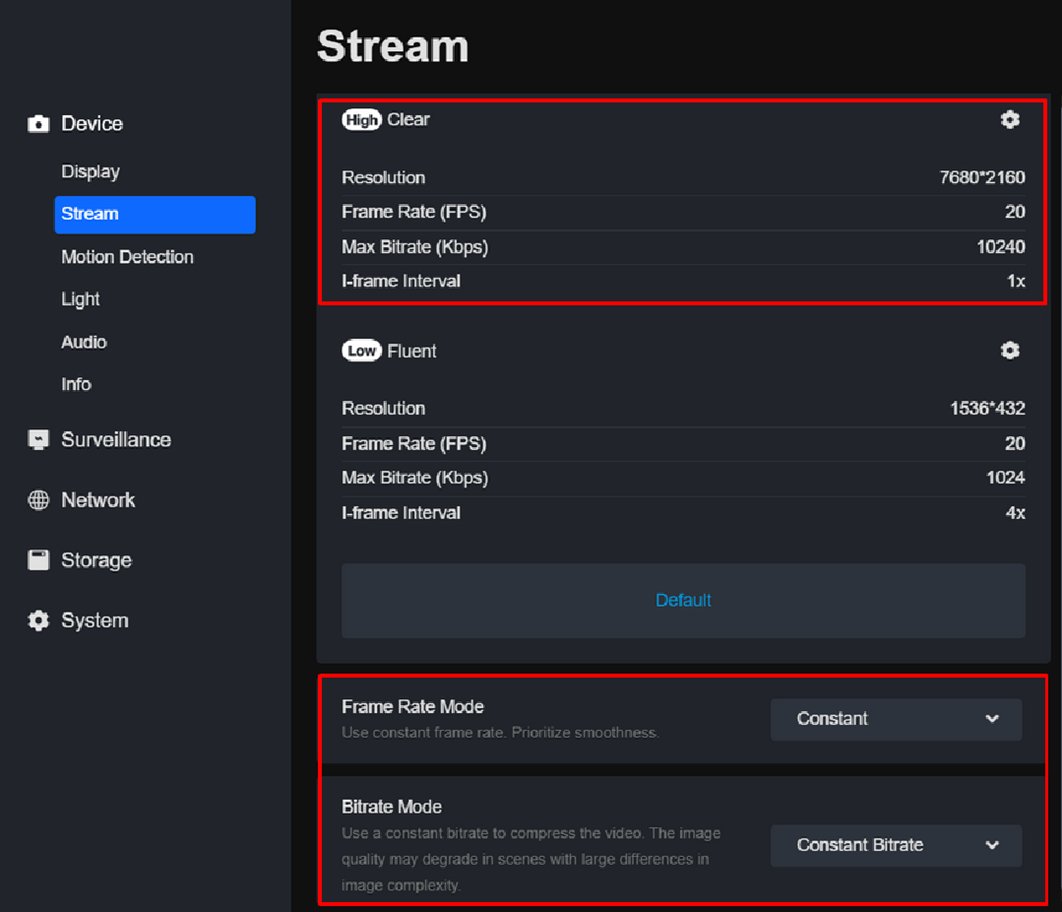
- Dans Settings → Device → Stream, réglez Frame Rate Mode sur Constant et Bitrate Mode sur Constant Bitrate.
- Réglez l'I-frame interval sur 1x, puis la résolution, la fréquence d'images et le débit maximal sur les valeurs les plus élevées de votre modèle.
Son et heure
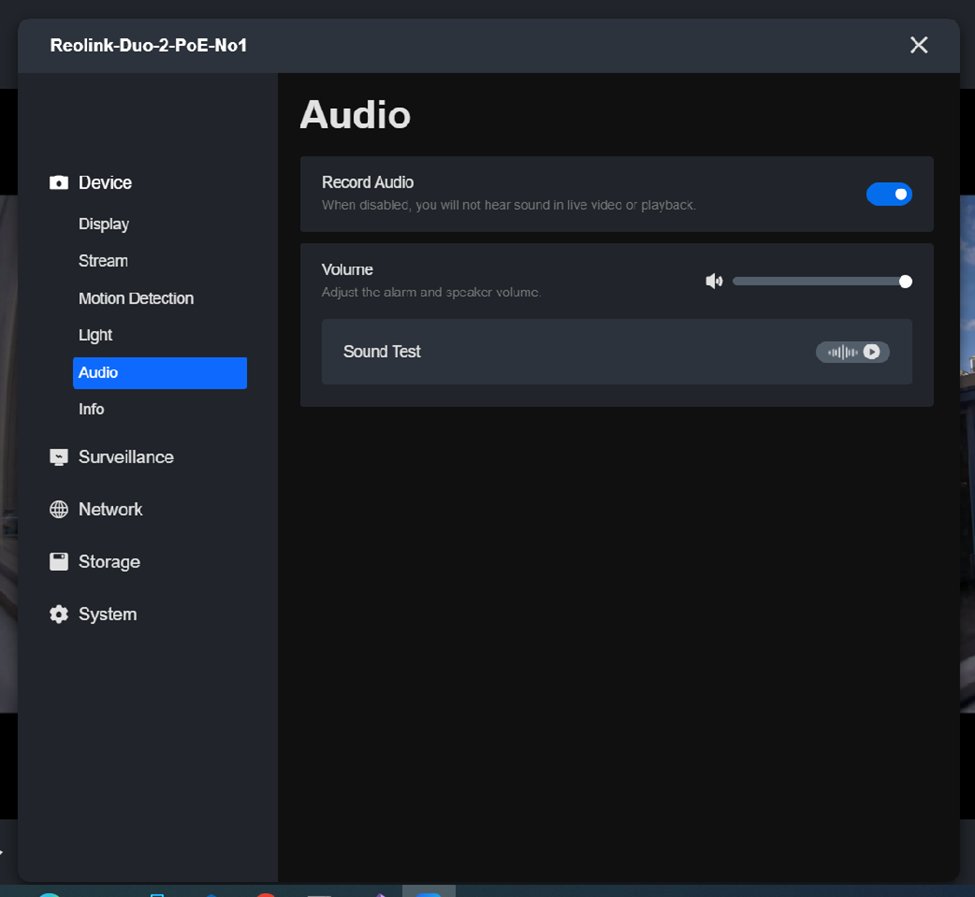
- Dans Settings → Device → Audio, activez Record Audio pour que l'enregistrement contienne le son.
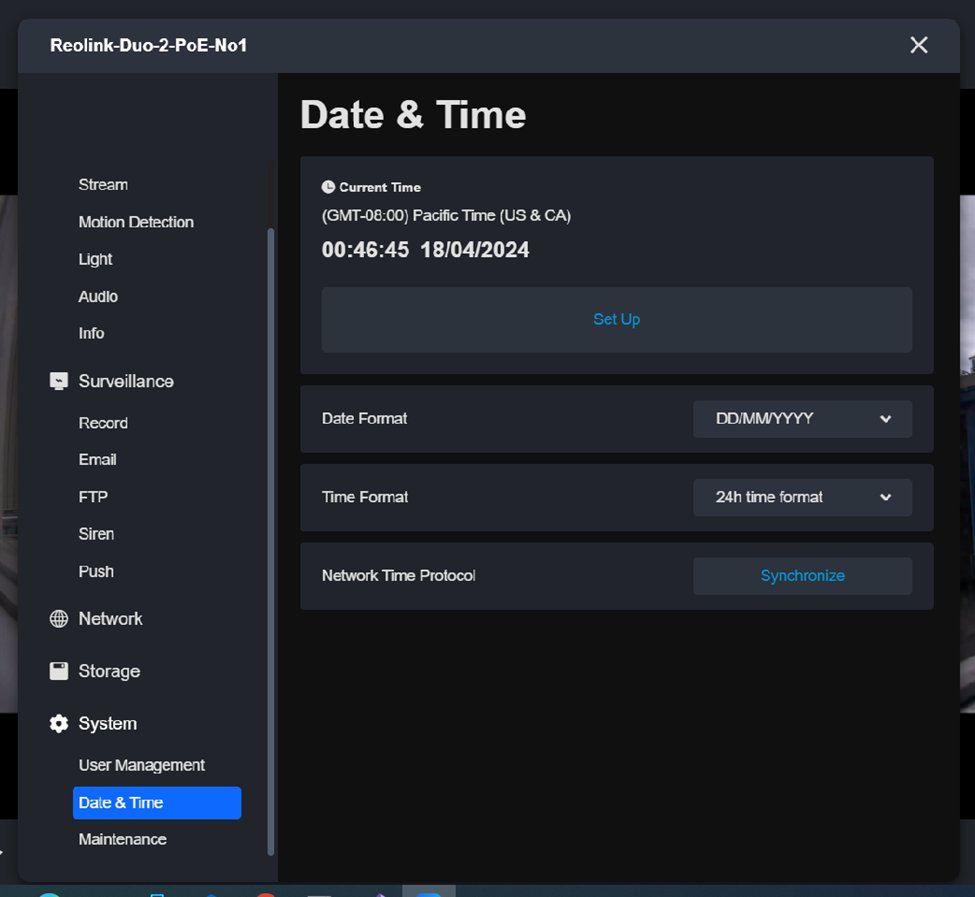
- Dans Settings → System → Date & Time, cliquez sur Synchronize et vérifiez que le fuseau horaire est correct.
3. Enregistrement
Reolink Client ne sert qu'à la première installation. Ensuite, vous pouvez enregistrer et récupérer vos images directement dans Autocam. Si l'enregistrement ou le téléchargement ne fonctionne pas dans Autocam, utilisez plutôt les applications Reolink. Les sections ci-dessous expliquent comment enregistrer avec Autocam ou programmer l'enregistrement dans les applications Reolink.
Dans Autocam
Ouvrez Autocam, allez à l'étape Source et choisissez Camera.
- Votre caméra apparaît sous Cameras on your network. Cliquez sur Sign in, saisissez le Username et le Password de la caméra, puis cliquez sur Connect.
- Une fois la caméra connectée, allez dans Recordings et cliquez sur Start SD recording. La caméra enregistre alors sur sa carte SD jusqu'à ce que vous cliquiez sur Stop SD recording.
- Vous pouvez même lancer l'enregistrement à la maison, débrancher la caméra, l'emporter au terrain et la rebrancher. La caméra continuera d'enregistrer.
- Cliquez sur Preview pour ouvrir la vue en direct et vérifier que la caméra couvre tout le terrain.
- Pour récupérer vos enregistrements, réglez From et To, cliquez sur Search videos et sélectionnez les clips. Cliquez sur Import as source pour les utiliser directement comme entrée du traitement sans les télécharger, ou sur Download selected pour les enregistrer dans un dossier de votre ordinateur.
- Cliquez sur Use live stream pour utiliser l'image en direct de la caméra comme entrée et traiter le match en temps réel.
Remarque : sur les modèles Reolink les plus récents, le téléchargement et l'import des enregistrements dans Autocam peuvent ne pas encore fonctionner. Nous travaillons avec Reolink sur une solution. En attendant, téléchargez les enregistrements dans Reolink Client (section 7) et choisissez File dans Source.
Enregistrement programmé dans l'application Reolink pour ordinateur
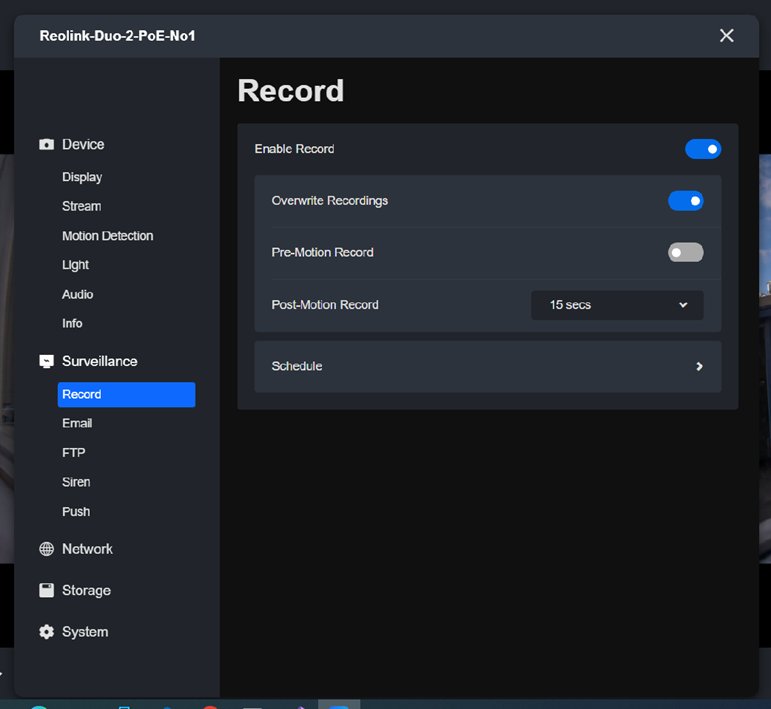
- Allez dans Settings → Surveillance → Record et cliquez sur Schedule. Dans l'onglet Alarm, désactivez toutes les options d'alarme.
- Dans l'onglet Timer, cliquez d'abord sur Disable All, puis sélectionnez les heures d'enregistrement souhaitées et cliquez sur Save.
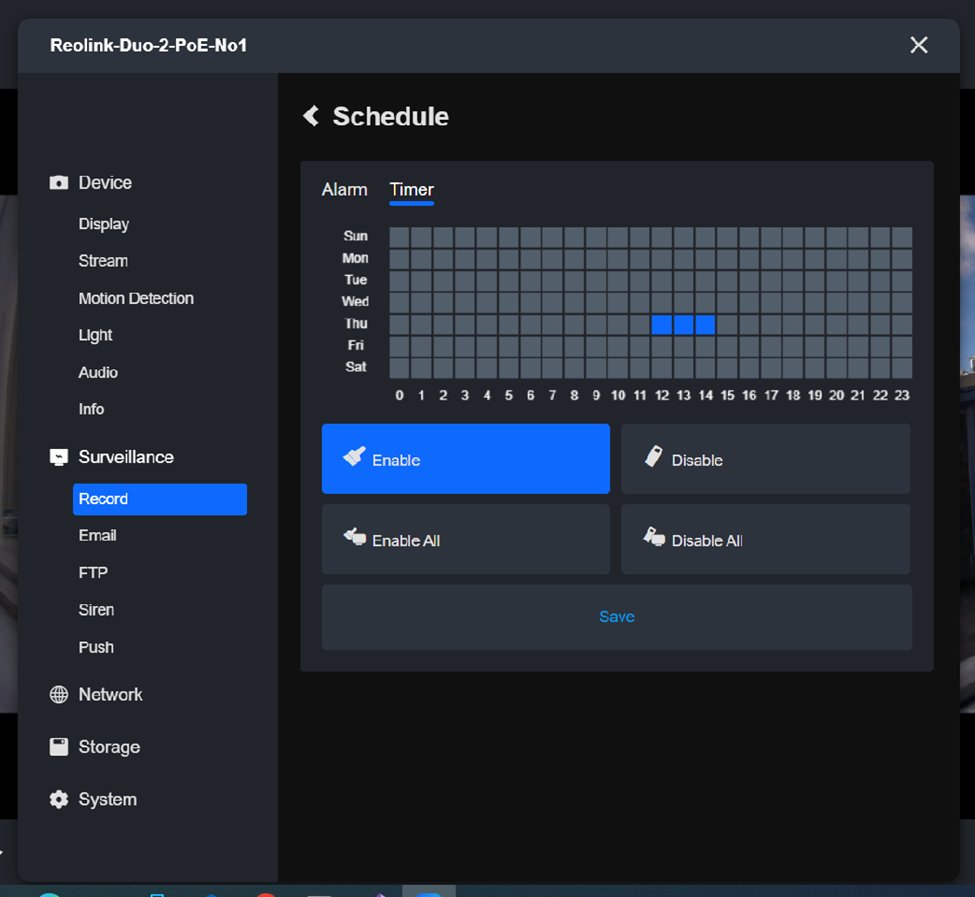
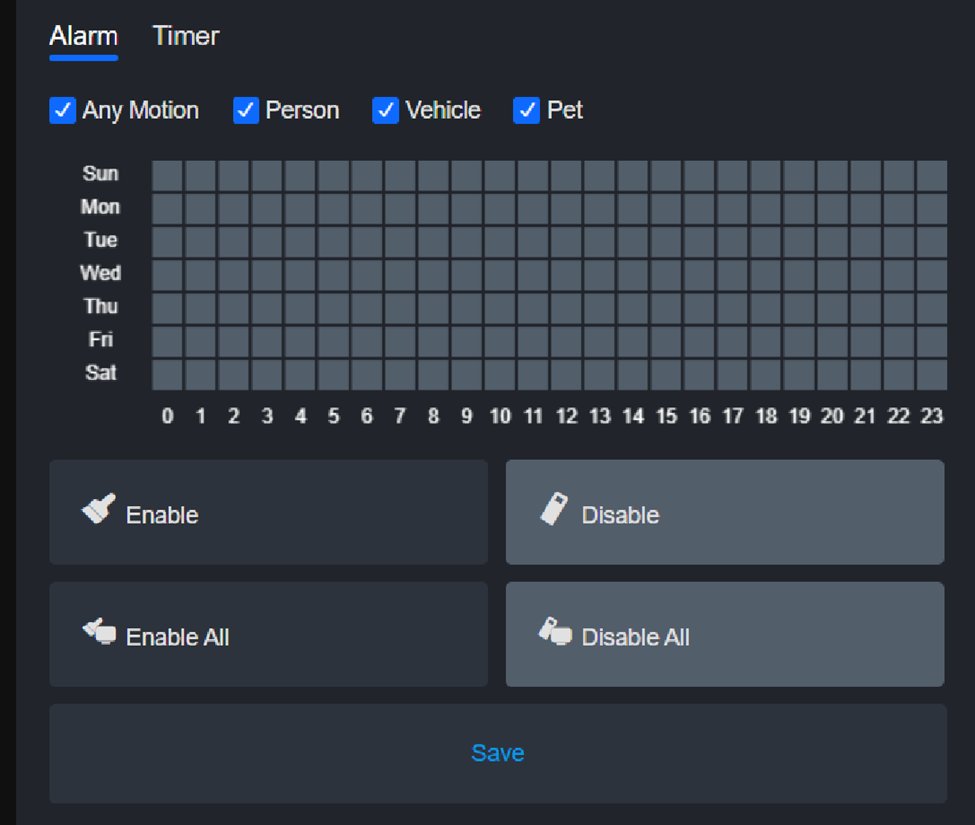
Si les horaires des matchs changent d'une semaine à l'autre, mettez à jour la programmation avant chaque match.
Enregistrement programmé dans l'application mobile Reolink
Une fois la première installation terminée sur votre ordinateur, ajoutez la caméra à l'application mobile Reolink en suivant la section 4. Le téléphone et la caméra doivent être sur le même réseau WiFi ou point d'accès du téléphone.
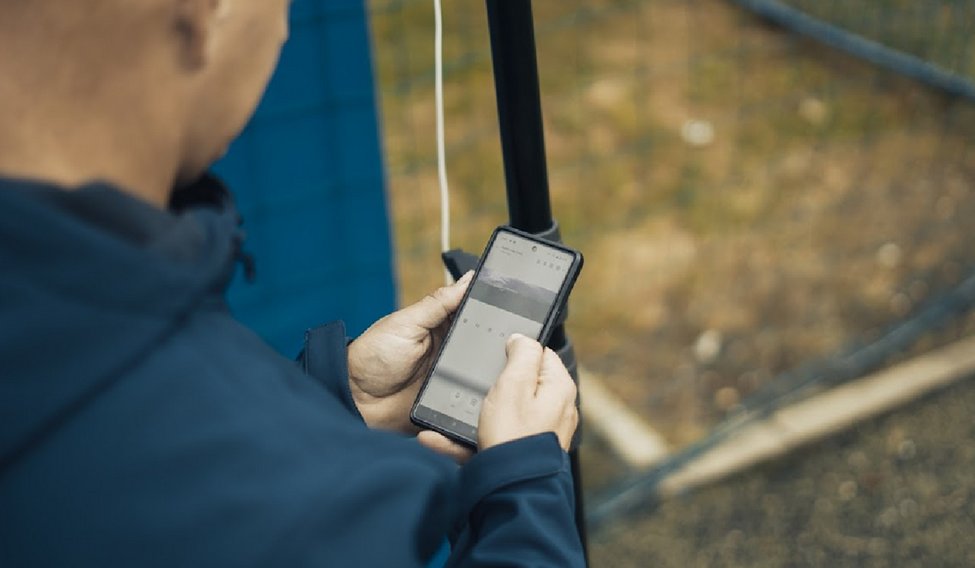
- Ouvrez l'application Reolink et sélectionnez votre caméra. Vérifiez l'angle de la caméra dans la vue en direct.
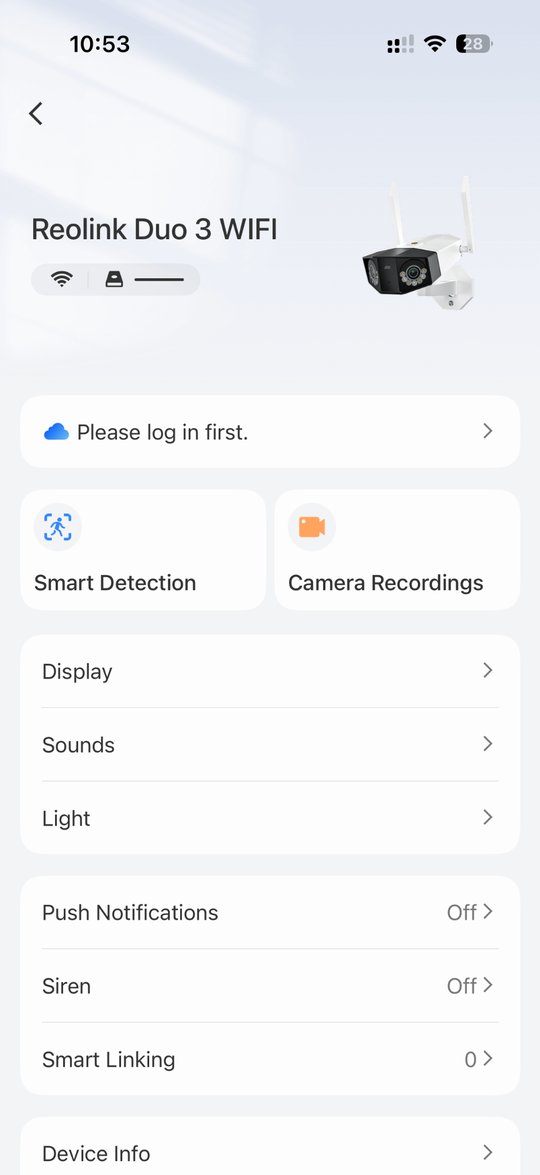
- Touchez l'icône des paramètres sur la fiche de la caméra ou dans la vue en direct, puis Camera Recordings.
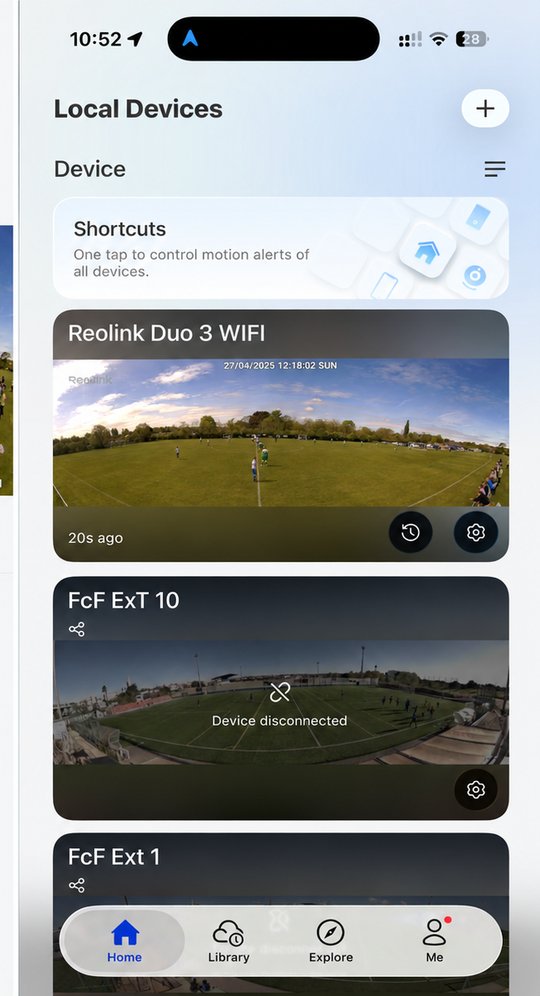
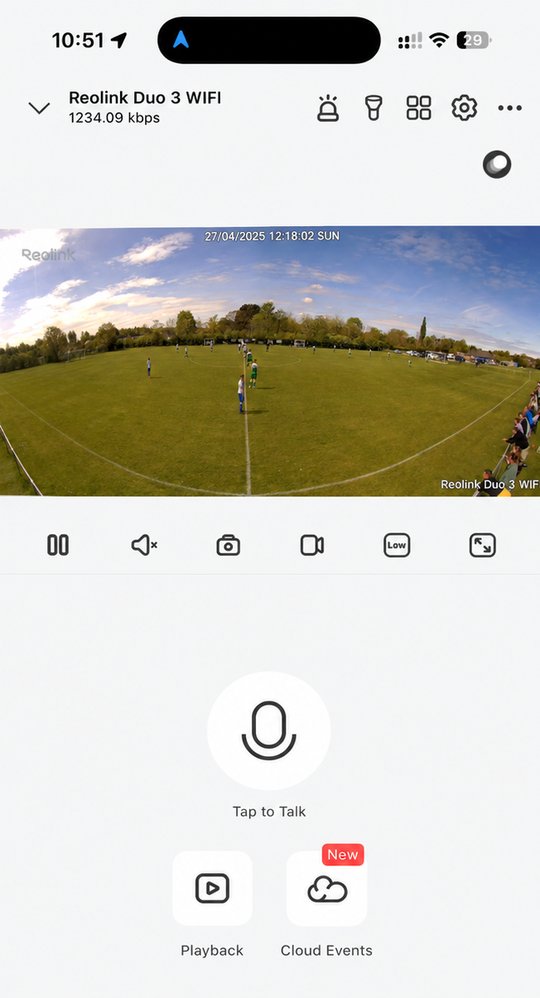
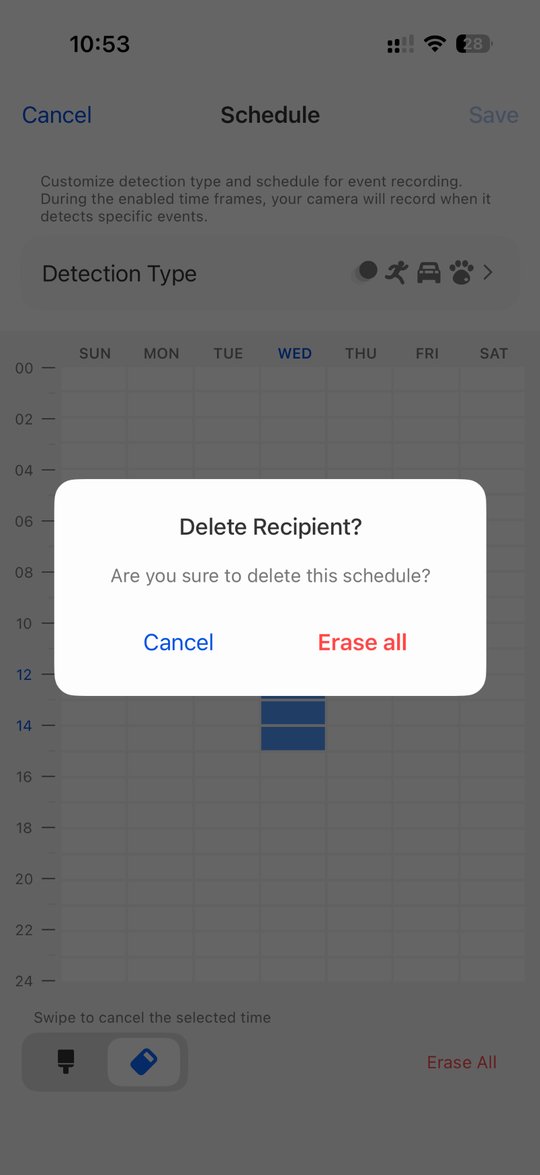
- Ouvrez Motion Recording Schedule, sélectionnez la gomme, touchez Erase All, confirmez avec Erase all, puis touchez Save. Motion Recording Schedule doit afficher Off ; laissez Camera Recording activé.
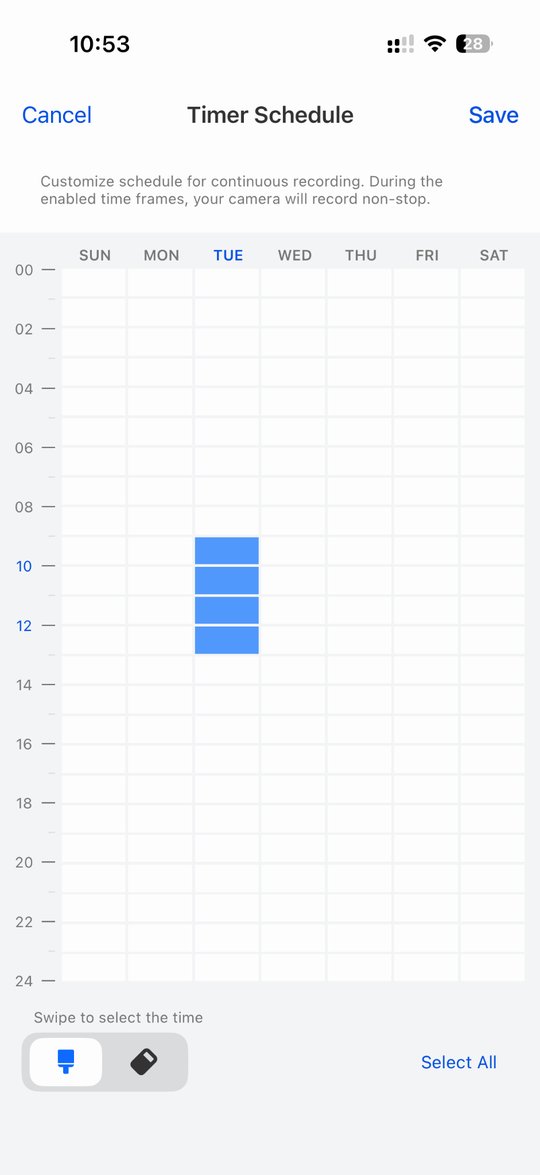
- Ouvrez Continuous Recording Schedule, utilisez le pinceau pour balayer les jours et heures d'enregistrement souhaités, puis touchez Save. La caméra enregistre en continu pendant les périodes sélectionnées.
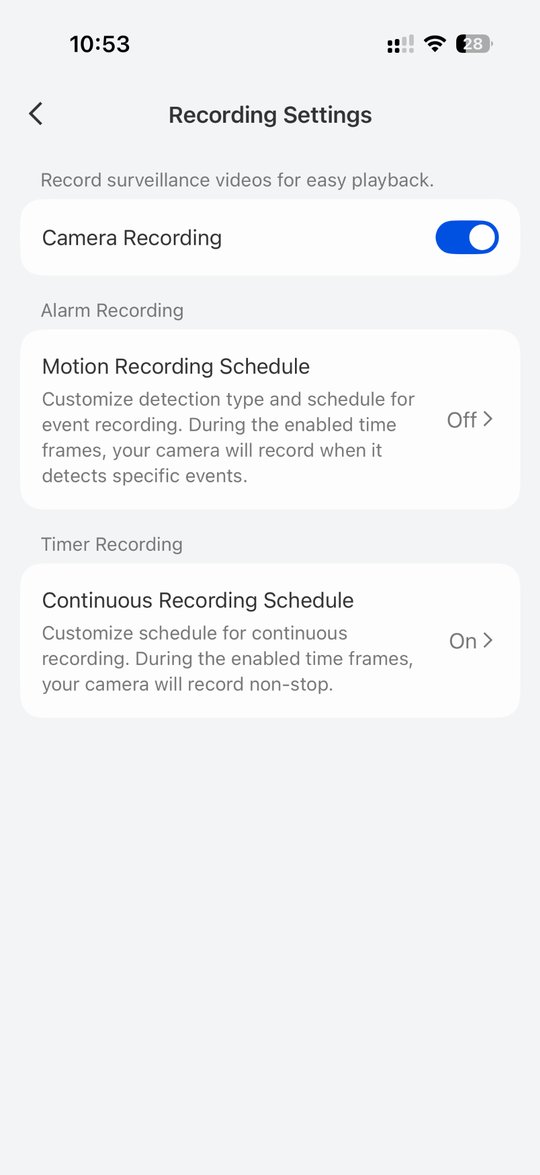
- Vérifiez les réglages finaux : Camera Recording On, Motion Recording Schedule Off, Continuous Recording Schedule On. Mettez à jour la programmation avant chaque match si les horaires changent.
4. Pas de WiFi au terrain : utilisez le partage de connexion de votre téléphone
- Activez le partage de connexion sur votre téléphone et donnez-lui un nom unique.
- Dans Reolink Client, ouvrez les paramètres réseau de la caméra et sélectionnez le point d'accès de votre téléphone.
- Connectez votre ordinateur portable au même point d'accès. La caméra et l'ordinateur sont alors sur le même réseau, même sans internet.
- Installez l'application Reolink sur votre téléphone et touchez +. Scannez le QR code de la caméra, ou touchez Manual Input > UID, saisissez l'UID et touchez Next. Saisissez ensuite le mot de passe de la caméra (le nom d'utilisateur par défaut est admin).
Vue en direct, réglages et enregistrement fonctionnent désormais en local, depuis votre téléphone ou votre ordinateur, sans internet.
5. Installer la caméra au terrain
Une fois la caméra configurée et votre méthode d'enregistrement choisie, vous êtes prêt à l'installer au terrain.
- Fixez la caméra sur le trépied et placez le trépied sur un sol plat et stable.
- La Reolink Duo 3 WiFi n'a pas d'entrée d'alimentation USB. Elle fonctionne en 12 V DC via une fiche jack ronde (5,5 × 2,1 mm sur la plupart des modèles, vérifiez la vôtre). Assurez-vous que votre batterie externe fournit la puissance nécessaire et dispose d'un connecteur compatible. Avant d'en acheter une, lisez notre guide sur les batteries externes ou contactez-nous pour que nous vérifiions si elle convient à votre installation.
- Déployez le trépied à la hauteur souhaitée en verrouillant chaque section pour plus de stabilité.
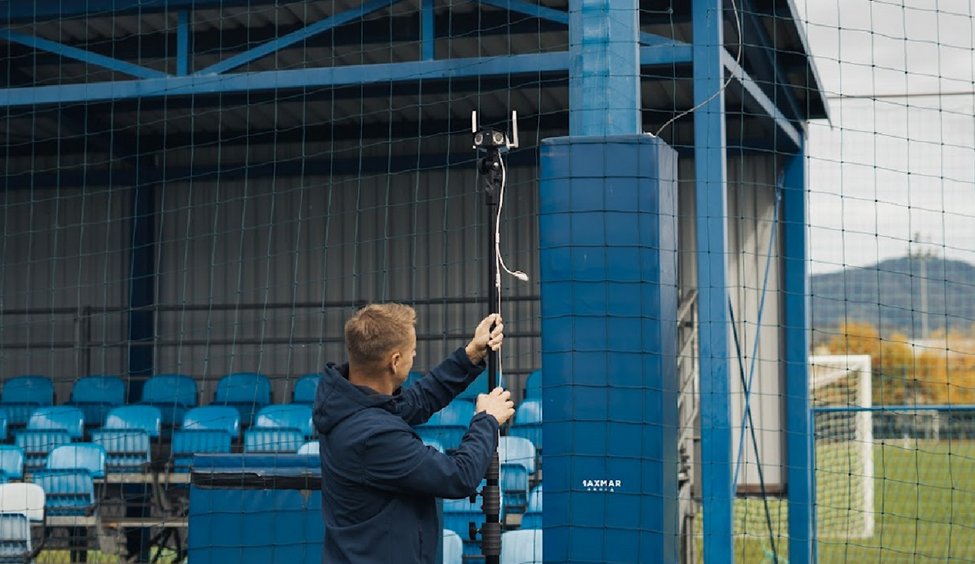
- Ouvrez l'application mobile Reolink pour vérifier l'image et l'angle de la caméra.
6. Diffusion en direct et analyse en direct
Pour utiliser la diffusion en direct ou l'analyse en direct, connectez la caméra et votre ordinateur au même réseau WiFi ou point d'accès du téléphone.
- Pour diffuser en direct avec Autocam, allez dans Source → Camera et cliquez sur Use live stream. À l'étape Output, choisissez Live stream et saisissez le Service URL et le Stream key - optional de votre plateforme, par exemple YouTube.
- Pour l'analyse en direct dans Once Sport Analyser, vous avez besoin de l'adresse RTSP de la caméra. Pour une caméra Reolink, elle est
rtsp://utilisateur:motdepasse@IP-camera:554/Preview_01_main, et Autocam affiche l'adresse IP de la caméra à côté de celle-ci sous Cameras on your network. Dans l'Analyser, lancez une analyse en direct, choisissez Live stream link comme source vidéo et collez l'adresse. Comment fonctionne l'analyse en direct.
Vous pouvez alors taguer, dessiner et analyser en temps réel pendant le match et, si vous le souhaitez, rediffuser votre analyse en direct sur des plateformes comme YouTube ou Twitch via RTMP.
7. Télécharger les enregistrements dans l'application Reolink pour ordinateur
Si vous ne pouvez pas télécharger vos enregistrements dans Autocam (section 3), téléchargez-les dans Reolink Client sur votre ordinateur.
- Ouvrez Reolink Client et connectez-vous à votre caméra.
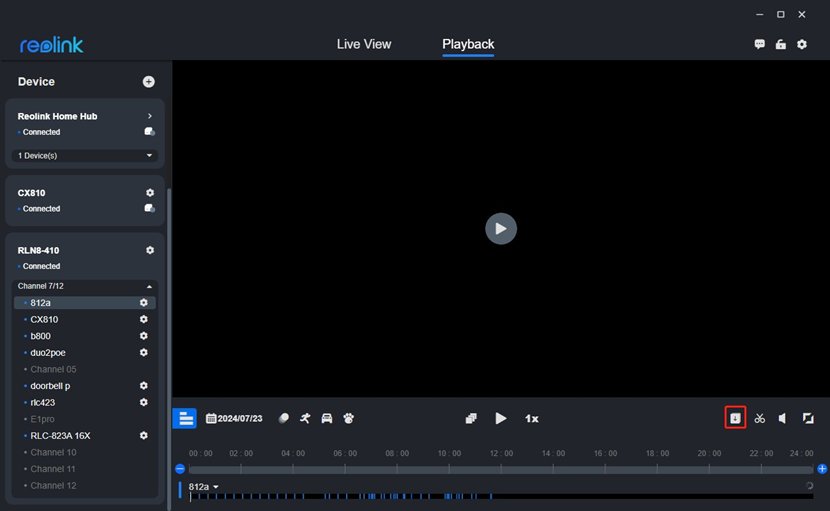
- Cliquez sur l'onglet Playback (en haut, à côté de Live View), sélectionnez la date de l'enregistrement et cliquez sur l'icône Download.
- Réglez l'heure de début et de fin (Time) de votre séance et le Type d'enregistrement, puis réglez Stream sur Clear pour la meilleure qualité. Cochez Choose All ou sélectionnez les clips un par un.
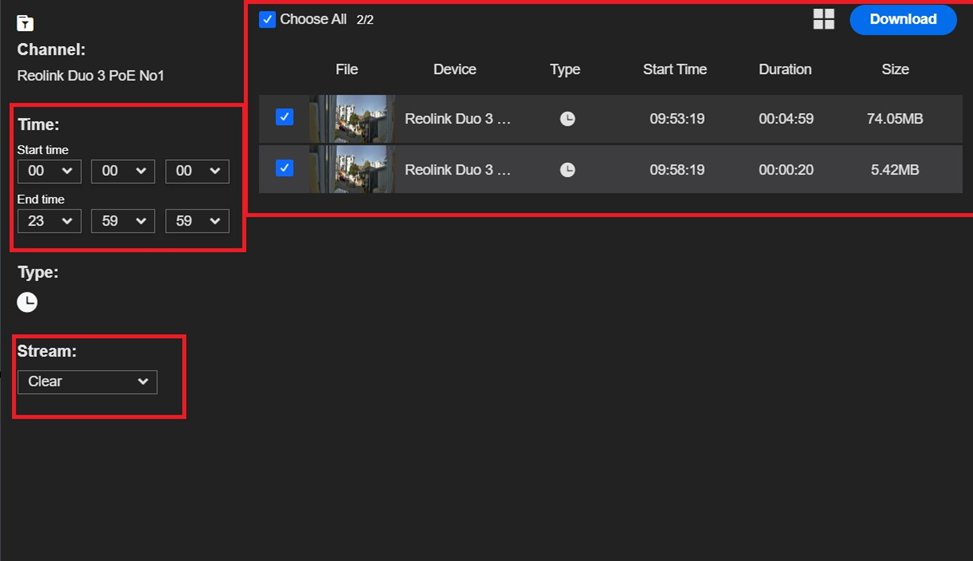
- Cliquez sur Download et attendez la fin du transfert. Les fichiers sont enregistrés dans votre dossier de téléchargement Reolink.
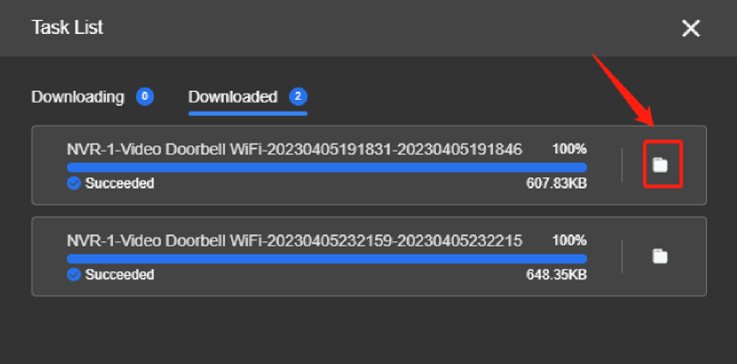
Ensuite, dans Autocam, choisissez File à l'étape Source et ajoutez les fichiers. Si vous en ajoutez plusieurs, Autocam les assemble en une seule vidéo.
8. Traiter le match dans Autocam
Votre enregistrement est prêt : vous pouvez maintenant le traiter dans Once Sport Autocam. Suivez les cinq étapes ci-dessous pour transformer les images panoramiques en une vidéo qui suit l'action.
Utilisez Next et Back pour passer d'une étape à l'autre. Le guide vidéo les montre toutes :
- À l'étape Setup, choisissez Single camera sous Camera rig, car la Duo 3 fournit une seule image panoramique. Choisissez ensuite le Sport. Voir cette étape
- À l'étape Source, choisissez File pour des enregistrements sur votre ordinateur, Camera pour importer des enregistrements depuis la caméra ou utiliser son flux en direct (section 3), ou Stream pour une adresse RTSP. Voir cette étape
- À l'étape Field marking, Autocam place généralement les 10 points tout seul (Auto mark). Vérifiez les coins et faites glisser tout point qui sort de la ligne. Si vous marquez les points à la main, How to mark indique l'ordre. Voir cette étape
- À l'étape Framing, choisissez un preset ou réglez vous-même Lowest zoom et Highest zoom. Sous Camera orientation, laissez Correct for camera tilt activé si vous filmez de côté, dans l'axe du centre du terrain, et désactivez-le si vous filmez derrière le but. Voir cette étape
- À l'étape Output, choisissez Save to file ou Live stream et la Resolution, ajoutez si vous le souhaitez un Logo overlay - optional, puis cliquez sur Start processing. Voir cette étape
Autocam affiche alors l'état du traitement et le temps restant. Le traitement vidéo peut solliciter fortement votre ordinateur. Fermez les autres applications pour qu'Autocam fonctionne de manière fluide.
Besoin d'aide pour votre installation ?
Si quelque chose dans ce guide ne correspond pas à ce que vous voyez, ou si votre caméra n'apparaît pas dans Autocam, contactez-nous et nous vous aiderons. Vous n'avez pas encore Autocam ? Demandez un devis pour l'installation adaptée à votre club.